El comando dd É considerado um dos utilitários mais poderosos do Linux. Embora o significado dessas letras seja Definição de dados, o duplo “D” faz com que comumente receba nomes tão marcantes quanto "destruidor de disco" o "duplicador de disco". Na verdade, é uma ferramenta de cópia e conversão de dados em nível de bloco, embora tenha mais utilidades.
Neste artigo vamos revisar todos os aspectos do comando dd que qualquer usuário Linux deve saber, desde seus sintaxe básica até mesmo os seus aplicações mais proeminentes, incluindo cópia de arquivos, backup e restauração de partições de disco ou criação de unidades USB inicializáveis.
É preciso dizer que o comando dd Deve ser usado com muito cuidado. Se utilizado sem realizar as verificações necessárias, pode acabar causando perda irreversível de dados. Por este motivo você deve prestar a máxima atenção ao trabalhar com ele.
Sintaxe do comando dd
Dentre as opções mais comuns dentro da sintaxe do comando dd, destacam-se as seguintes:
- bs=: Para determinar o tamanho do bloco que dd irá ler ou escrever (por exemplo, bs=4M).
- conv=: para especificar opções de conversão.
- contagem=: Para definir o número de blocos que dd vai copiar
- se=: Arquivo ou dispositivo de entrada (arquivo de entrada).
- de=: Arquivo ou dispositivo de saída (arquivo de saída).
- procurar=: para pular um número específico de blocos ou bytes durante a leitura do arquivo de saída.
- pular=: para pular um número específico de blocos ou bytes durante a leitura do arquivo de entrada.
- status=progresso: Para mostrar o andamento da operação em tempo real.
Usos práticos do comando dd
Vejamos algumas aplicações mais práticas do comando dd e como trabalhar com elas. Estes são apenas alguns exemplos de uso comum, uma vez que Suas possibilidades reais são muito mais amplas:
Criar imagens de disco
Este é um dos usos mais frequentes do comando dd: o criando imagens de disco ou partição, o que é feito copiando pouco a pouco seu conteúdo. Muito útil para criar cópias de segurança. No exemplo a seguir, o dispositivo de origem é origem.txt e o de destino, destino.txt.
sudo dd if=/origin.txt of=/destination.txt
Clonar discos
Ou seja, copiar todo o conteúdo de um disco e salvá-lo em outro local. Um exemplo: para copiar todo o conteúdo do disco sda1 a sda2, você deve usar o comando da seguinte maneira:
sudo dd if=/sda1 de=/sda2
Criar uma unidade USB inicializável
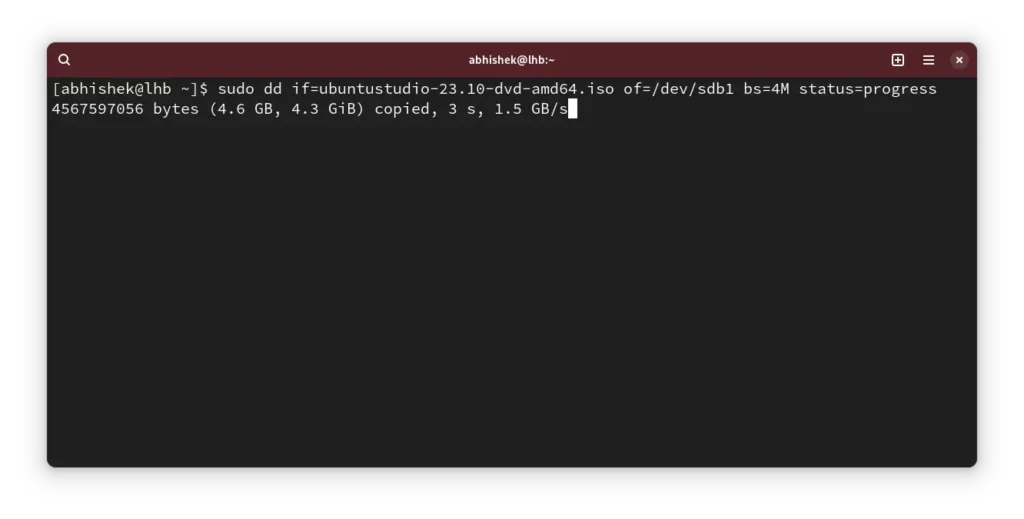
Outro uso comum do comando dd é criar unidades USB inicializáveis a partir de imagens ISO. Para isso, é necessário especifique o arquivo ISO como arquivo de entrada (if) e a unidade USB como arquivo de saída (of). Aqui está outro exemplo:
sudo dd if=linux_x.iso of=/dev/sda bs=3M status=progress
Nesse caso, linux_x.iso representa a imagem ISO da distribuição Linux, enquanto /dev/sda É a unidade USB. Além do mais, bs=3M nos diz o tamanho do bloco (3 megabytes), enquanto status=progresso mostra o progresso do comando. Às vezes, esse progresso é exibido com a imagem de uma barra.
Ignorar bytes ou caracteres ao ler o arquivo de entrada
Aqui está um exemplo de uso do utilitário pular: para pular um número específico de bytes ou caracteres ao ler o arquivo de entrada. É utilizado quando é necessário excluir determinadas partes do arquivo. Neste exemplo, os primeiros 200 bits:
sudo dd if=abc.txt of=zyx.txt skip=200
Apagar um dispositivo de bloqueio
Enfim, um recurso muito conveniente em determinadas situações. Por exemplo, quando temos que vender ou passar um disco a alguém e queremos ter a certeza de que o seu conteúdo anterior está completamente inacessível. Questão de privacidade. Esta operação é executada através de dois comandos, conforme ilustramos neste exemplo:
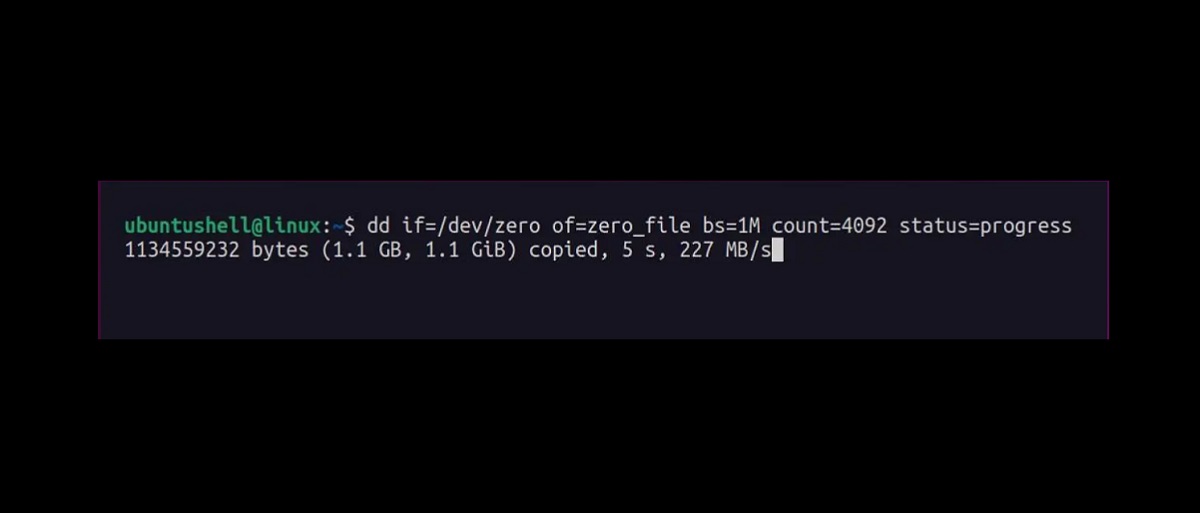
sudo dd if=/dev/zero bs=1M de=/dev/sda
Este primeiro passo reduz os dados existentes no dispositivo a um simples sequência de zeros. Para que a operação seja concluída, você deve preencha o resto do disco com dados aleatórios:
sudo dd if=/dev/random bs=1M of=/dev/sda
Conclusão
Em suma, podemos afirmar que o comando dd es uma ferramenta essencial no Linux quando se trata de coisas relacionadas à cópia, clonagem e conversão de dados em baixo nível. Entre muitas outras coisas, é usado para criar imagens de disco ou limpar discos com segurança, como vimos.
Outras aplicações práticas são compactar os dados lidos pelo comando dd, copie o conteúdo de um CD ou DVD, faça backups parciais ou completos, converta letras maiúsculas em minúsculas ou vice-versa, etc. Certamente vale a pena aprender como usar este comando.
Em todo caso, é. uma arma poderosa que você deve saber manusear com muita precisão e cuidado, pois pode sobrescrever e até excluir dados sem aviso prévio.

Editor especializado em temas de tecnologia e internet com mais de dez anos de experiência em diferentes mídias digitais. Já trabalhei como editor e criador de conteúdo para empresas de e-commerce, comunicação, marketing online e publicidade. Também escrevi em sites de economia, finanças e outros setores. Meu trabalho também é minha paixão. Agora, através dos meus artigos em Tecnobits, procuro explorar todas as novidades e novas oportunidades que o mundo da tecnologia nos oferece todos os dias para melhorar nossas vidas.