- O Easy Transfer permite que você migre dados, arquivos e configurações entre computadores.
- Há alternativas atualizadas para transferências até mesmo no Windows 11 e 10.
- As ferramentas atuais oferecem métodos mais rápidos e fáceis, sem cabos especiais.
Transfira todo o conteúdo de um computador antigo para um novo É um dos desafios mais comuns ao trocar de PC. Arquivos pessoais, músicas, fotos, documentos importantes, contas de usuário, favoritos, e-mails e configurações de programas fazem parte da sua rotina diária, e perdê-los seria desastroso. Felizmente, existem ferramentas como Transferência fácil para facilitar o processo.
Na verdade, é a solução de referência para migração de dados entre computadores WindowsInfelizmente, a ferramenta original da Microsoft foi descontinuada em versões mais recentes, embora ainda esteja disponível.
O que é Easy Transfer e como funciona?
Transferência fácil foi o utilitário oficial da Microsoft projetado para copiar arquivos e configurações entre PCs que executam sistemas operacionais Windows. Este aplicativo permitia aos usuários mover contas de usuário, documentos, músicas, imagens, e-mails, vídeos, favoritos da internet e diversas personalizações. Sua principal vantagem era a facilidade de uso: bastava seguir um assistente, selecionar os itens que desejava transferir e escolher o método de conexão (cabo especial, rede ou dispositivo externo).
O fluxo usual consistia em Execute o Easy Transfer no seu computador antigo e salve seus dados em uma unidade externa ou USB. Depois, use o mesmo programa no seu novo computador para restaurar todas as suas informações. A ferramenta permitia que os usuários escolhessem se a transferência seria realizada usando um cabo dedicado (Easy Transfer Cable), uma rede local pré-configurada ou um pen drive USB. Após a conclusão do processo, o usuário restauraria a maioria dos seus dados e configurações para o novo ambiente.
Estes são os elementos que a ferramenta nos permite (permitiu) transferir:
- Contas de usuário completas
- Documentos, imagens, vídeos e música
- E-mails, contatos e calendários (dependendo do cliente)
- Favoritos e marcadores da Internet
- Configurações do sistema e programas suportados
- Dados adicionais diversos
Métodos disponíveis com Easy Transfer: opções e limitações
Ofertas de transferência fácil três métodos principais para realizar a migração:
- Conexão direta via cabo Easy Transfer: Um cabo USB especial que conectava os dois computadores diretamente, facilitando uma transferência rápida e estável.
- Rede local (Ethernet ou WiFi): Se ambos os computadores estivessem na mesma rede, a cópia poderia ser realizada sem hardware adicional. Bastava uma conexão funcional.
- Dispositivo externo (USB ou disco rígido): Salvar os dados em um pendrive portátil e baixar o pacote para o segundo PC era a opção mais simples e comum para a maioria dos usuários.
Observe que o Easy Transfer não é adequado para migrar aplicativos instalados; Ele transferia apenas dados pessoais e configurações do programa. Se você também quisesse copiar programas, teria que reinstalá-los manualmente no novo sistema. O utilitário também tinha outras restrições:
- Não suportava transferências de 64 bits para 32 bits.
- Não funcionou em sistemas operacionais mais recentes que o Windows 8.1.
- Não permitia a transferência de arquivos entre diferentes sistemas operacionais (Linux ou Mac).
Com a chegada de Windows 10 e Windows 11A Microsoft aposentou oficialmente o Easy Transfer, deixando os usuários sem uma ferramenta nativa para facilitar o processo de migração. No entanto, existem alternativas muito confiáveis e simples para suprir essa deficiência.
Alternativas atuais ao Easy Transfer para Windows 10 e 11
Embora O Easy Transfer original não está mais disponível para sistemas mais novos., hoje existem vários ferramentas especializadas que desempenham a mesma função ou até mesmo a superam. Eles se destacam EaseUS All PCTrans y Zinstall (com suas versões Easy Transfer e WinWin), que permitem migrar dados, configurações e programas inteiros de uma máquina para outra, seja na mesma rede, com um cabo normal ou por meio de uma cópia de backup em um disco externo.
O funcionamento desses serviços públicos geralmente segue um esquema muito semelhante:
- Você instala o programa em ambos os PCs (antigo e novo).
- Ambos os computadores devem estar ligados e conectados um ao outro (via rede, cabo ou compartilhando a unidade externa).
- Você seleciona o tipo de itens a serem transferidos: arquivos, contas, programas ou configurações completas do usuário.
- Inicie o assistente e aguarde a conclusão do processo. Dependendo da quantidade de dados, isso pode levar de minutos a várias horas.
- Não há necessidade de comprar cabos específicos ou realizar configurações avançadas.
Vantagens dessas soluções modernas:
- Eles também permitem que você transfira aplicativos instalados (Office, Photoshop, navegadores, etc.).
- Eles oferecem suporte a sistemas atuais, como Windows 11 e Windows 10.
- Eles incluem recursos adicionais, como recuperação de dados em computadores danificados ou migrações personalizadas.
Como usar software alternativo passo a passo
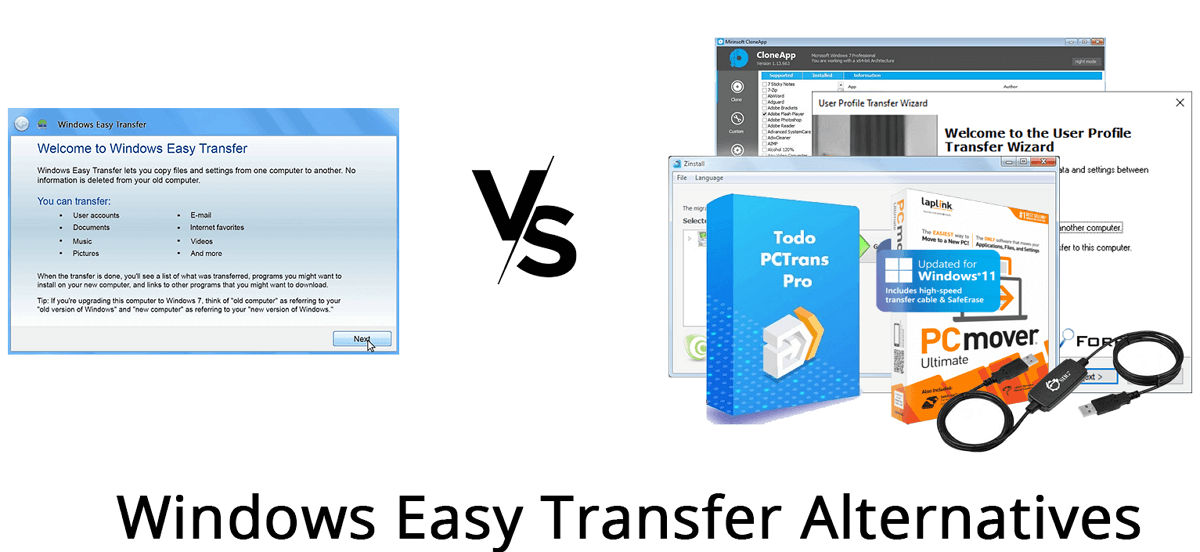
O processo de migração usando alternativas modernas como EaseUS Todo PCTrans ou Zinstall WinWin é muito intuitivo e requer pouco conhecimento técnico. Aqui estão as etapas gerais:
- Baixe e instale o programa em ambos os computadores. É essencial que ambos estejam conectados à mesma rede ou pelo menos tenham acesso ao mesmo disco externo.
- Inicie o programa no computador de origem e selecione “De PC para PC” ou “Transferir para outro PC”.
- Digite o método de conexão: Se for via rede, o software detectará automaticamente o outro PC ou solicitará que você insira o endereço IP dele. Se for via arquivo de imagem, primeiro crie a cópia e depois a importe para o computador de destino.
- Selecione os tipos de informações que você deseja transferir: Você pode escolher apenas arquivos, incluir programas ou migrar contas inteiras.
- Clique em “Transferir” e aguarde a conclusão do processo. Você pode acompanhar o progresso e ver detalhes na tela.
- Quando a transferência estiver concluída, os dados, configurações e aplicativos selecionados estarão disponíveis no seu novo computador.
Esses programas oferecem benefícios adicionais, como restauração de dados de computadores que não inicializam ou recuperação de dados de unidades lentas.
Que tipos de dados você pode transferir? Lista detalhada
As soluções de transferência atuais permitem a movimentação de uma gama muito ampla de informações:
- Arquivos e pastas: Documentos, imagens, vídeos, músicas, downloads, etc.
- Perfis de usuário completos: Área de trabalho, documentos, favoritos, senhas salvas, configurações do navegador.
- Programas e aplicações: Do Microsoft Office ou Adobe a navegadores, jogos e utilitários do dia a dia, dependendo da compatibilidade.
- Contas de e-mail, contatos e calendários: Se você usa clientes como o Outlook ou similares.
- Configurações personalizadas do sistema: Papéis de parede, temas, atalhos e diversas preferências.
A capacidade de migrar programas representa um avanço significativo em relação ao utilitário original da Microsoft.
Transferência bancária Easy Transfer: ainda faz sentido?
Os cabos Easy Transfer eram muito populares na época, mas as soluções modernas tornaram seu uso praticamente desnecessário. Esses cabos USB especiais, fabricados por marcas como Belkin ou Laplink, permitiam que os dois computadores fossem conectados diretamente e transferidos sem a necessidade de uma rede ou armazenamento intermediário.
Hoje, graças às conexões de rede (Ethernet ou WiFi) e melhorias de software, você pode migrar de forma mais rápida e econômica.sem precisar comprar cabos adicionais. Os aplicativos atuais detectam a rede automaticamente e simplificam todo o processo. Além disso, se preferir a segurança de um dispositivo físico, você pode usar um disco rígido externo ou USB.
Se sua rede doméstica for lenta ou tiver problemas de conectividade, um cabo ainda pode ser útil, mas na maioria dos casos NÃO é necessário.
Etapas fundamentais para uma migração eficiente entre PCs
Para uma migração bem-sucedida e sem erros, siga estas recomendações importantes:
- Faça um backup completo antes de começar. Dessa forma você evitará surpresas e terá um backup em caso de falhas.
- Verifique se o novo equipamento atende aos requisitos de compatibilidade e instalação do programa.
- Use uma conexão estável e rápida. Se possível, opte por um cabo Ethernet para velocidade e segurança.
- Selecione cuidadosamente os itens a serem transferidos. Aproveite a oportunidade para excluir arquivos obsoletos, lixo digital e programas desnecessários.
- Tenha todas as licenças e chaves de acesso necessárias em mãos. Especialmente se você estiver transferindo ou reinstalando softwares como Office, Photoshop ou jogos com ativação online.
O processo geralmente termina com um relatório resumindo o que foi transferido, permitindo que você verifique se tem tudo o que precisa.
Resumidamente, Migrar todas as suas informações para um novo computador agora é mais fácil e seguro do que nunca, graças às novas ferramentas de transferência de dados.Não há necessidade de comprar acessórios especiais nem de perder seus programas favoritos: você pode transferir seus arquivos, perfis e softwares com apenas alguns cliques. Basta escolher o método apropriado, fazer um backup prévio e seguir os passos indicados pelo utilitário escolhido. Assim, você pode começar a usar seu novo PC sem perder dados importantes e com a tranquilidade de que tudo continua no lugar, exatamente como quando você deixou seu computador antigo.

Editor especializado em temas de tecnologia e internet com mais de dez anos de experiência em diferentes mídias digitais. Já trabalhei como editor e criador de conteúdo para empresas de e-commerce, comunicação, marketing online e publicidade. Também escrevi em sites de economia, finanças e outros setores. Meu trabalho também é minha paixão. Agora, através dos meus artigos em Tecnobits, procuro explorar todas as novidades e novas oportunidades que o mundo da tecnologia nos oferece todos os dias para melhorar nossas vidas.