- Configurando pontos de montagem permanentes no Linux usando o arquivo fstab e UUIDs.
- Ativação e parametrização do aplicativo de suporte a armazenamento externo para gerenciar rotas locais.
- Mapeamento de volumes no Docker e no Portainer para permitir que o contêiner acesse o hardware do host.
- Implementando o Nextcloud em sistemas Synology NAS para otimizar a colaboração e o armazenamento em massa.
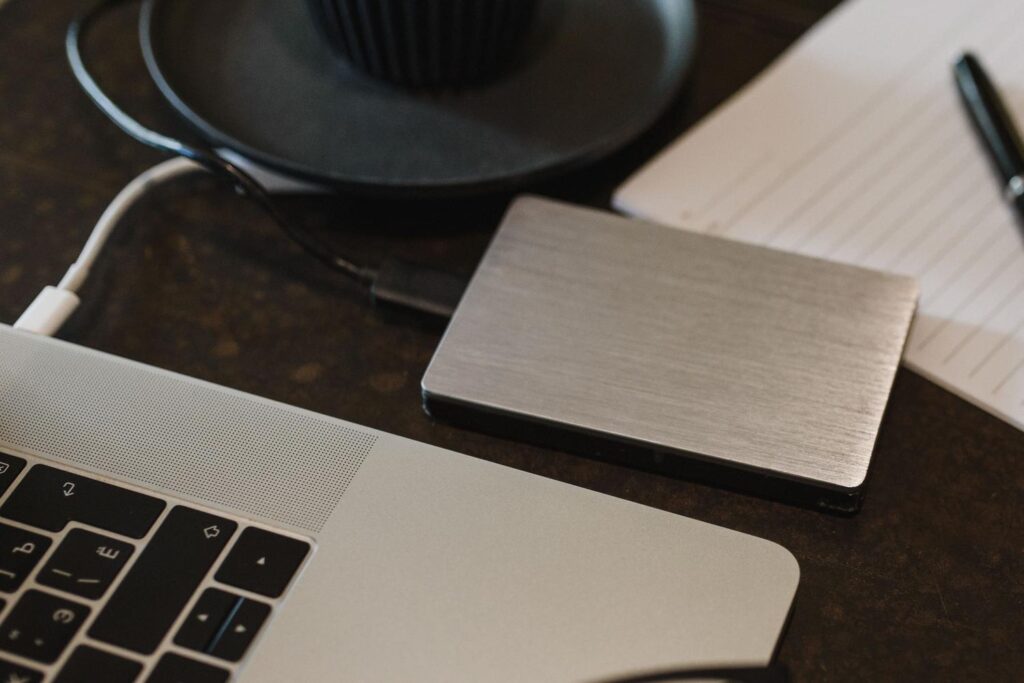
Você percebeu que o espaço no seu servidor está acabando? Seja um pequeno servidor doméstico, um Raspberry Pi ou uma máquina mais potente, expandir a capacidade de armazenamento do Nextcloud é a melhor maneira de evitar falhas no sistema e manter seus dados seguros sem precisar apagar nada. Veja como. Como conectar um disco rígido externo ou NAS ao Nextcloud. Uma solução interessante a se considerar.
Dependendo da sua infraestrutura, diferentes soluções podem ser utilizadas. Estas variam desde a utilização de discos rígidos externos via USB até à integração de um sistema NAS profissional, como os da Synology. O importante é compreender que Nextcloud É muito flexível e permite gerenciar o armazenamento de forma centralizada, embora para isso seja necessário ajustar algumas permissões e pontos de montagem que podem parecer complexos à primeira vista, mas na verdade são bastante simples.
Como adicionar um disco rígido externo via USB
Ao decidir conectar um disco rígido externo para obter gigabytes de espaço, o primeiro passo é que o sistema operacional (geralmente uma distribuição Linux como Debian ou Armbian) reconheça o dispositivo. Simplesmente conectá-lo não é suficiente; você precisa... Identifique a partição do disco. usando comandos como lsblk o blkid Para obter o UUID, que é como o ID do disco. Isso é vital porque, se você usar um nome genérico (como /dev/sdc), poderá ter problemas se o sistema alterar a ordem das unidades após a reinicialização.
Se o disco estiver formatado em NTFS (muito comum em discos usados no Windows), você precisará instalar o pacote. ntfs-3g para que o Linux possa ler e gravar dados sem problemas. Após a instalação, você deve criar uma pasta no sistema (por exemplo, em /mnt ou no diretório raiz) que servirá como ponto de montagemPara evitar ter que fazer isso toda vez que desligar o servidor, você precisa editar o arquivo. /etc/fstab adicionando a linha com o UUID do disco, garantindo assim um montagem permanente e automática.

Integração de armazenamento externo na interface do Nextcloud
Assim que o disco estiver visível para o sistema operacional, o próximo passo para conectar um disco rígido externo ou NAS ao Nextcloud é fazê-lo ser reconhecido. Para isso, é essencial ativar o aplicativo chamado Suporte para armazenamento externo da loja de aplicativos na nuvem. Sem esse complemento, você não verá as opções para adicionar rotas locais no painel de controle.

Nas configurações de administração, na seção de armazenamento externo, você deve selecionar a opção. armazenamento localAqui você especifica o caminho exato para a pasta onde o disco rígido foi montado. Um detalhe importante é que O Nextcloud precisa ter permissões. Você precisa de acesso de leitura e gravação à pasta; caso contrário, verá um ponto vermelho indicando uma falha de conexão. Quando tudo estiver funcionando corretamente, um ponto verde aparecerá e você poderá mover suas pastas maiores, como vídeos, para... liberar espaço na unidade principal.
Nextcloud em ambientes Docker e Portainer
Para quem usa contêineres, conectar um disco rígido externo ou um NAS ao Nextcloud é um pouco diferente, pois o contêiner fica isolado do sistema host. O erro mais comum é tentar adicionar a unidade dentro do aplicativo Nextcloud sem antes realizar os passos necessários. Mapeamento de volumes no DockerSe você usa o Portainer, precisa configurar os pontos de montagem para que o caminho no sistema host (onde o disco rígido está localizado) seja refletido em um caminho interno do contêiner (como /var/www/html/data).
Em um arquivo Docker ComposeIsso significa adicionar a linha de volume, vinculando a pasta da unidade externa ao caminho interno. Se você ignorar esta etapa, mesmo que instale o aplicativo de armazenamento externo, o contêiner não terá acesso físico ao hardware do servidor. Isso é crucial. Gerenciar permissões de usuário corretamente para que o processo do Nextcloud possa gravar no disco montado a partir do host.
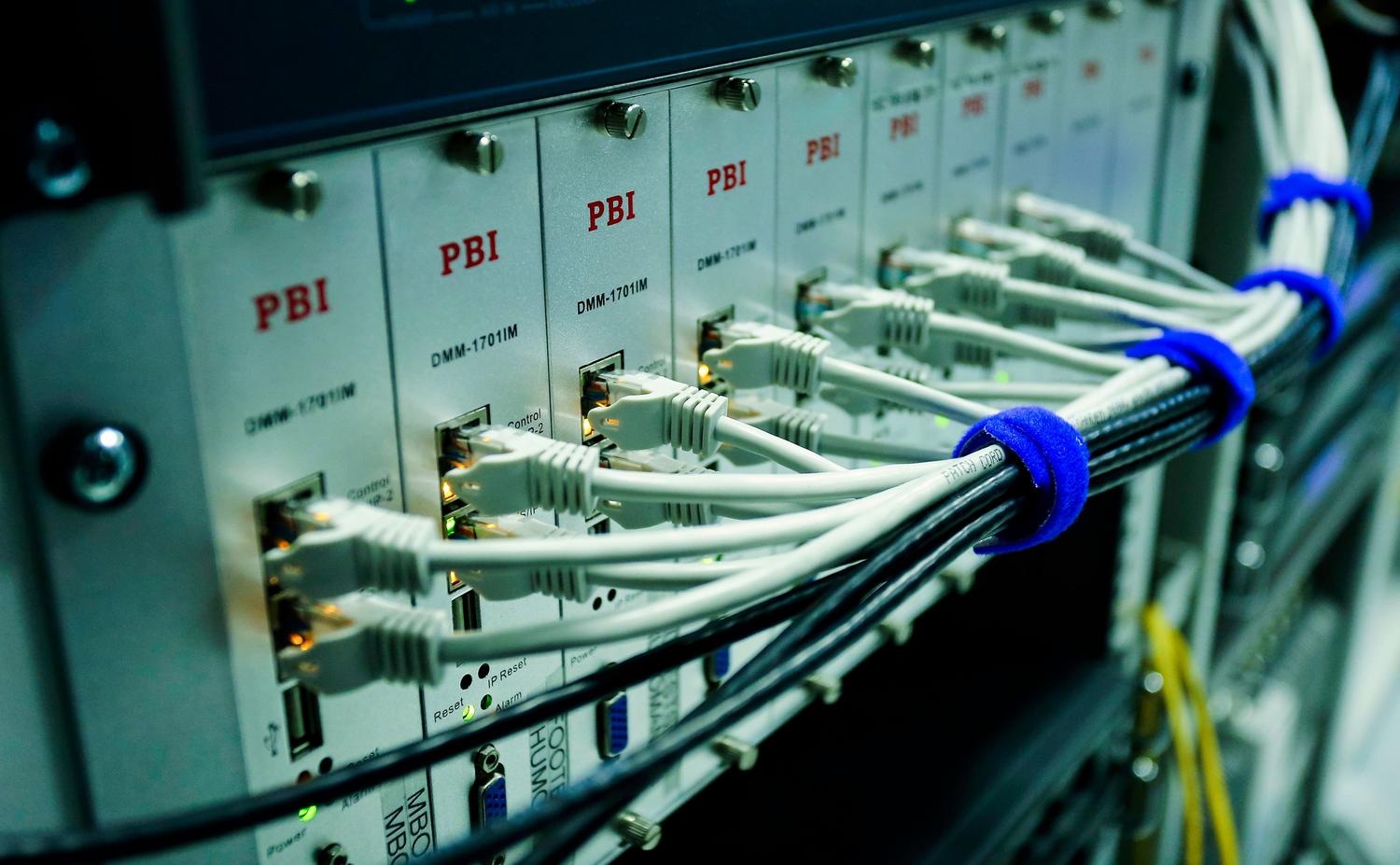
Potencializando a nuvem com um NAS da Synology
Se você busca uma solução mais robusta e profissional para conectar um disco rígido externo ou NAS ao Nextcloud, integrar o Nextcloud com um... Synology NAS É uma jogada de mestre. Isso permite a eliminação de silos de dados e Transforme seu NAS em sua própria nuvem pessoal. Centralizar todas as informações de uma empresa ou família em um hardware projetado especificamente para armazenamento em massa. A instalação geralmente é feita usando o Docker no DSM da Synology, criando pastas específicas para os dados. configuração e banco de dados.
Utilizar um NAS não só proporciona mais espaço de armazenamento, como também melhora o desempenho. colaboração entre vários dispositivos e facilita o acesso remoto seguro. Ao implantar o Nextcloud via Portainer no NAS, são criados contêineres otimizados que permitem um gerenciamento de fluxo de dados muito mais eficiente do que uma unidade USB, oferecendo também redundância e capacidades de backup que protegem as informações contra falhas físicas do disco.
Conectar um disco rígido externo ou um NAS ao Nextcloud envolve desde a configuração de uma unidade USB para ser montada permanentemente usando o arquivo fstab e a instalação dos drivers ntfs-3g, até o gerenciamento de volumes no Docker ou a implantação de um NAS Synology. Seja habilitando o aplicativo de Suporte a Armazenamento Externo para caminhos locais ou mapeando pastas no Portainer, o objetivo é sempre liberar espaço na unidade principal e centralizar os dados em um armazenamento maior e mais seguro para garantir a estabilidade da nuvem.


Editor especializado em temas de tecnologia e internet com mais de dez anos de experiência em diferentes mídias digitais. Já trabalhei como editor e criador de conteúdo para empresas de e-commerce, comunicação, marketing online e publicidade. Também escrevi em sites de economia, finanças e outros setores. Meu trabalho também é minha paixão. Agora, através dos meus artigos em Tecnobits, procuro explorar todas as novidades e novas oportunidades que o mundo da tecnologia nos oferece todos os dias para melhorar nossas vidas.