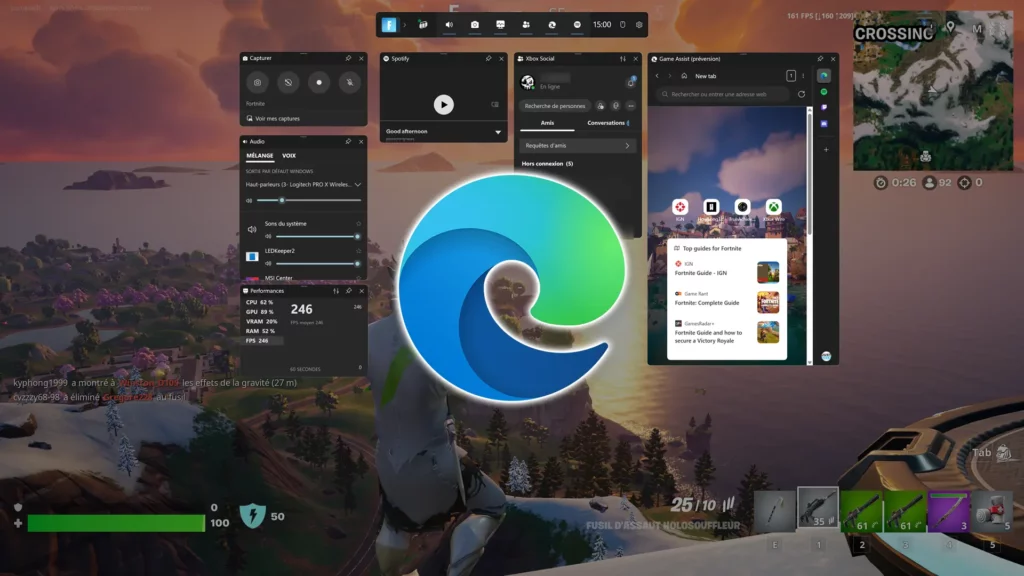
A Microsoft introduziu recentemente um novo recurso de grande interesse para aproveitar jogos no PC. Este é o Game Assist, integrado ao navegador Edge e acessível diretamente da Barra de Jogo. Neste artigo vamos explicar para você Como configurar o Microsoft Edge Game Assist no Windows 11.
Como mostramos abaixo, esse peculiar assistente nos facilitará a consulta de guias e tutoriais, além de acessar outros recursos interessantes. E tudo isso sem precisar parar ou sair do jogo. Este é um projeto incipiente, mas suas perspectivas são muito animadoras.
O que é o Microsoft Edge Game Assist?
Microsoft Edge Game Assist é muito mais do que apenas uma função de ajuda. Por meio de uma sobreposição no navegador do jogo, esse recurso tem a capacidade de tomar conhecimento do jogo. Isso significa que você pode Detectar automaticamente o título do jogo que estamos tocando e assim oferecemos Links para diferentes guias e dicas.
Além disso, como esse recurso está vinculado ao nosso próprio perfil do Edge, como jogadores temos acesso direto a todos os nossos dados de navegação (favoritos, cookies, preenchimento automático, etc.), o que nos poupa o trabalho de ter que fazer login em cada site ou serviço online.
Vale ressaltar que o Microsoft Edge Game Assist estará disponível apenas em inglês por enquanto. Para usar a versão de teste, você precisa se registrar e usar Microsoft Edge Beta 132 como seu navegador padrão.
Por que usar o Microsoft Edge Game Assist?
Aqui está um resumo dos principais recursos do Edge Game Assist, que explicam por que esta é uma opção tão interessante para jogadores de PC:
- Suporte para extensões de borda, como bloqueadores de anúncios. Isso melhora nossa experiência de jogo.
- Integração perfeita da barra de jogo, o que nos garante acesso imediato e ininterrupto a ele enquanto jogamos.
- Modo compacto e suporte para gamepad. É verdade que o Edge Game Assist só suporta entrada de teclado no momento. teclado e mouse, mas está previsto que em curto e médio prazo ele também ofereça suporte para gamepads e um modo compacto.
- Sincronización de datos. À medida que os jogadores usam seu perfil Edge, eles também têm acesso direto a todas as suas informações: configurações, favoritos, histórico, etc.
Configuración y ajustes
Aqui estão as etapas a seguir para instalar e configurar o Microsoft Edge Game Assist no Windows 11:
Instalar o Microsoft Edge Beta
A primeira coisa que precisamos fazer é definir o Edge Beta como o navegador padrão:
- Para começar, baixamos e instalamos o Microsoft Edge Beta (pode ser feito no site oficial do Microsoft Edge Insider).
- Después vamos al menú de Configuração No Windows.
- Hacemos clic en "Candidaturas" e lá selecionamos "Aplicações padrão".
- Lá, na lista de aplicações, procuramos «Borda Beta».
- Finalmente, clicamos em «Microsoft Edge Beta» e selecionamos a opção «Establecer como predeterminado».
Instalar o widget Game Assist
Depois que tivermos o Edge Beta como navegador padrão, precisamos instalar o widget correspondente seguindo estas etapas:
- Primeiro abrimos o Microsoft Edge Beta.
- Em seguida, clicamos no menu de três pontos localizado no canto superior direito. Nas opções que aparecem, escolhemos "Configuração".
- Então, na barra de pesquisa de configurações, escrevemos «Assistência de jogo».
- Por último, hacemos clic en «Instalar widget» para adicioná-lo à barra de jogo.
Acesse e use o Game Assist durante o jogo
Com tudo pronto, agora poderemos acessar o Gama Assist durante nossas sessões de jogo em nosso PC Windows 11. Veja como fazer:
- Primeiro Começamos o jogo.
- Então usamos o atalho do teclado Win + G para abrir la barra de juegos.
- No Bar de jogos, simplesmente Selecionamos o ícone Game Assist para abrir o navegador integrado.
Ajustes y personalización
Depois que o Microsoft Edge Game Assist estiver funcionando corretamente, ainda podemos melhorar seus recursos e benefícios adaptando-os nossos próprios gostos e necessidades. Aqui estão alguns dos ajustes que podemos implementar:
- Gerenciar e administrar extensões do Microsoft Edge.
- Fixar o navegador na janela do jogo, para que informações relevantes estejam disponíveis o tempo todo.
- Ajuste o tamanho de tela desejado según nuestras preferencias
Embora tudo isso pareça muito bom para usuários que usam seus PCs com Windows para jogos, tenho certeza de que muitos deles estão se perguntando se é possível acessar o Edge Game Assist de qualquer jogo. Bem, isso será feito gradualmente, embora a lista de títulos seja longa e cresça a cada dia.
Não há dúvidas de que esse novo recurso mudará para sempre a maneira como jogamos no PC. Isso é algo que já pode ser sentido, mesmo que o projeto ainda esteja em estágios iniciais.

Editor especializado em temas de tecnologia e internet com mais de dez anos de experiência em diferentes mídias digitais. Já trabalhei como editor e criador de conteúdo para empresas de e-commerce, comunicação, marketing online e publicidade. Também escrevi em sites de economia, finanças e outros setores. Meu trabalho também é minha paixão. Agora, através dos meus artigos em Tecnobits, procuro explorar todas as novidades e novas oportunidades que o mundo da tecnologia nos oferece todos os dias para melhorar nossas vidas.