- Verifique se o controlador integrado está ativado e teste os modos Gamepad e Desktop.
- Ao conectar um controle externo, o console pode desativar automaticamente seus controles integrados.
- Atualize o Armoury Crate SE, o firmware e o Windows antes de modificar os drivers manualmente.
- Se o problema persistir mesmo após redefinir o driver integrado, consulte o suporte oficial da ASUS.
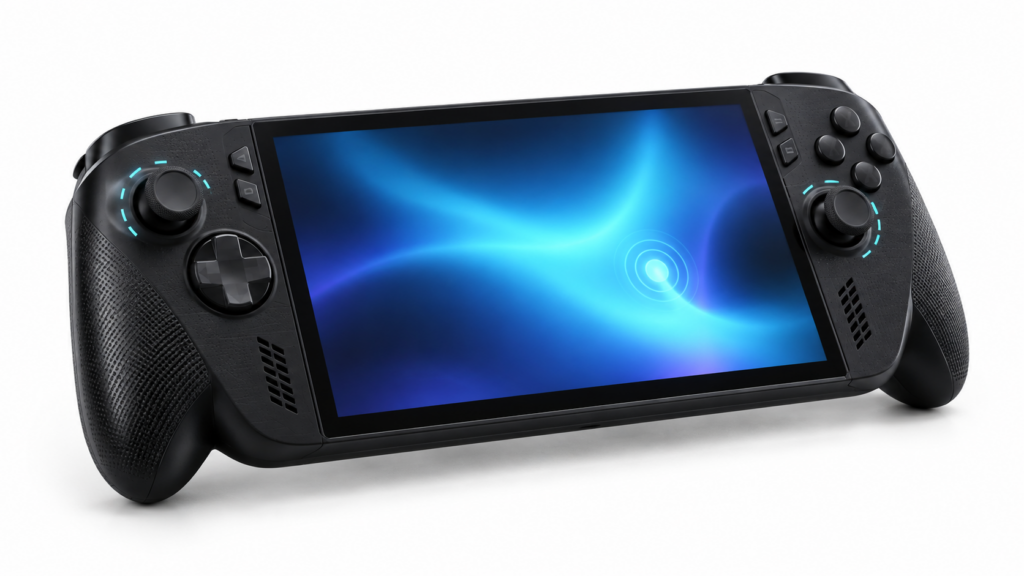
Quando os botões e as alavancas do ROG Xbox Aliado X O controle para de responder, mas a tela sensível ao toque pode continuar funcionando normalmente. Isso permite verificar várias configurações antes de presumir um defeito. O primeiro passo é determinar se o controle integrado apresenta falhas em todos os jogos ou apenas em um jogo específico, na interface do Xbox ou na área de trabalho do Windows.
Este guia se concentra em ROG Xbox Ally X de 2025Desenvolvido pela ASUS e Xbox. Não deve ser confundido com o ROG Ally X de 2024, embora compartilhem alguns softwares. Siga as verificações nesta ordem: elas começam com alterações facilmente reversíveis e terminam com testes que exigem contato com o suporte técnico.
Verifique se o controle remoto integrado está ativado.
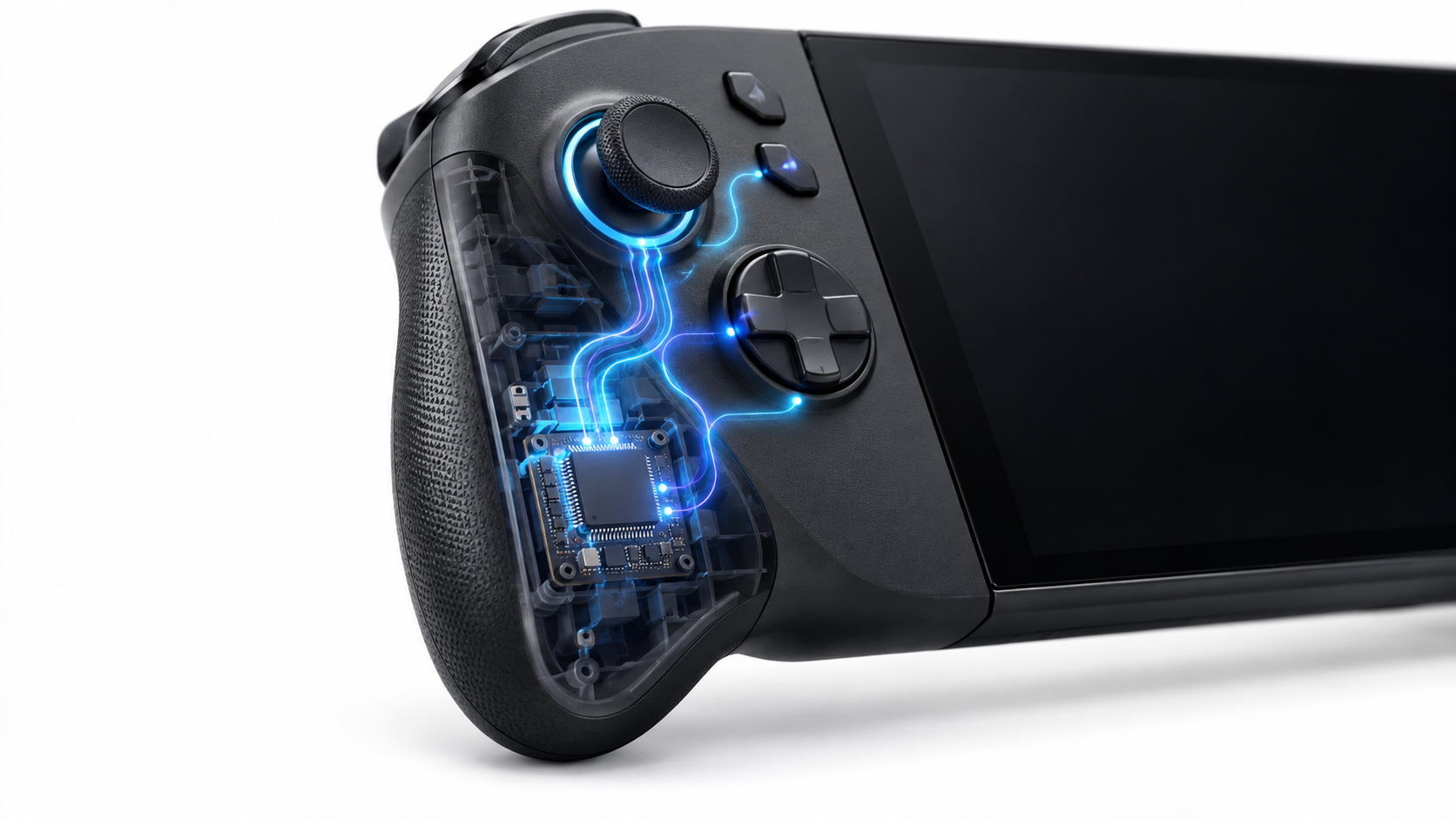
Abra o Centro de Comando e procure a opção Controlador embutido o Controlador integradoSe a opção estiver desativada, ative-a e tente usar os botões novamente. Você pode usar a tela sensível ao toque para navegar caso os controles físicos não respondam.
Se o problema surgir após conectar o console a uma base ou emparelhar um controle Bluetooth, desconecte tanto a base quanto o controle externo antes de testar. A ASUS permite que o primeiro controle externo conectado se torne o jogador 1 e que o controle integrado seja desativado ao usar um monitor externo. Portanto, encontrar os controles inativos nessa situação não significa necessariamente que estejam com defeito.
Desative também quaisquer controles externos que ainda estejam emparelhados e verifique novamente o status do controle integrado na Central de Comando. Se a opção ativar e depois desativar, observe quando isso acontece: ao abrir um jogo, conectar a base ou iniciar o console. Esse detalhe ajudará a identificar o conflito.
Experimente os modos Gamepad e Desktop do Armoury Crate SE.
Armory Crate SE permite que você alterne entre Modo gamepadprojetado para jogos compatíveis com controle, e Modo de área de trabalhoIsso atribui funções de mouse e teclado aos controles. Há também um modo automático, que seleciona um perfil com base no aplicativo aberto.
No Centro de Comando, primeiro selecione gamepad e teste os botões em um jogo compatível. Em seguida, mude para Mesa Verifique também se os joysticks movem o cursor no Windows. Se apenas um modo falhar, o problema está na configuração do Armoury Crate SE ou no perfil do aplicativo; por si só, não indica uma falha física.
Se os botões funcionarem em alguns jogos, mas não em outros, verifique o perfil atribuído ao título no Armoury Crate SE. Você também pode retornar ao modo automático Após o teste de recuperação de perfis personalizados, caso o Armoury Crate SE tenha sido desinstalado, a ASUS indica que o controlador ainda poderá funcionar como um gamepad, mas você perderá o controle da área de trabalho; nesse caso, reinstale-o a partir da página de suporte oficial do modelo.
O que significa ter várias entradas idênticas na lista de controladores?
É possível que um aplicativo exiba várias entradas com nomes semelhantes para o controlador Ally X. Essa lista não prova que existam sete controladores físicos ou que as entradas sejam a causa da falha. Seu significado depende da aplicação específica e de como ela apresenta os dispositivos ou perfis de entrada.
Antes de alterar qualquer coisa, dê uma olhada em onde a lista apareceArmoury Crate SE, Windows, Steam ou um jogo. Feche todos os aplicativos de mapeamento de botões instalados e desconecte quaisquer controles externos. Em seguida, verifique se o controle integrado responde fora dessa lista.
Não desinstale dispositivos que sejam indistinguíveis uns dos outros nem remova entradas aleatórias do Gerenciador de Dispositivos. Você pode acabar removendo o dispositivo errado sem resolver o problema. Se precisar de suporte, uma captura de tela da tela e o nome do aplicativo serão muito mais úteis do que apenas a quantidade de entradas.
Reinicie o console e atualize o software.
Se o controlador integrado estiver listado como ativado e ainda não responder, use a tela sensível ao toque para Reinicie o WindowsExperimente com o console sem a base, sem controles externos e sem nenhum outro aplicativo de controle aberto.
Então ele entra no Centro de Aprimoramento da Caixa de Armadura SE Verifique se há atualizações de BIOS, firmware ou drivers para o seu ROG Xbox Ally X. Verifique também se há atualizações do Windows e do seu Armoury Crate SE e do aplicativo Xbox. A ASUS recomenda manter esses componentes atualizados para aproveitar os recursos mais recentes do console.
Instale apenas as versões destinadas ao seu modelo. ROG Xbox Ally X (RC73XA)Não baixe os drivers do ROG Ally X 2024 com base na similaridade. Se o problema começou logo após uma atualização, observe qual componente foi alterado e informe a versão ao suporte antes de tentar reverter o firmware ou desinstalar os drivers manualmente.
Experimente os botões fora do jogo.
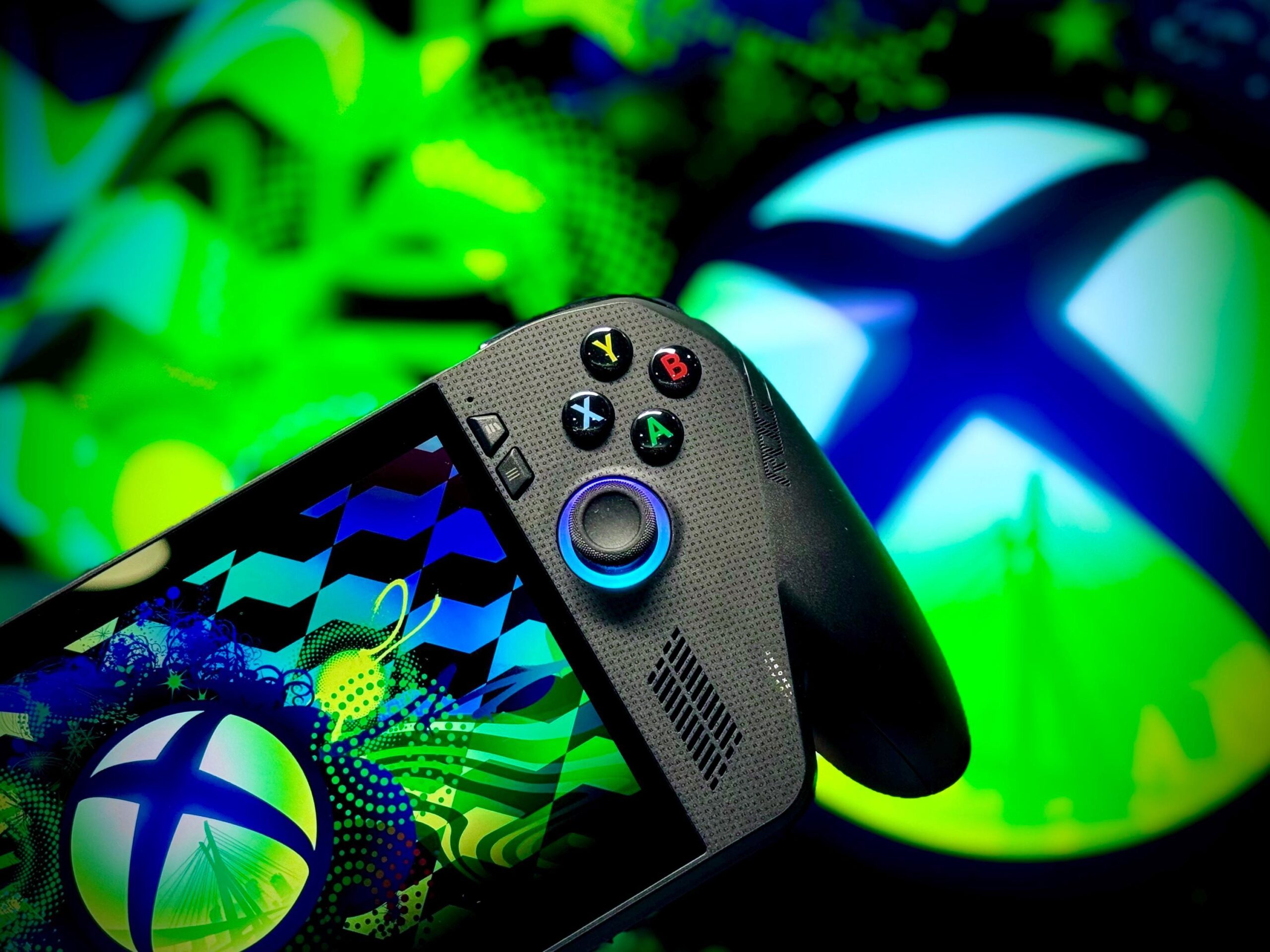
Para identificar a causa do problema, verifique se os controles respondem em Caixa de Armadura SE ou na ferramenta de linha de comando do Windows. Você pode abri-la na Pesquisa do Windows. joy.cplSelecione o controlador apropriado e verifique suas propriedades para ver se ele registra os movimentos dos botões e do joystick.
Experimente sem nenhum outro controle conectado. Se os controles funcionarem nesta ferramenta, mas não em um jogo específico, verifique primeiro o modo Gamepad, o perfil do jogo e suas configurações de entrada. Se eles também não funcionarem no Armoury Crate SE ou no Windows, o problema afeta uma camada mais ampla do sistema. Ainda não permite que o sistema distinga por si só entre software, firmware e hardware..
Se apenas um dos joysticks ou gatilhos estiver com defeito, o Armoury Crate SE oferece opções de calibração para esses controles. A calibração pode ajudar quando o movimento é detectado, mas a resposta está incorreta; no entanto, não é uma solução comprovada para botões que não registram nenhum comando.
Reinicie o controlador integrado se o problema persistir.
A ASUS está considerando um Reinicialização do controlador integrado (EC) Para determinadas falhas de hardware ou de gerenciamento de energia, desligue completamente o console, desconecte todos os acessórios externos e conecte o adaptador de energia original. Pressione e segure o botão liga/desliga por aproximadamente 40 segundosSolte-o e ligue o dispositivo novamente.
Verifique novamente os botões e os joysticks. O suporte da ASUS também recomenda verificar se eles respondem na BIOS caso o problema persista. Se não funcionarem após uma reinicialização, entre em contato com a ASUS ou com a loja onde você comprou o console, principalmente se for um console novo ou ainda estiver na garantia.
Quando entrar em contato com o suporte técnico
Solicite assistência se os controles continuarem sem resposta após verificar a ativação, alterar os modos, remover periféricos, atualizar o software e realizar uma reinicialização do controlador de carga. Uma queda ou contato com líquidos também são informações relevantes para o diagnóstico, mas, por si só, não identificarão qual componente falhou.
Antes de contatá-los, anote onde os controles funcionam e onde falham.Por favor, especifique se o Command Center abre, se você está usando uma base ou um controle externo e se o problema começou após uma atualização. Inclua uma captura de tela se você vir várias entradas idênticas em qualquer aplicativo. Com essas informações, o suporte técnico poderá orientá-lo nos próximos passos sem que você precise abrir o console ou substituir qualquer peça.


Sou um entusiasta da tecnologia que transformou seus interesses “geek” em profissão. Passei mais de 10 anos da minha vida usando tecnologia de ponta e mexendo em todos os tipos de programas por pura curiosidade. Agora me especializei em informática e videogames. Isto porque há mais de 5 anos escrevo para diversos sites sobre tecnologia e videojogos, criando artigos que procuram dar-lhe a informação que necessita numa linguagem compreensível para todos.
Se você tiver alguma dúvida, meu conhecimento vai desde tudo relacionado ao sistema operacional Windows até Android para celulares. E meu compromisso é com você, estou sempre disposto a dedicar alguns minutos e te ajudar a resolver qualquer dúvida que você possa ter nesse mundo da internet.