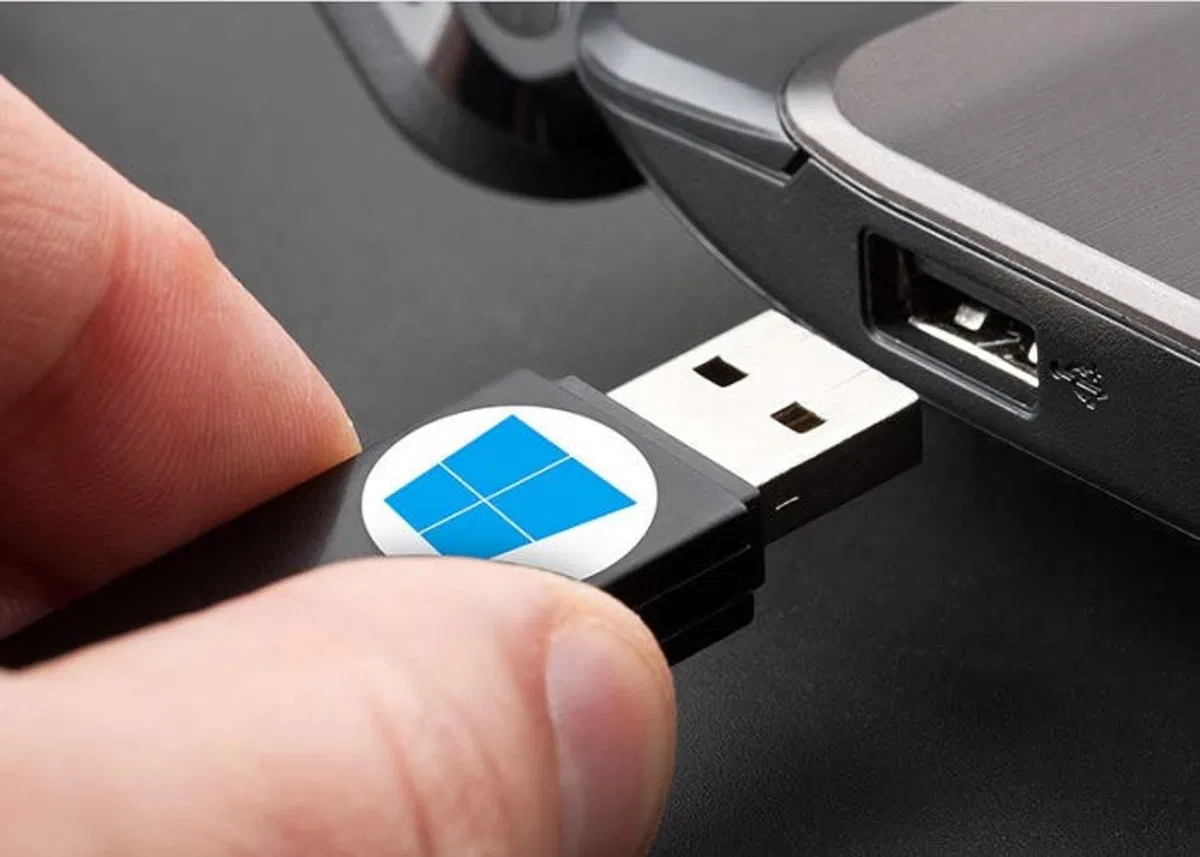
Para qualquer usuário é muito prático saber como criar um USB inicializável para instalar o Windows 11 em qualquer PC. É um recurso muito útil na hora de instalar sistemas operacionais, embora também possa ser utilizado para realizar diagnostica problemas e recupera dados quando o sistema não consegue inicializar ou apresenta problemas sérios.
Lo que llamamos «USB inicializável« Na verdade, é uma unidade USB que contém um sistema operacional e outras ferramentas de recuperação. Ou seja: um dispositivo cujo conteúdo nos ajuda a iniciar ou “iniciar” um computador diretamente, sem a necessidade de disco rígido.
Qualquer memória USB pode se tornar uma memória USB inicializável para instalar o Windows 11. Isso é conhecido como criação de um USB “inicializável”. O único requisito é que você tenha o espaço suficiente como hospedar a imagem do sistema operacional que queremos instalar. Como regra geral, geralmente é recomendado como mínimo 8GB de espacio disponible.
Outro aspecto a levar em consideração antes de iniciar o processo que explicaremos a seguir é a comodidade de formate a memória USB que vamos usar. Isso garantirá que nenhum erro inesperado ocorra durante o processo. Logicamente, se o USB contiver dados importantes para nós, teremos que fazer uma cópia de backup deles antes de usar o dispositivo.
Por fim, deve-se destacar que, através deste método, é possível inicializar praticamente qualquer computador. No entanto, para que funcione em modelos mais antigos, primeiro pode ser necessário modificar o Configurações de BIOS/UEFI.
Crie um USB inicializável para instalar o Windows 11
Vejamos a seguir o que devemos fazer para criar o USB inicializável. Primeiro de tudo, você precisa baixar o Herramienta de Creación de Medios de Microsoft, que encontraremos no Site oficial de download do Windows 11. Simplesmente, na seção “Criar mídia de instalação do Windows 11”, clicamos em “Download”.*
Depois que a ferramenta for baixada e instalada, seguimos estas etapas:
Primeiro insertamos la unidad USB convenientemente formatado.
Depois executamos a ferramenta MediaCreationToolW11.exe, aceitando os termos e condições de uso.
Selecionamos idioma, edición y arquitectura (32 o 64 bits).
A continuación elegimos «Unidade Flash USB» como mídia de instalação e clique no botão "Avançar". Dessa forma, a ferramenta irá baixar o Windows 11 e criar o USB inicializável. O processo pode demorar alguns minutos. Quando terminar, teremos o USB pronto para ser usado como dispositivo de boot.
(*) Importante: a Microsoft não recomenda a instalação de mídia do Windows 11 em um PC que não atenda aos requisitos mínimos de sistema do Windows 11, pois isso pode causar problemas de compatibilidade e atualização.
Como usar USB inicializável para instalar o Windows 11
USB inicializável para instalar o Windows 11
Agora que temos o dispositivo pronto, podemos agir. Poderemos usar este USB inicializável para instale o Windows 11 praticamente en cualquier ordenador. Tudo o que precisamos fazer é seguir estas etapas:
Em primeiro lugar, nós inserimos o USB no PC onde queremos instalar o Windows 11.
Então você tem que Reinicie o computador para poder acesse o menu de inicialização ou BIOS (dependendo do fabricante, isso é feito pressionando teclas como F2, F12, Esc ou Del).
No menu, Selecionamos USB como dispositivo de inicialização.
Por fim, resta seguir as instruções do assistente de instalação do Windows 11, escolhendo o idioma e a edição para concluir uma instalação limpa.
O processo de utilização de um USB inicializável para instalação do Windows 11 é relativamente simples, mas é importante não cometer erros para que seja concluído de forma satisfatória. Isto significa que, entre outras coisas, devemos evitar desconectar o USB durante o processo de instalação para evitar erros no sistema. Claro, é essencial seguir à risca as instruções do instalador.
Algumas considerações sobre o uso de USB inicializável
Além dos métodos de criação do USB inicializável e instalação do sistema operacional, há algumas coisas que devemos considerar:
Embora seja possível usar o mesmo USB inicializável do Windows 11 em computadores diferentes, o ideal é ter um Windows 11 USB inicializável para cada computador. Isso ajuda a evitar possíveis conflitos de compatibilidade.
Outro aspecto que não devemos descuidar é manter o conteúdo do USB atualizado, para que não falhe ao utilizá-lo para instalar o Windows 11. Para isso, devemos retornar ao site oficial de onde foi baixada a ferramenta de criação de mídia .do Windows 11 e selecione a opção atualizar a mídia existente.
Além de usar um USB inicializável para instalar o Windows 11, você também pode usar este dispositivo simplesmente para testar o sistema operacional, executando-o diretamente sem precisar instalá-lo. Nós explicamos para você aqui.
Por fim, deve-se destacar que existem alguns programas desenvolvidos especificamente para nos ajudar a criar uma memória USB inicializável de forma simples. Entre os mais populares e utilizados podemos destacar Rufus o a UNetbootin, entre muitos outros.
Editor especializado em temas de tecnologia e internet com mais de dez anos de experiência em diferentes mídias digitais. Já trabalhei como editor e criador de conteúdo para empresas de e-commerce, comunicação, marketing online e publicidade. Também escrevi em sites de economia, finanças e outros setores. Meu trabalho também é minha paixão. Agora, através dos meus artigos em Tecnobits, procuro explorar todas as novidades e novas oportunidades que o mundo da tecnologia nos oferece todos os dias para melhorar nossas vidas.