- As mensagens de bloqueio de arquivos no OneDrive geralmente são causadas por aplicativos do Office em segundo plano, arquivos compartilhados ou permissões.
- Verificar processos em segundo plano, cache, arquivos temporários e o status da conta geralmente resolve a maioria dos erros.
- As versões web e móvel do OneDrive permitem excluir ou gerenciar arquivos problemáticos quando o aplicativo para desktop apresenta falhas.
- Controlar o antivírus, a rede e os arquivos marcados como finais evita travamentos recorrentes em documentos do Word, Excel e PowerPoint.

Se você usa o OneDrive diariamente, mais cedo ou mais tarde já deve ter se deparado com a mensagem típica de que... Não é possível abrir, excluir ou renomear um arquivo porque ele está bloqueado ou aberto em outro programa. É um bug irritante, especialmente quando você está com pressa para enviar um documento ou Libere espaço no seu computador .
Esse tipo de erro pode aparecer em Windows, no aplicativo OneDrive, no Word, Excel ou PowerPoint, e até mesmo em dispositivos móveis Android. Geralmente, existem causas recorrentes por trás disso: processos em segundo plano, arquivos compartilhados, permissões de rede, software antivírus instalado ou simplesmente resquícios de arquivos temporários. Vamos analisá-las em detalhes e em linguagem clara. Todas as situações comuns e como resolvê-las passo a passo. .
Erros comuns ao abrir arquivos do OneDrive no Windows
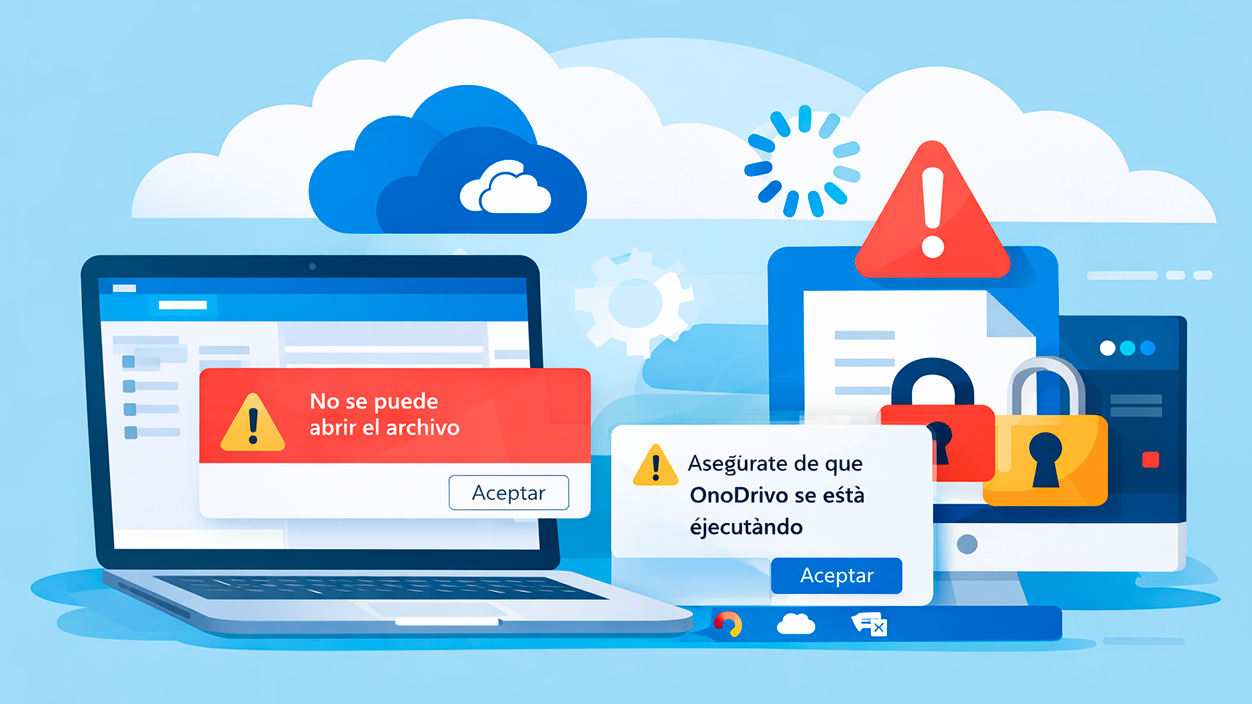
No Windows, é bastante comum encontrar mensagens como esta. "Não foi possível abrir o arquivo" ou "Verifique se o OneDrive está em execução" Ao tentar abrir um documento sincronizado, em muitos casos, o problema não é que o arquivo esteja corrompido, mas sim que o O cliente OneDrive não está ativo ou está preso.
A primeira coisa a verificar é se o aplicativo para desktop está funcionando corretamente. Às vezes, ele fecha sozinho, não inicia com o Windows ou trava após uma atualização, e isso causa problemas. Os arquivos na pasta do OneDrive não estão disponíveis. mesmo que você os veja no Explorador.
Para garantir que o OneDrive esteja em execução no Windows, você pode Abra o aplicativo manualmente a partir do menu Iniciar. Isso força o sistema a carregar o cliente, fazer login e retomar a sincronização de todos os seus documentos.
Se o erro persistir mesmo com o OneDrive aberto, o arquivo em questão pode estar em uso por outro usuário. outro aplicativo do Office ou por meio de um processo em segundo plano Nesse caso, a mensagem geralmente indica que o documento está aberto em outro programa e impede que você o modifique, exclua ou renomeie.
Não consigo excluir, renomear ou mover arquivos sincronizados com o OneDrive.
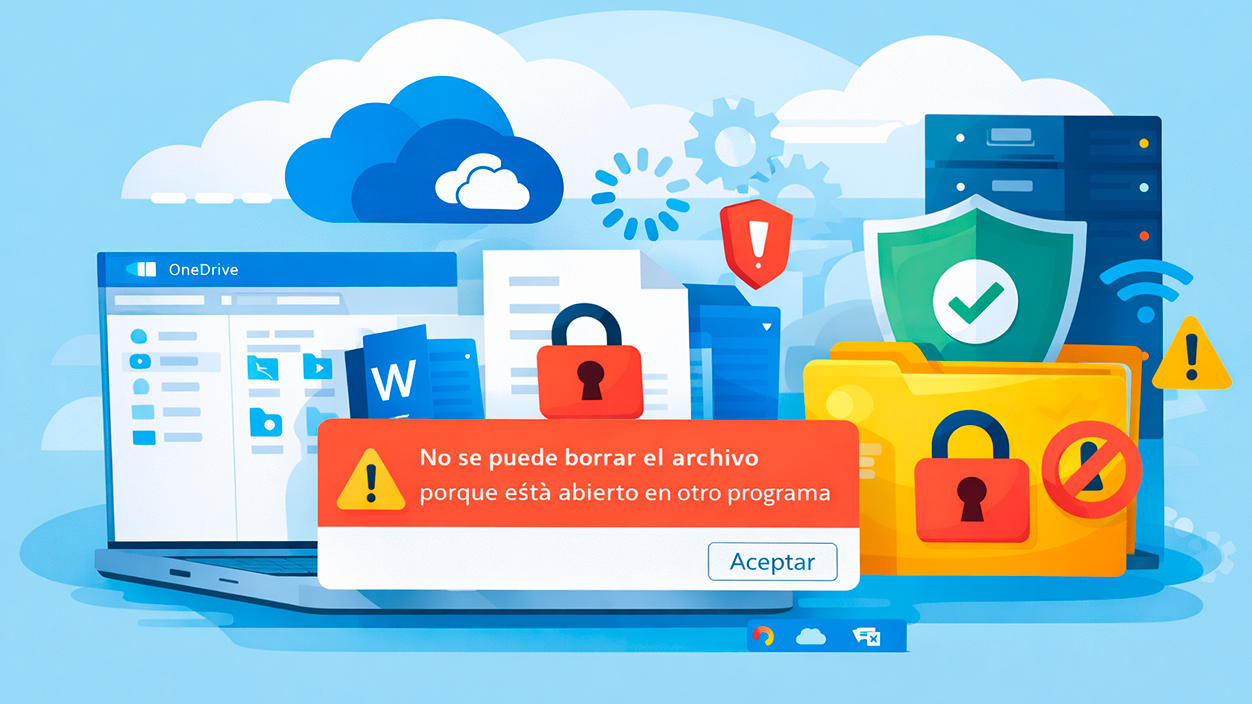
Outro problema muito comum é que, depois de sincronizar sua área de trabalho ou uma pasta com o OneDrive, de repente... Não é possível excluir, mover ou renomear determinados arquivos ou pastas. O sistema exibe mensagens do tipo "O arquivo não pode ser excluído porque está aberto em outro programa." embora, aparentemente, você não tenha mais nada aberto.
Nesses casos, muitas pessoas acabam Reiniciar o laptop sempre que isso acontece. Porque depois de reiniciar, o congelamento desaparece. É uma solução rápida, mas bastante trabalhosa se acontecer com frequência, e não resolve a causa raiz do problema; em vez disso, você pode consultar [um site/recurso específico]. Como excluir arquivos bloqueados no Windows .
A causa geralmente é que existe algum processo que ficou travado no arquivoUma instância do Office que não foi fechada corretamente, um visualizador, um backup, um antivírus que está realizando uma verificação ou até mesmo o OneDrive enquanto está sincronizando em segundo plano.
Além disso, se esses arquivos estiverem em um recurso de rede ou em uma pasta compartilhadaOutros fatores também entram em jogo: permissões insuficientes, interrupções na conexão com o servidor, mapeamentos de unidades que mudam ou não são atualizados, ou configurações de segurança mais restritivas.
Outra fonte comum de conflito é a arquivos temporários que não são excluídos corretamente Ao fechar o Excel, Word ou PowerPoint, arquivos temporários podem permanecer, bloqueando o arquivo principal como se ainda estivesse em uso. Se o aplicativo for fechado abruptamente, a rede cair ou o computador reiniciar repentinamente, esses arquivos temporários podem permanecer no sistema.
Influências da rede, permissões e antivírus no bloqueio
Ao trabalhar com arquivos do OneDrive que residem em um servidor, um NAS ou uma unidade de rede mapeadaÉ muito fácil que problemas de rede se entrelacem com problemas de sincronização. Se o servidor congelar, perder a conexão por alguns segundos ou não responder a tempo, programas como o Excel ou o Word podem travar no meio do processo de salvamento.
O processo interno que o Excel, por exemplo, segue ao salvar um arquivo em uma rede geralmente é o seguinte: primeiro Crie um arquivo temporário com um nome aleatório.Em seguida, se tudo correr bem, exclua o arquivo original e renomeie o arquivo temporário para que se torne o novo arquivo permanente. Qualquer interferência entre essas etapas pode bloquear o arquivo.
Um problema típico é que o software antivírus no computador ou servidor decide Analisar o arquivo no exato momento em que é salvo.Se essa análise bloquear o acesso de gravação por alguns segundos, o Excel ou o Word podem interpretar que o arquivo está sendo usado por outro programa e exibir um erro de violação de compartilhamento.
Também precisamos levar em consideração o permissões de leitura e gravação na pasta compartilhadaSe o usuário com o qual você está fazendo login não tiver permissões completas, certas operações, como excluir ou renomear, podem ser restritas, embora o programa nem sempre exiba uma mensagem clara indicando que se trata de um problema de permissões.
Outra fonte comum de conflito é a arquivos temporários que não são excluídos corretamente Ao fechar o Excel, Word ou PowerPoint, arquivos temporários podem permanecer, bloqueando o arquivo principal como se ainda estivesse em uso. Se o aplicativo for fechado abruptamente, a rede cair ou o computador reiniciar repentinamente, esses arquivos temporários podem permanecer no sistema.
Arquivos do Office bloqueados por outro usuário ou pelo próprio aplicativo
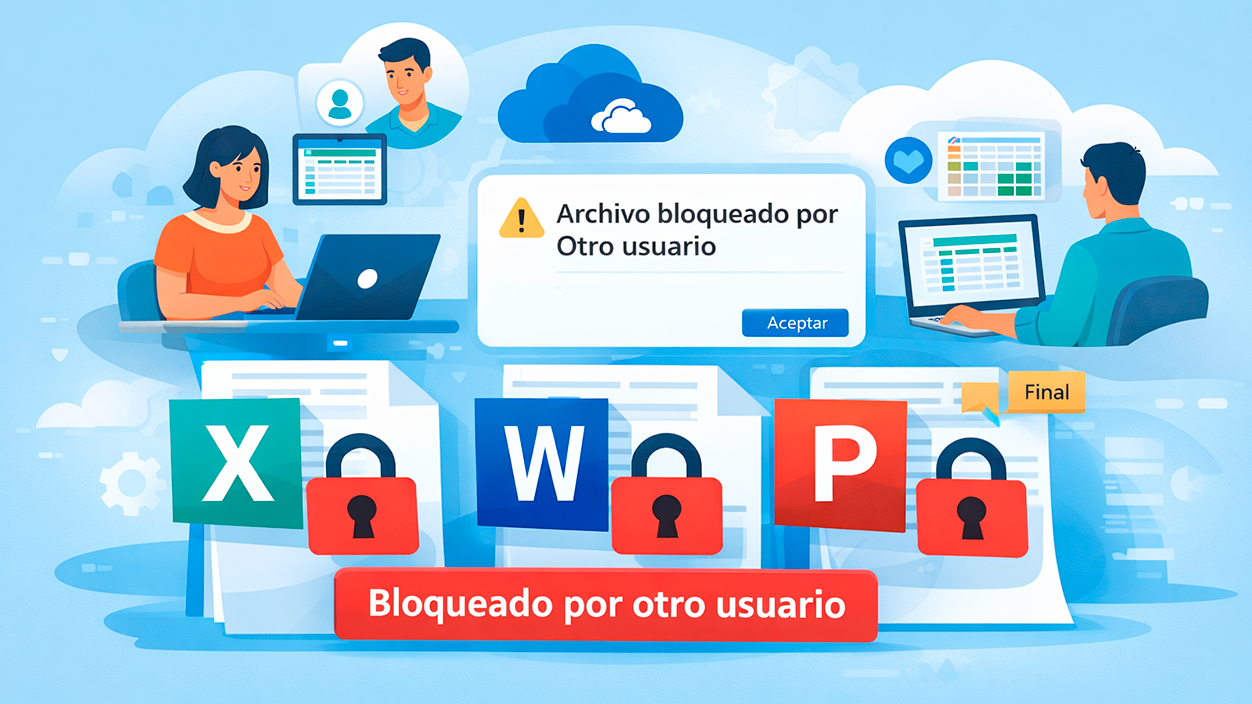
Ao tentar abrir uma pasta de trabalho do Excel, uma apresentação do PowerPoint ou um documento do Word do OneDrive (tanto no seu computador quanto no seu dispositivo móvel), você poderá ver uma mensagem de aviso indicando que O arquivo está bloqueado por outro usuário.Nesse cenário, geralmente só permite abrir o arquivo em modo somente leitura, sem possibilidade de edição.
Essa mensagem pode ter várias explicações. Por um lado, a mais direta: que Nesse momento, outra pessoa está editando o arquivo. Porque se trata de um documento compartilhado. Nesse caso, nada foi quebrado: o sistema está simplesmente protegendo o arquivo para evitar conflitos entre alterações simultâneas.
Por outro lado, o arquivo pode não ter sido compartilhado com ninguém e você ainda poderá ver o aviso. Isso geralmente indica que Existe uma instância do aplicativo Office em execução em segundo plano com esse arquivo já aberto.Talvez de uma sessão anterior ou de outra janela que você se esqueceu de fechar.
Existe outra situação, menos óbvia: a de que o arquivo tem marcado como "final" no Microsoft 365Essa funcionalidade permite ao autor bloquear o documento, indicando que ele não deve mais receber alterações. O resultado é semelhante: você não poderá modificar o conteúdo, a menos que desative essa configuração no próprio aplicativo para desktop.
Em dispositivos móveis, o problema é mais complexo, pois, embora seja possível visualizar o aviso de que O arquivo foi marcado como final ou bloqueado.Em muitos casos, você não terá a opção de remover essa proteção. A única solução prática será abrir o arquivo no Word, Excel ou PowerPoint do seu computador, alterar seu status ou criar uma cópia editável.
O que fazer se outro usuário estiver editando o arquivo?
Se o aviso declarar claramente que Outra pessoa está usando o arquivo naquele momento.Você tem várias alternativas sensatas. A mais simples é esperar que o usuário feche o documento. Assim que isso acontecer, o bloqueio desaparecerá e você poderá abri-lo no modo de edição sem problemas.
Se você não puder esperar, pode optar por criar uma. Copie o arquivo e trabalhe nessa cópia.Essa é uma boa estratégia quando você precisa fazer alterações urgentes sem interromper a pessoa que está editando o documento principal, ou quando prefere preparar propostas que serão revisadas posteriormente com o restante da equipe.
Em documentos que são frequentemente editados por várias pessoas, é muito útil habilitar a opção Acompanhe as alterações na guia Revisão. no Word ou em outros aplicativos do Office. Dessa forma, se você trabalhar em uma cópia, poderá identificar facilmente as alterações e aplicá-las ao arquivo compartilhado quando ele estiver disponível novamente.
Outra solução interessante é migrar o trabalho para um aplicativo ou fluxo de trabalho que permitir coautoria em tempo realcomo o Word Online ou o Excel Online no OneDrive ou SharePoint. Isso permite que várias pessoas editem o mesmo arquivo simultaneamente, vejam as alterações instantaneamente e evitem muitos dos bloqueios de arquivo tradicionais.
Se a notificação "Usuário em uso" parecer ilógica porque você tem certeza de que ninguém mais está usando a conta, é provável que uma sessão antiga do Office ainda esteja em execução. Nesse caso, é recomendável verificar os processos em segundo plano e encerrar todos os que estiverem em execução. instância oculta do Word, Excel ou PowerPoint que ela permanece ligada ao arquivo.
Aplicativos do Office em execução em segundo plano
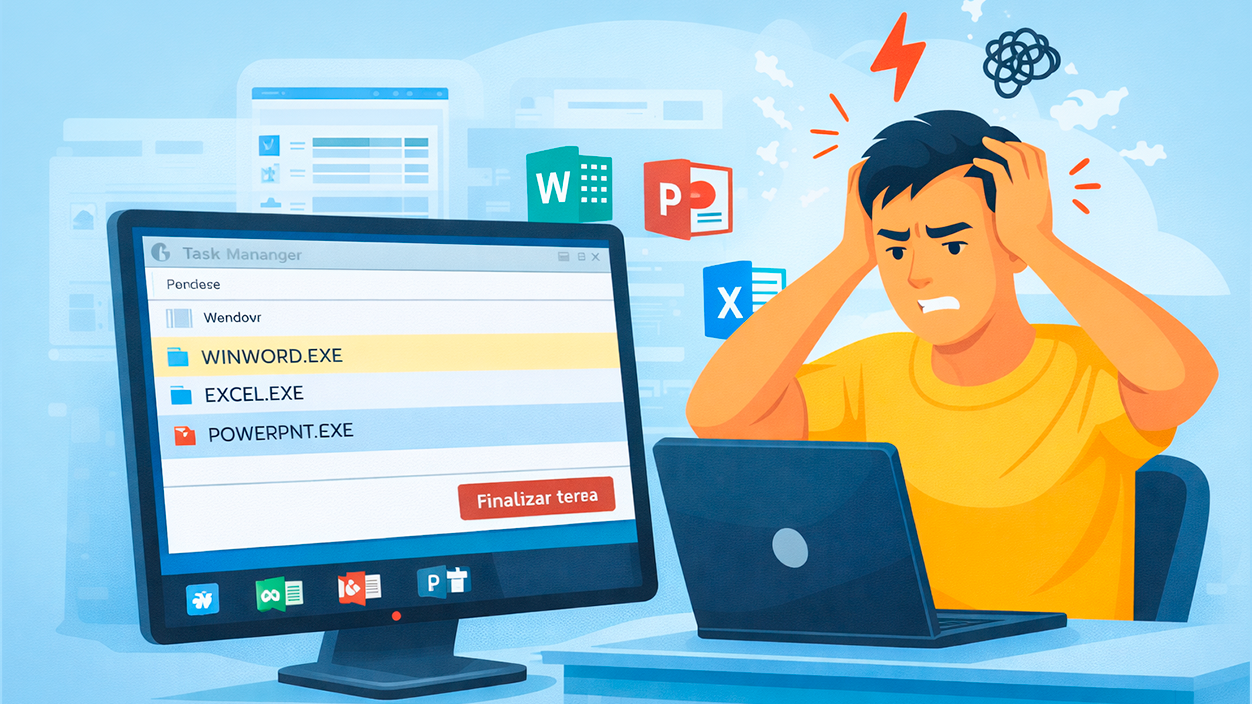
Uma das causas mais frequentes de congelamentos fantasmas é que... Mantenha o aplicativo do Office aberto em segundo plano com o documento carregado.Pode ser uma janela minimizada que você não viu ou uma instância que ficou travada após uma falha.
No Windows, você pode verificar isso facilmente com o Gerenciador de Tarefas. Depois de salvar seu trabalho em outros programas, abra o Gerenciador de Tarefas (por exemplo, com Pressione Ctrl + Alt + Delete e selecione "Gerenciador de Tarefas".) e verifique a guia de processos. Se você vir, por exemplo, "WINWORD.EXE" em execução quando o Word deveria estar fechado, aí está o culpado.
A solução envolve selecionar cada processo ativo restante do Word, Excel ou PowerPoint e clicar em "Processo completo"Aceite a mensagem de aviso e repita o processo para quaisquer outras instâncias que aparecerem. Após limpar esses processos residuais, você deverá conseguir reabrir o documento sem que ele apareça como bloqueado.
Esse tipo de desperdício de processo também explica por que, às vezes, O Word não excluiu corretamente o arquivo do proprietário. associado ao documento. Esse arquivo de proprietário é um marcador temporário que o Word cria para indicar quem está com o arquivo aberto e deve desaparecer quando o programa for fechado.
Se o Word ou a própria sessão do Windows for encerrada incorretamente, o arquivo proprietário pode permanecer na mesma pasta do documento e causar... O Word acredita que o arquivo ainda está em uso.mesmo quando ninguém mais o está editando. Nesse caso, excluir manualmente esse arquivo temporário geralmente resolve o problema.
Proprietário do Word e arquivos temporários que bloqueiam documentos
Ao abrir um documento do Word previamente salvo, o aplicativo cria um Arquivo de proprietário temporário na mesma pastaEste arquivo contém, entre outras coisas, o nome de login do usuário que abriu o documento e é usado para gerenciar o acesso compartilhado.
Esse arquivo temporário segue um padrão de nomenclatura muito específico: ele começa com um til (~), seguido de um cifrão ($)Em seguida, o restante do nome do arquivo original termina com a extensão .doc ou similar. Por exemplo, se o documento se chama "document.doc", o arquivo proprietário teria um nome como "~$document.doc".
Em circunstâncias normais, quando você fecha o Word corretamente, Esse arquivo de proprietário é excluído automaticamente.O problema surge quando o Word trava, o computador desliga inesperadamente ou você faz logoff sem tempo para limpar esses arquivos temporários. Nesse caso, o arquivo proprietário permanece e confunde o Word.
Se, ao tentar abrir um documento, você receber uma mensagem indicando que "O nome do arquivo está bloqueado para edição por outro usuário" E se você tiver certeza de que ninguém mais está usando, é muito provável que o arquivo proprietário seja o culpado. A solução é fechar todas as instâncias do Word e excluir esse arquivo.
O procedimento geral consiste em: Feche o Word completamente e verifique no Gerenciador de Tarefas se nenhum processo WINWORD.EXE permanece ativo., entre no Explorador de Arquivos Acesse a pasta onde o documento está localizado, encontre o arquivo temporário que começa com ~$, exclua-o manualmente e, por fim, abra o Word novamente e abra o documento original.
Bloqueios e erros de acesso no aplicativo móvel do OneDrive
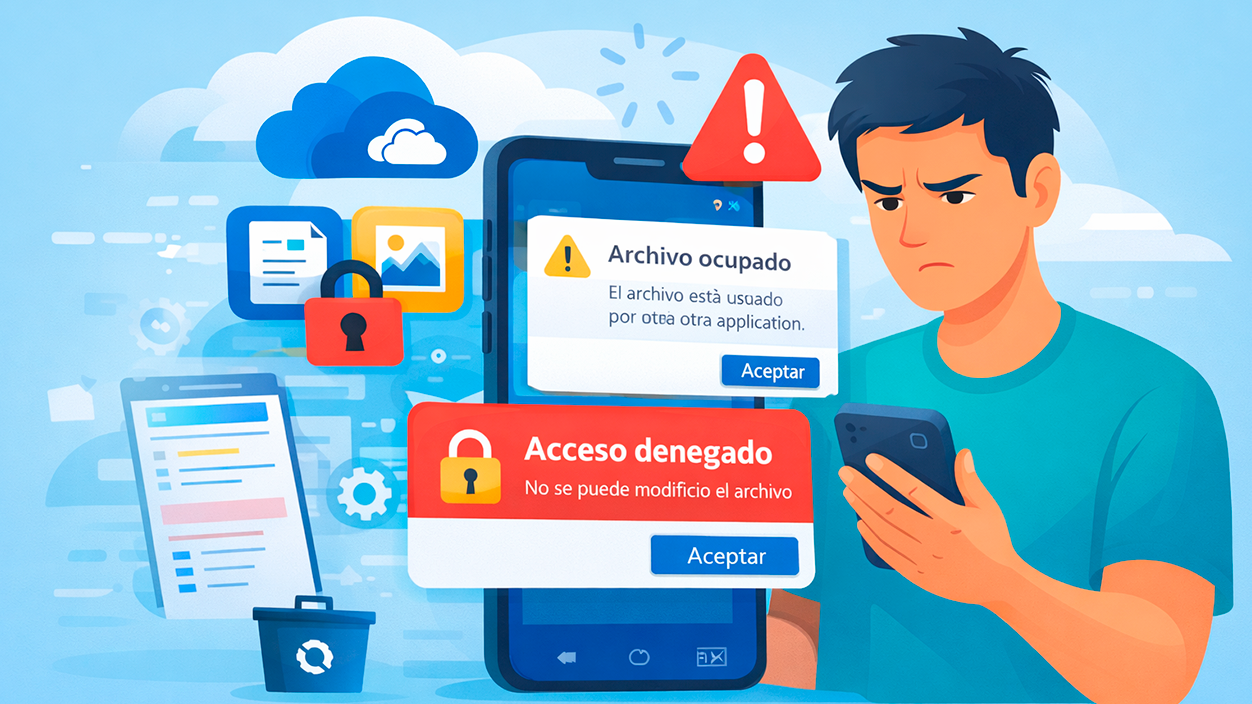
Ao trabalhar em um dispositivo móvel Android com o aplicativo OneDrive, você pode encontrar mensagens semelhantes indicando que O arquivo está em uso, bloqueado ou o acesso foi negado. Ao tentar excluir ou modificar o arquivo. Frequentemente, esses erros são causados por aplicativos que continuam usando o arquivo em segundo plano.
Uma ação simples que muitas vezes ajuda é Reinicie seu dispositivo Android.Isso fecha todos os aplicativos que possam estar usando o arquivo sem o seu conhecimento (exploradores de arquivos, visualizadores de documentos, editores, etc.) e libera quaisquer bloqueios que possam estar ativos no sistema de arquivos local.
Também vale a pena verificar se o arquivo é um item compartilhado no OneDriveAlguns arquivos ou pastas compartilhados podem ter restrições que impedem sua exclusão em determinados dispositivos ou aplicativos. Revisar a seção de itens compartilhados e remover aqueles que você não precisa mais geralmente reduz esse tipo de conflito.
Em muitas ocasiões, o problema reside nele mesmo. Aplicativo OneDrive no AndroidUm cache corrompido, um banco de dados interno danificado ou uma atualização incompleta podem causar problemas. Limpar os dados do aplicativo costuma ser uma maneira eficaz de reiniciá-lo sem perder os arquivos armazenados na nuvem.
Nas configurações do seu Android, você pode localizar o OneDrive, acessar suas configurações e usar as opções disponíveis. "Limpar cache" e "Limpar dados"Em seguida, certifique-se de atualizar para a versão mais recente disponível na loja de aplicativos e, se o problema persistir, desinstale e reinstale o aplicativo para forçar uma reinstalação limpa.
Utilizando a versão web do OneDrive para gerenciar arquivos bloqueados
Quando o aplicativo para desktop ou o aplicativo móvel se recusa teimosamente a permitir que você exclua, mova ou renomeie um arquivo, uma ferramenta muito útil é... Versão web do OneDriveAo acessar sua conta por meio de um navegador, você poderá gerenciar diversos arquivos que parecem estar presos no seu computador.
Ao iniciar sessão no onedrive.com com a sua conta Microsoft, verá a estrutura completa de pastas e poderá... Tente excluir ou mover o arquivo problemático de lá.Como o processamento é feito diretamente na nuvem, o bloqueio local geralmente desaparece e a operação é executada com sucesso.
Este método também é útil se você suspeitar que seu computador tem processos travados, software antivírus agressivo ou problemas de sincronizaçãoPela web, nenhum desses elementos do ambiente local interfere, então você pode confirmar se o problema está no arquivo na nuvem ou no seu dispositivo.
No caso de arquivos compartilhados, o site do OneDrive permite que você veja claramente se eles estão... Compartilhado com outros usuários ou gruposRevise as permissões e, se necessário, interrompa o compartilhamento para recuperar o controle total. Quando o arquivo deixa de ser compartilhado, muitas restrições desaparecem.
Se você conseguir excluir ou modificar o arquivo pela internet, lembre-se de deixar o cliente do OneDrive aberto no seu computador ou dispositivo móvel. sincronizar essas mudançasApós algum tempo, o item também deverá desaparecer da pasta local e o erro deverá parar de aparecer no Explorador de Arquivos.
Erros de "Acesso negado" após desbloquear a conta Microsoft
Existem momentos em que, depois de você A conta Microsoft foi bloqueada e posteriormente desbloqueada.Você continua vendo erros de "acesso negado" ao tentar abrir ou carregar arquivos no OneDrive. É uma situação frustrante porque a conta parece estar correta, mas o OneDrive simplesmente não consegue receber a mensagem.
Isso geralmente ocorre porque O status de login e as permissões não foram totalmente atualizados. Isso acontece em todos os dispositivos e clientes. Às vezes, é devido ao cache, outras vezes a sessões antigas ainda na memória ou a restrições pendentes nas configurações de segurança da conta.
O primeiro passo recomendado é Saia do OneDrive em todos os dispositivos e aplicativos. Acesse o local onde você fez login e faça login novamente com as mesmas credenciais. Isso força uma atualização dos tokens, permissões e sincronização de estado entre os serviços.
Também é uma boa ideia acessar a página de segurança da sua conta Microsoft e verificar se... Não há alertas abertos, verificações pendentes ou bloqueios parciais.Se a conta não estiver totalmente desbloqueada ou se houver um incidente de segurança não resolvido, o OneDrive ainda poderá aplicar certas restrições.
Por fim, não se esqueça de verificar isso. Você não excedeu sua cota de armazenamento. No OneDrive, se o seu armazenamento estiver cheio, o serviço limitará os uploads, as edições e a sincronização de novos arquivos. Liberar espaço ou aumentar sua capacidade de armazenamento pode ser suficiente para resolver os erros de acesso.
Reinicie o cliente do OneDrive no Windows para corrigir falhas.
Quando travamentos, erros de sincronização e mensagens do tipo "arquivo aberto em outro programa" se tornam muito frequentes, uma medida bastante eficaz é Redefina o cliente do OneDrive no Windows.Isso força o aplicativo a reconstruir sua configuração e refazer a sincronização, mantendo seus arquivos na nuvem seguros.
Para realizar essa redefinição, você pode usar a caixa de diálogo Executar do Windows. Pressione Pressione Win + R no tecladoDigite o comando de redefinição do OneDrive e execute-o. O cliente será encerrado, algumas de suas configurações internas serão limpas e, após alguns instantes, você poderá iniciá-lo novamente.
O comando usual aponta para o executável do OneDrive na pasta de dados local do usuário, seguido pelo parâmetro de reinicialização. Após executá-lo, aguarde um minuto e então Reinicie o OneDrive manualmente a partir do menu Iniciar ou do atalho para iniciar uma nova sessão.
Esse processo geralmente resolve erros internos de permissão, estados de sincronização inconsistentes e travamentos não explicados por softwares antivírus ou processos do Office. É como "começar do zero" com o aplicativo, mas sem perder seus dados na nuvem.
Após a reinicialização, monitore os primeiros minutos de operação: verifique se Os arquivos foram marcados como sincronizados com sucesso.Não aparecem mais ícones de erro na bandeja do sistema, e documentos que antes causavam problemas agora podem ser abertos, renomeados ou excluídos sem mensagens de bloqueio.
A combinação de todas essas abordagens — revisar processos em segundo plano, limpar arquivos temporários, usar a versão web, ajustar permissões, redefinir o OneDrive e controlar a influência da rede e do antivírus — geralmente é suficiente para Mensagens como "arquivo bloqueado" ou "aberto em outro programa" não serão mais um problema. e você poderá voltar a trabalhar normalmente com seus documentos do OneDrive.
[url relacionado="https://tecnobits.com/how-to-delete-blocked-files/»]

Sou um entusiasta da tecnologia que transformou seus interesses “geek” em profissão. Passei mais de 10 anos da minha vida usando tecnologia de ponta e mexendo em todos os tipos de programas por pura curiosidade. Agora me especializei em informática e videogames. Isto porque há mais de 5 anos escrevo para diversos sites sobre tecnologia e videojogos, criando artigos que procuram dar-lhe a informação que necessita numa linguagem compreensível para todos.
Se você tiver alguma dúvida, meu conhecimento vai desde tudo relacionado ao sistema operacional Windows até Android para celulares. E meu compromisso é com você, estou sempre disposto a dedicar alguns minutos e te ajudar a resolver qualquer dúvida que você possa ter nesse mundo da internet.