- Verifique no BIOS se o SSD foi detectado e configure as portas SATA corretamente.
- Inicialize o SSD pelo Gerenciamento de Disco se o Windows não o reconhecer.
- Atualize os drivers do SSD para a versão mais recente disponível.
- Use os comandos do Diskpart para limpar e recuperar o SSD se ele ainda não aparecer.

O que acontece quando O Diskpart não reconhece o SSD no Windows 11? Essa situação desconfortável pode ser causada por vários motivos. Isso pode ser um problema de configuração do BIOS, uma falha de conexão ou até mesmo um problema de driver. Seja qual for a causa, existem alguns métodos confiáveis para fazer com que a unidade seja detectada novamente pelo sistema.
É preciso dizer que, por mais frustrante que isso nos cause como usuários, é um problema bastante comum. Então não há necessidade de se preocupar muito. Antes de tomar a decisão drástica de mudar SSD, Vale a pena Experimente as soluções que compilamos neste guia. Se você seguir os passos corretamente, na maioria dos casos seu SSD será reconhecido novamente.
1. Verifique a conexão do SSD
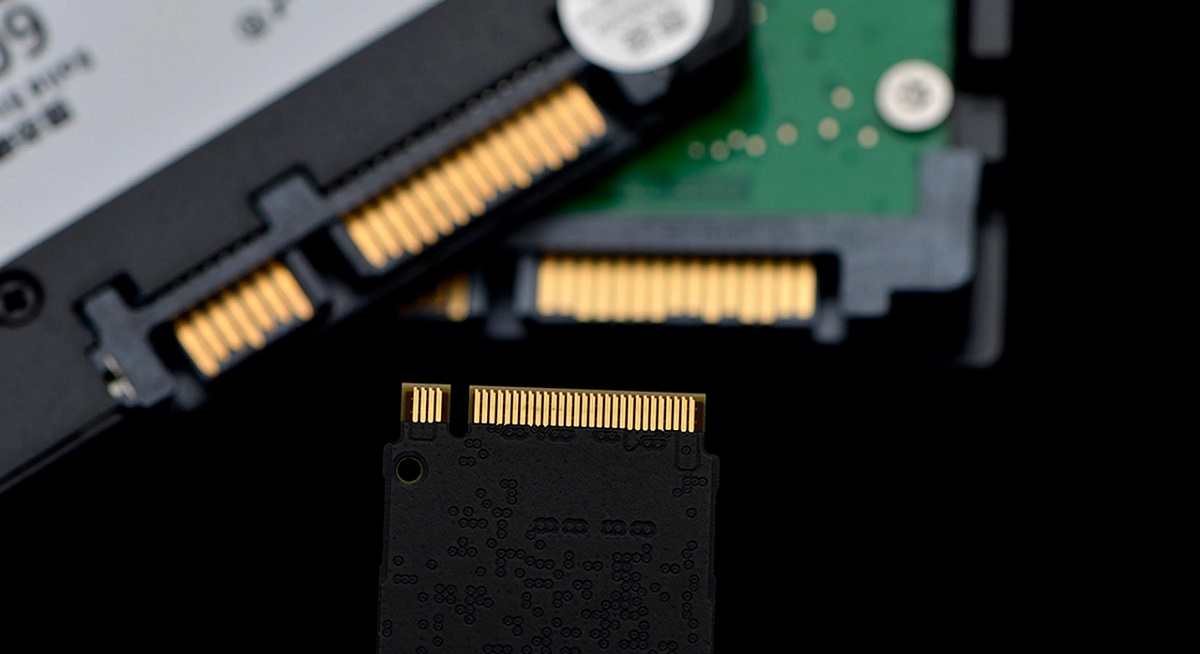
Se descobrirmos que o Diskpart não reconhece o SSD no Windows 11, a primeira coisa que devemos fazer é verificar se a unidade está conectada corretamente ao seu computador. SSDs podem usar dois tipos de conexões: SATA e M.2.
- Se nosso SSD for SATA, precisamos verificar o cabo de dados e o cabo de alimentação. Alguns podem estar soltos ou danificados.
- Se o nosso SSD for M.2, devemos nos certificar de que ele esteja bem inserido no slot e corretamente parafusado na placa-mãe.
Se você suspeitar que o cabo SATA pode estar com defeito, tente substituí-lo por um diferente. Em muitos casos, uma simples substituição do cabo pode resolver o problema.
2. Confirme se o SSD aparece no BIOS
Se, após verificar as conexões, o SSD ainda não aparecer no Windows, o próximo passo é verifique se é reconhecido pelo BIOS/UEFI. Para fazer isso, fazemos o seguinte:
- Reiniciamos o computador e acessamos o BIOS/UEFI pressionando a tecla correspondente (geralmente é F2, Del ou F10, dependendo do fabricante).
- Dentro do menu do BIOS, procuramos a opção de «Configurações de armazenamento» o «Configuração SATA».
- Por fim, verificamos se o SSD aparece na lista de dispositivos detectados.
Se o SSD não for reconhecido pelo BIOS, a porta M.2 ou SATA pode estar desabilitada. O que podemos fazer é ative-o manualmente dentro do BIOS e reinicie o computador para verificar se agora foi detectado corretamente.
3. Inicialize o SSD no Windows
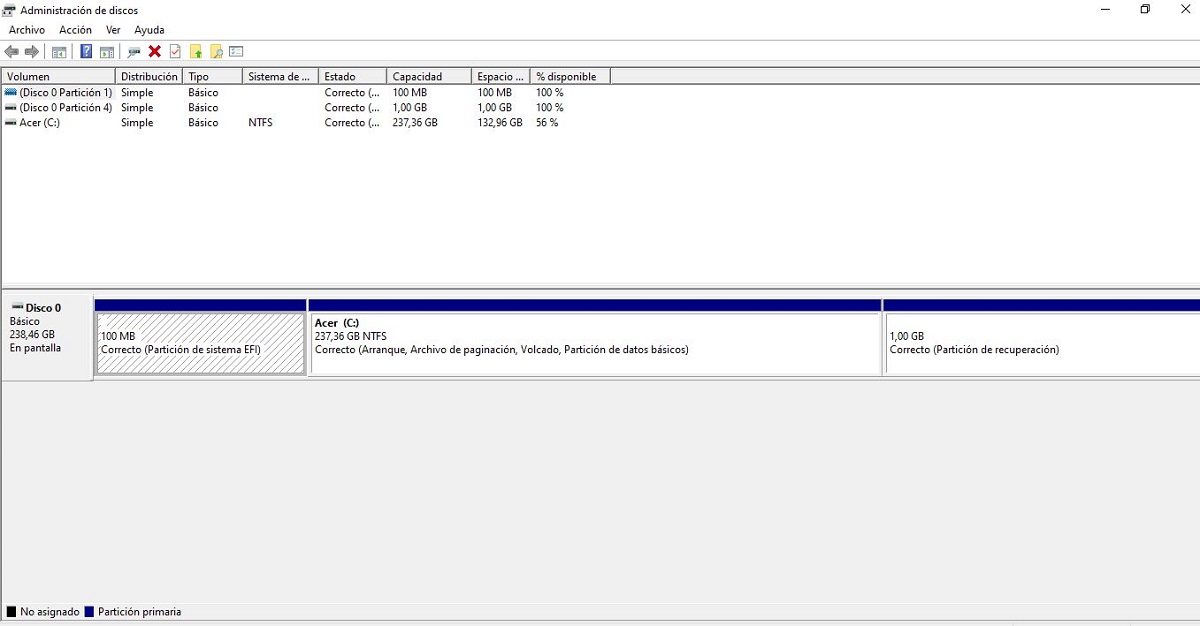
Se o SSD aparecer no BIOS, mas não no Windows, talvez ele ainda não tenha sido inicializado. Para fazer isso, você deve seguir estes passos:
- Nós pressionamos Windows + R e escreva diskmgmt.msc para abrir o Gerenciamento de Disco.
- Se o SSD aparecer como “Não inicializado”, clicamos com o botão direito sobre ele e selecionamos “Inicializar disco».
- Em seguida, escolhemos o formato da partição: GPT (recomendado para computadores modernos) ou MBR (para compatibilidade com sistemas mais antigos).
- Finalmente, Clicamos em “OK” e criamos uma nova partição para que o Windows possa detectar a unidade.
4. Atualize os drivers do SSD
Um driver desatualizado ou com defeito pode impedir que o Windows reconheça o SSD. Para atualizá-lo devemos proceder da seguinte forma:
- Abrimos o Gerenciador de Dispositivos (Windows + X > "Gerenciador de Dispositivos").
- Expandimos a opção «Unidades de disco».
- Clicamos com o botão direito no SSD e selecionamos "Atualizar driver."
- Por fim, escolhemos a opção "Pesquisar drivers automaticamente."
Se depois disso ainda não aparecer, é uma boa ideia Visite o site do fabricante do seu SSD e baixe os drivers mais recentes.
5. Atribuir uma letra de unidade
Em alguns casos, o SSD é reconhecido pelo Windows, mas não aparece no Explorador de Arquivos porque não tem uma letra de unidade atribuída. Podemos resolver assim:
- Primeiro, abrimos o Gerenciamento de Disco (diskmgmt.msc).
- Localizamos o SSD na lista de discos.
- Em seguida, clicamos com o botão direito do mouse na partição SSD e selecionamos «Alterar letra de unidade e caminhos».
- Finalmente, clicamos em "Adicionar", selecionamos uma letra e pressionamos "Aceitar".
6. Execute os comandos do Diskpart

Se nenhuma das opções acima funcionar, você pode tentar usar Diskpart, uma ferramenta avançada do Windows para gerenciar discos.
- Abrimos o Prompt de Comando como Administrador (Windows + X > «Prompt de Comando (Admin)»).
- Nós escrevemos parte do disco e pressionamos Enter.
- Então escrevemos listar disco e pressione Enter para ver todos os discos conectados.
- Se o SSD aparecer na lista, selecionamos o disco digitando selecione o disco X (X é o número do seu SSD).
- Para limpar completamente o SSD, digitamos limpar e pressione Enter.
- Depois, inicializamos e criamos uma nova partição no Gerenciamento de Disco.
7. Verifique se há danos físicos
Por fim, quando todas essas soluções forem aplicadas e o SSD ainda não for detectado, ele pode estar danificado.
Para esclarecer quaisquer dúvidas, é aconselhável conectá-lo a outro computador ou através de um adaptador USB. Se também não for reconhecido neste caso, o disco pode ter uma falha de hardware e pode ser necessário substituí-lo.

Editor especializado em temas de tecnologia e internet com mais de dez anos de experiência em diferentes mídias digitais. Já trabalhei como editor e criador de conteúdo para empresas de e-commerce, comunicação, marketing online e publicidade. Também escrevi em sites de economia, finanças e outros setores. Meu trabalho também é minha paixão. Agora, através dos meus artigos em Tecnobits, procuro explorar todas as novidades e novas oportunidades que o mundo da tecnologia nos oferece todos os dias para melhorar nossas vidas.