- O erro 0x80070005 geralmente é causado por problemas de permissão e arquivos corrompidos no Windows.
- Existem métodos eficazes para resolver isso, dependendo do cenário: atualizações, Office, Store ou rede.
- A prevenção e a manutenção regular do sistema são essenciais para evitar ocorrências futuras.
El Erro do Windows 0x80070005, também conhecido como "Acesso negado", é uma daquelas mensagens que podem aparecer nos momentos mais inoportunos, deixando muitos usuários pensando que seu sistema está à beira do colapso. Embora esse código possa aparecer em diferentes versões do sistema durante uma ampla variedade de tarefas — desde a instalação de atualizações, ativação de produtos do Microsoft Office, restauração do sistema ou até mesmo uso da Loja — a verdade é que a causa geralmente tem um denominador comum: Problemas com permissões ou arquivos essenciais do sistema.
Ao entender completamente as causas e seguir os passos apropriados, esse erro deixa de ser um problema frustrante e se torna apenas mais um problema cotidiano para os usuários. Neste artigo, oferecemos um guia prático, abrangente e completo para diagnosticar e resolver o erro 0x80070005 em vários cenários.
O que significa o erro 0x80070005 e por que ele aparece?
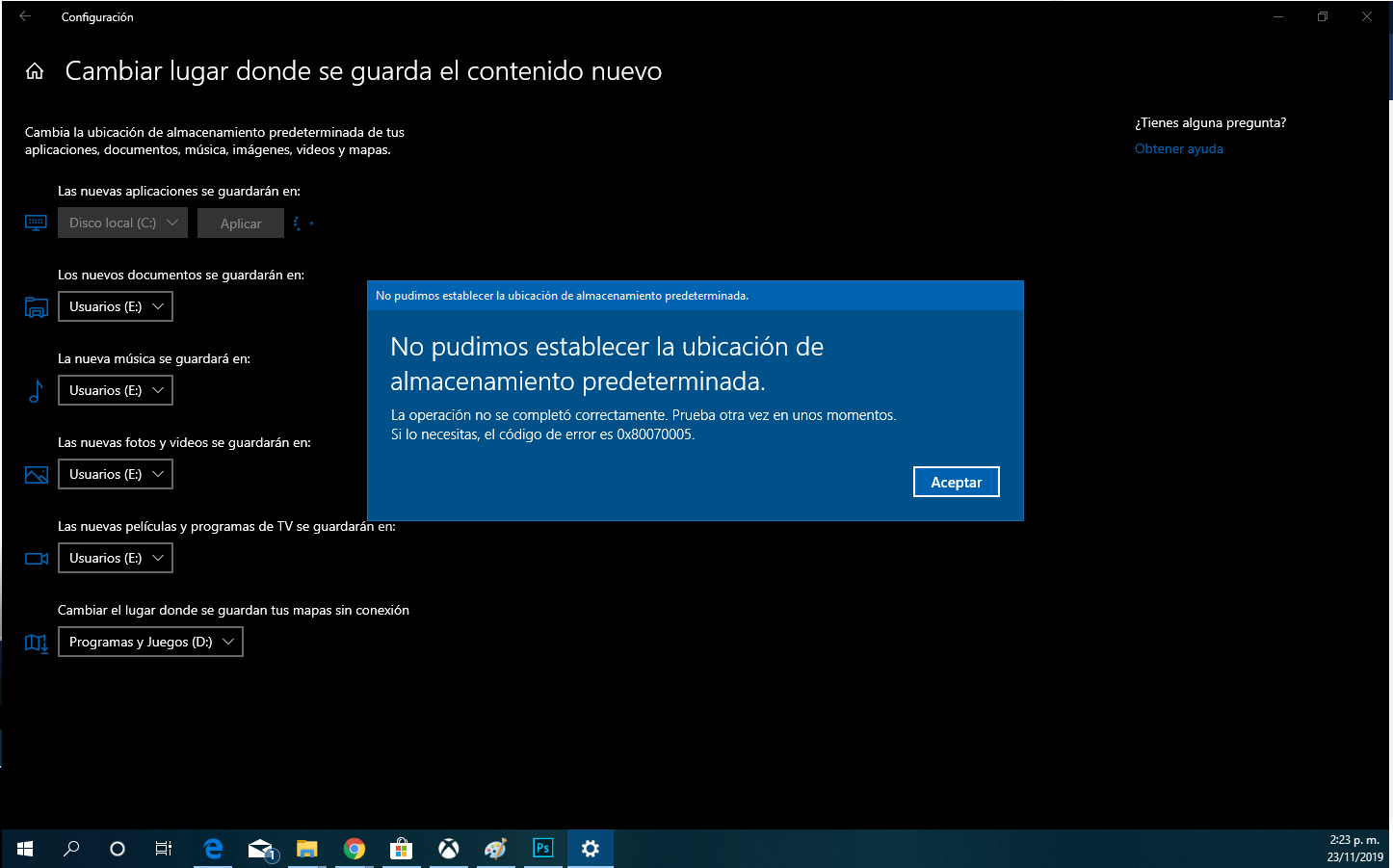
O erro 0x80070005 é a maneira do Windows nos dizer que não tem permissões suficientes para executar uma ação.: atualizar o sistema, instalar um programa, modificar configurações ou acessar determinados recursos. Este problema de “acesso negado” pode ter muitas causas, embora as mais comuns girem em torno Permissões de usuário insuficientes, políticas de segurança restritivas, corrupção de arquivos do sistema, software antivírus muito rigoroso ou conflitos após uma atualização recente..
Além das atualizações do Windows, esse erro pode aparecer durante a instalação de programas, processos no nível do sistema, ativação de produtos da Microsoft (como o Office) ou até mesmo ao compartilhar arquivos em uma rede.
As causas mais comuns do erro 0x80070005 no Windows São eles:
- Falta de permissões administrativas na conta de usuário atual.
- Arquivos de sistema corrompidos ou inacessíveis.
- Restrições na Política de Segurança Local ou Política de Grupo.
- Bloqueios por software antivírus ou antimalware.
- Configurações de permissão de rede ou pasta compartilhada com defeito.
- Registro do Windows corrompido após uma atualização ou intervenção manual.
Em todos os casos, o importante é identificar a situação específica em que esse código aparece e abordar a raiz do problema com o método apropriado.
Como corrigir o erro 0x80070005 nas atualizações do Windows
Vamos ao que interessa. Se você encontrar o erro 0x80070005 ao atualizar o Windows, as soluções a seguir ajudarão você a corrigi-lo de maneira organizada e segura. Lembre-se que antes de fazer grandes alterações, é sempre aconselhável fazer um backup dos seus arquivos..
Certifique-se de ter permissões de administrador
O primeiro passo é verificar se sua conta tem permissões de administrador. Caso contrário, você não poderá modificar arquivos protegidos pelo sistema.
- Clique no botão Iniciar, pesquise “Conta de usuário” e vá para configurações para verificar seu tipo de conta.
- Se você não for um administrador, altere o tipo de conta ou peça a alguém com esses privilégios para fazer isso por você.
Obtenha permissões totais na pasta AppData
Uma causa muito comum é que o Windows não consegue gravar na pasta AppData ou “Dados do Aplicativo”. Para dar permissões totais:
- Vá para C:\Usuários\SeuNomeDeUsuário\AppData.
- Clique com o botão direito do mouse em “Dados do aplicativo” e selecione “Propriedades”.
- Na aba “Segurança”, clique em “Editar” e depois em “Adicionar”.
- Digite “Todos”, clique em “Verificar nomes” e aceite.
- Selecione o grupo “Todos” e marque “Controle total”.
- Aceite as alterações e reinicie o sistema.
Isso dará ao seu usuário (e a qualquer outra pessoa) acesso total a essas pastas, facilitando a tarefa do Windows Update.
Use o Solucionador de Problemas do Windows Update
Para várias versões, o Windows incluiu uma ferramenta específica para resolver problemas com atualizações:
- Vá em “Configurações” (tecla Windows + I).
- Vá para “Atualização e segurança” e depois “Solução de problemas”.
- Pesquise por “Solucionadores de problemas adicionais” e execute o abaixo. Atualização do Windows.
Esta ferramenta analisará possíveis erros em serviços e pastas relacionados e tentará corrigi-los automaticamente.
Execute uma verificação SFC para reparar arquivos do sistema
A corrupção de arquivos essenciais é outra causa clássica do erro 0x80070005 no Windows. O comando SFC é essencial para detectar e reparar estes danos:
- Escreve comando No menu Iniciar, clique com o botão direito e selecione “Executar como administrador”.
- Digite o comando sfc /scannow e aguarde a conclusão do processo.
Se o SFC reparar algum arquivo, reinicie o computador e tente atualizar novamente.
Restaurar componentes do Windows Update
Se tudo mais falhar e o erro 0x80070005 persistir no Windows, os componentes do Windows Update podem estar corrompidos. Você pode redefini-los manualmente assim:
- Abra o Prompt de Comando como administrador.
- Digite os seguintes comandos um por um:
- rede parar wuauserv
- rd /s /q %systemroot%\SoftwareDistribution
- rede iniciar wuauserv
Esses comandos interromperão o serviço Windows Update, excluirão a pasta onde os downloads estão armazenados e o reiniciarão.
Verifica o sistema em busca de malware
Malware pode modificar permissões e bloquear arquivos importantes do sistema. Certifique-se de executar uma verificação completa com seu antivírus ou com o próprio Windows Defender. Às vezes vale a pena desabilitar temporariamente seu antivírus durante a atualização (com extremo cuidado, é claro).
Tente atualizar o Windows manualmente
Se nenhuma das soluções acima funcionar, você pode baixar a atualização específica do Catálogo do Windows Update, instale-o como se fosse qualquer outro programa e reinicie o computador. Como último recurso, você pode redefinir o Windows em Configurações > Atualização e segurança > Recuperação.
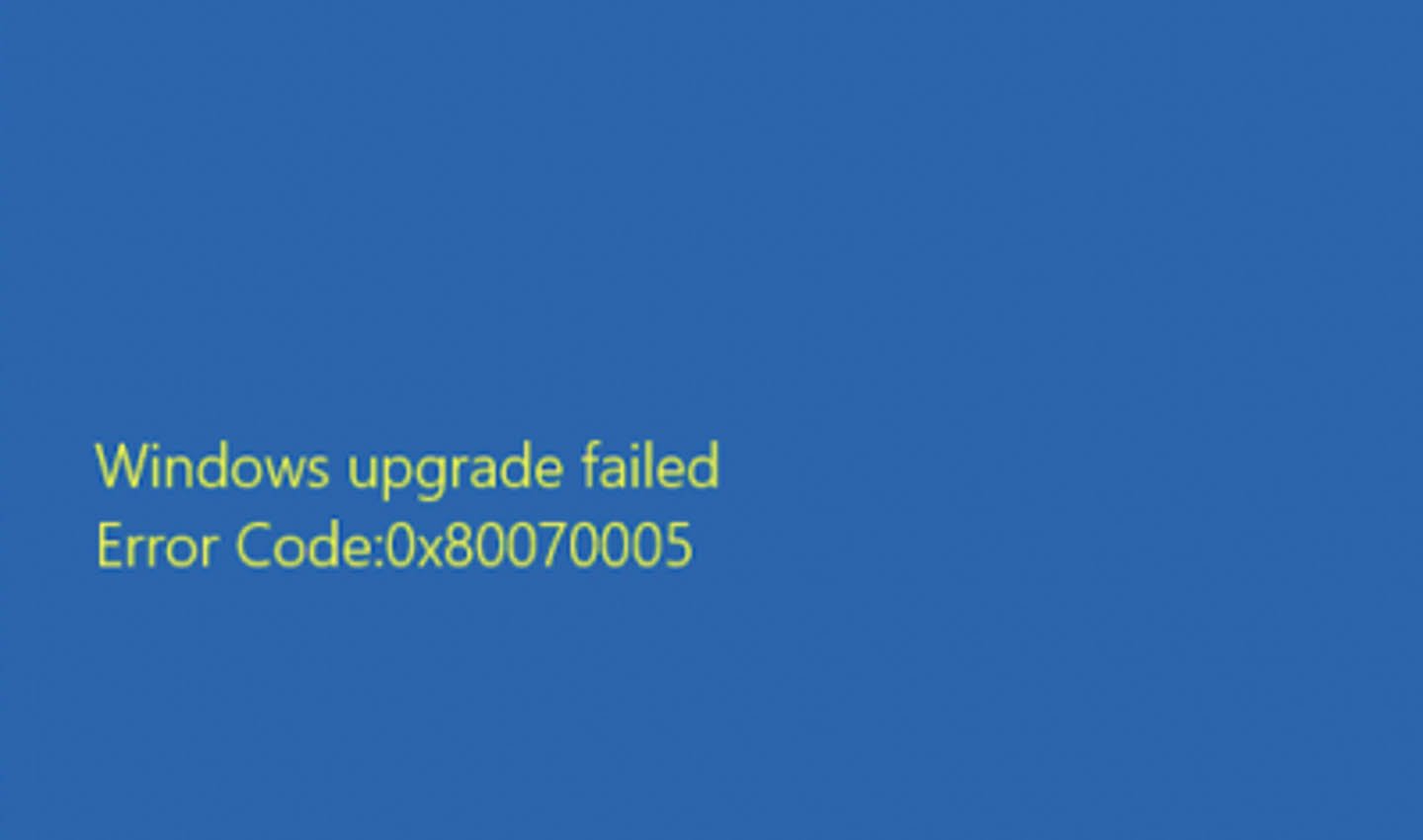
Solução de problemas de erro 0x80070005 na restauração do sistema
Às vezes, o erro 0x80070005 no Windows aparece durante um processo de “Restauração do Sistema”. Isso geralmente ocorre devido a Conflitos com antivírus ativo, corrupção de arquivos de restauração ou problemas de permissão. Para consertar, tente as seguintes etapas:
Desative temporariamente seu antivírus.
Muitos programas antivírus bloqueiam scripts e processos confidenciais usados pela Restauração do Sistema. Desconecte-se da internet, pause seu antivírus e tente novamente.
Escolha outro ponto de restauração
Se um ponto de restauração específico falhar, selecione um ponto de restauração mais antigo ou diferente. Arquivos associados podem estar corrompidos.
Execute o SFC para reparar arquivos corrompidos
Siga o mesmo procedimento anterior (cmd como administrador + sfc /scannow).
Use o modo de segurança para restaurar o sistema
Iniciar no Modo de Segurança carrega apenas serviços essenciais, minimizando conflitos:
- Pressione Windows + R, digite msconfig e confirma.
- Na aba Boot, marque “Secure Boot”.
- Reinicie, acesse “Recuperação” no menu Iniciar e repita a restauração.
Corrigindo o erro 0x80070005 na Microsoft Store e aplicativos
Às vezes, o erro 0x80070005 no Windows aparece ao tentar baixar ou atualizar aplicativos da Microsoft Store, especialmente jogos e ferramentas de produtividade.
1. Reinicie ou redefina a Microsoft Store
Acesse Ajustes > Aplicativos > Aplicativos e recursos, localize “Microsoft Store”, vá em “Opções avançadas” e toque em “Redefinir”.
2. Execute o solucionador de problemas do aplicativo
Em Solucionadores adicionais, selecione aquele dedicado aos aplicativos da Loja.
3. Atualize o Windows para a versão mais recente
Incompatibilidades são comuns se a Loja estiver mais atualizada que o próprio sistema. Acesse Configurações > Atualização e segurança > Windows Update e verifique se há alguma atualização pendente.
Como corrigir o erro 0x80070005 ao ativar o Microsoft Office
Este erro também pode aparecer ao tentar ativar licenças do Office após atualizar o Windows. A origem geralmente são permissões incorretas no registro. As etapas recomendadas são:
- Feche todos os aplicativos do Office.
- Pressione Windows + R, digite “regedit” e abra o Editor do Registro.
- Localize a chave HKEY_USERS\S-1-5-20 e clique com o botão direito em “Permissões”.
- Adicione seu usuário com “Controle Total” e repita o processo com o serviço “SERVIÇO DE REDE”.
- Marque “Substituir todas as entradas de permissão do objeto filho…” e aceite.
- Feche o registro e reinicie o Office.
Também é recomendável executar o Office como administrador (clique com o botão direito > Executar como administrador) e instalar as últimas atualizações disponíveis.
Se o problema persistir, a Microsoft oferece um solucionador de problemas de ativação dedicado.
Prevenção: Como evitar que o erro 0x80070005 apareça novamente
Além de corrigir o erro quando ele aparecer, é essencial tomar uma série de precauções para evitar que ele estrague seu dia novamente:
- Mantenha sempre o Windows atualizado, juntamente com drivers e patches de segurança. Dessa forma você fecha potenciais falhas e vulnerabilidades.
- Instale um programa antivírus confiável. e mantê-lo atualizado para evitar que malware modifique as permissões do sistema.
- Baixe software apenas de fontes confiáveis para evitar conflitos inesperados ou instalações não autorizadas.
- Ao instalar ou executar software que requer controle total, use a opção “Executar como administrador”.
- Verifique regularmente as permissões de arquivos e pastas confidenciais no sistema.
- Tenha cuidado ao modificar a Política de Grupo ou o Registro do Windows: A configuração incorreta pode resultar em problemas de acesso.
- Crie pontos de restauração periódicos. Dessa forma, você pode reverter caso algo der errado após uma atualização ou alteração importante.
- Execute a Limpeza de Disco e o comando CHKDSK de vez em quando para excluir arquivos temporários e corrigir erros de disco.
Agir com calma, manter um bom backup e seguir boas práticas evitará que o erro 0x80070005 do Windows se repita no seu sistema.

Editor especializado em temas de tecnologia e internet com mais de dez anos de experiência em diferentes mídias digitais. Já trabalhei como editor e criador de conteúdo para empresas de e-commerce, comunicação, marketing online e publicidade. Também escrevi em sites de economia, finanças e outros setores. Meu trabalho também é minha paixão. Agora, através dos meus artigos em Tecnobits, procuro explorar todas as novidades e novas oportunidades que o mundo da tecnologia nos oferece todos os dias para melhorar nossas vidas.