- El error 0x80072EFE indica una conexión interrumpida entre Windows y los servidores de Microsoft, a menudo por problemas de red, proxy, VPN o firewall.
- Restablecer componentes de Windows Update, limpiar las carpetas SoftwareDistribution y Catroot2 y revisar antivirus o aplicaciones de terceros suele resolver la mayoría de casos.
- En sistemas antiguos como Windows 7 conviene instalar parches específicos (como KB3138612) o actualizar a versiones más modernas de Windows para minimizar fallos.
- Si la instalación está dañada, restaurar un punto de sistema, usar el asistente de actualización oficial o reinstalar Windows desde cero devuelve la estabilidad y las actualizaciones.
É um erro bastante comum: o Erro 0x80072EFE (ou 80072EFE) ao atualizar o Windows. Isso pode ocorrer durante o download de pacotes de idiomas ou ao usar o Loja/Microsoft StoreNão se preocupe. Tem a ver com o Windows Update e a conexão com os servidores da Microsoft.
Esse código geralmente indica que Algo está interrompendo a comunicação segura. Entre o seu PC e os servidores de atualização: o problema pode estar na própria rede, em um proxy ou VPN, no firewall, no antivírus, em um problema com os conjuntos de cifras TLS, em arquivos corrompidos do Windows Update ou até mesmo em limitações inerentes a versões mais antigas, como o Windows 7. Nas linhas seguintes, você encontrará... Um guia passo a passo muito completo., com todas as causas usuais e as soluções mais eficazes conhecidas, desde as mais básicas até as mais avançadas.
O que significa o erro 0x80072EFE (80072EFE) no Windows?
O código 0x80072EFE (WININET_E_CONNECTION_ABORTED) Isso indica que a conexão com o servidor foi interrompida de forma anormal. Na prática, o Windows tenta se conectar a Windows Update, Loja ou servidores de idiomaMas essa comunicação é interrompida no meio do caminho.
Os registros do Windows Update mostram entradas como estas. Falha ao enviar solicitaçãoTentativas contínuas e mensagens indicando que o download está sendo repetido usando o proxy padrão. Tudo aponta para um problema. problema de rede ou de camada de segurança (TLS/criptografia)Não tanto devido a uma falha no arquivo durante a própria atualização.
Esse erro é especialmente comum em Windows 7, Windows 8/8.1, Windows 10 e Windows Server, embora também possa aparecer no Windows 11, por exemplo, ao tentar baixar um pacote de idiomas ou atualize através do Windows Update.
Em alguns cenários específicos, a origem reside em Equipamentos com diretrizes de segurança muito rigorosas. (por exemplo, servidores) onde o conjunto de cifras TLS foi personalizado e os conjuntos que a Microsoft precisa para negociar a conexão segura foram desativados.
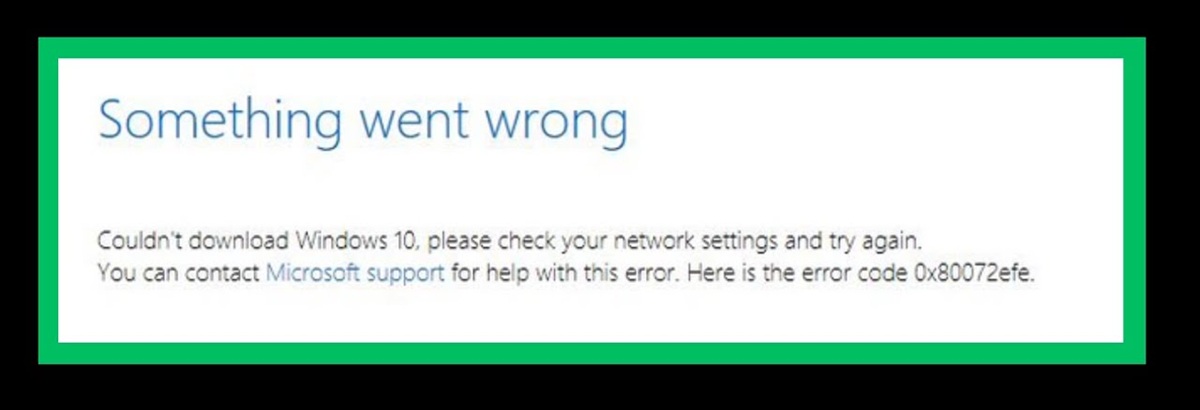
Verificações iniciais: conexão com a internet, servidores e espera.
Antes de se perder em detalhes como cadastro ou comandos avançados, é melhor descartar as opções mais simples: problemas específicos de rede ou servidor MicrosoftMuitas vezes, o erro ocorre simplesmente porque a conexão cai durante o download.
Comece verificando sua conexão. Funciona normalmente.Abra várias páginas da web, assista a um vídeo em streaming ou faça um teste de velocidade para verificar se há interrupções ou quedas de largura de banda. Se tudo estiver instável, o problema pode não estar no Windows Update, mas sim na sua conexão com a internet.
Também é uma boa ideia Aguarde alguns minutos e tente novamente.Às vezes, se os servidores do Windows estiverem sobrecarregados ou tiverem sofrido uma interrupção temporária, basta aguardar de 10 a 20 minutos e repetir a busca por atualizações ou o download do pacote de idiomas. Em muitos casos, após esse período, a atualização será instalada automaticamente.
Se você estiver usando uma conexão sem fio, lembre-se de que O Wi-Fi é mais propenso a interrupções aleatórias.Principalmente se o sinal estiver fraco ou houver interferência. Conectar o computador para atualizar o Windows é altamente recomendável. via cabo Ethernet diretamente para o roteador e assim evitar microcortes que poderiam causar o erro 0x80072EFE.
Revise as configurações de proxy, VPN e rede.
Uma das causas mais frequentes do erro é a conexão com os servidores da Microsoft passar por um proxy, VPN ou algum tipo de filtro intermediárioO Windows Update é bastante rigoroso com a segurança e, se detectar que o tráfego está sendo manipulado ou inspecionado em excesso, poderá bloquear a comunicação.
Quando um servidor intermediário modifica ou intercepta o tráfego HTTPS (por exemplo, proxies corporativos, algumas VPNs ou soluções de filtragem de conteúdo), o Windows pode decidir encerrar a conexão por motivos de segurança, resultando no conhecido problema de conexão inválida (ou seja, quando o servidor não é o mesmo que o servidor de segurança). código 0x80072EFEPara atualizações, o caminho ideal para os servidores da Microsoft deve ser o mais direto e limpo possível.
Além de proxies e VPNs, por vezes, certas alterações na configuração da rede, adaptadores virtuais ou rotas alternativas criadas por aplicações de terceiros podem causar problemas. interferir na resolução de DNS ou na forma como o tráfego de atualização é roteado.
Como desativar temporariamente o proxy no Windows
Para descartar o proxy como causa do problema, verifique e desative essa opção nas configurações do Windows. Muitas vezes, basta remover o servidor proxy para resolver o problema. O Windows Update reconecta sem erros..
Siga estes passos aproximados (Pode variar ligeiramente dependendo da versão):
- Abra a Pesquisa do Windows e digite "Proxy".
- Digite a opção de Configurações de proxy ou "Configurações de proxy de rede".
- Desativar a opção "Use um servidor proxy" para a rede que você está usando.
- Se a detecção automática de proxy estiver ativada, tente também desmarque Eliminar configurações automáticas potencialmente problemáticas.
Após desativar o proxy, Reinicie o computador. Tente atualizar ou baixar o pacote de idiomas novamente. Se você estiver usando um aplicativo que gerencia o proxy automaticamente (VPNs como NordVPN, Proton, etc.), abra as configurações dele e verifique se não está definido como "proxy". forçando o uso de proxies ou túneis que afetam o Windows Update.
Desative temporariamente a VPN ou os túneis seguros.
Se você costuma navegar por um VPN comercial ou corporativaDesconecte sua VPN durante a atualização do Windows. A atualização não se beneficia de estar "oculta" por trás de uma VPN e, em vez disso, pode sofrer problemas de roteamento, filtragem ou bloqueio geográfico que resultam no erro 0x80072EFE.
É tão simples quanto Feche a sessão VPN. Ou desconecte o túnel da interface, reinicie o computador e tente novamente. Assim que a atualização for concluída, você poderá reconectá-lo normalmente para uso habitual.
Problemas com TLS e conjuntos de cifras no registro
Em ambientes mais avançados (especialmente em Windows 10 e versões posteriores e Windows Server 2016+), é relativamente comum que a configuração tenha sido feita manualmente ordem ou lista de conjuntos de cifras Utilizado pelo Schannel (o provedor de segurança TLS do Windows).
Se uma lista excessivamente restritiva for imposta no registro do Windows, isso pode causar mau funcionamento dos servidores de atualização da Microsoft. não compartilhe nenhum conjunto de cifras compatível com o que o cliente propõe. O resultado: o handshake TLS falha, a conexão é abortada e o Windows Update exibe o erro 0x80072EFE.
La chave crítica Nesse caso, geralmente é encontrado em:
HKLM\SOFTWARE\Policies\Microsoft\Cryptography\Configuration\SSL\00010002
Se os conjuntos de cifras foram definidos manualmente, você deve verificar se pelo menos alguns dos mais usados pelos servidores da Microsoft estão incluídos, como: TLS_ECDHE_ECDSA_COM_AES_256_GCM_SHA384 o TLS_ECDHE_ECDSA_COM_AES_256_GCM_SHA256.
Revise e ajuste a ordem dos conjuntos de cifras.
Se você for o administrador do computador ou servidor e tiver acesso ao registro, você pode Revisar e modificar o pedido dos conjuntos de criptografia para garantir a compatibilidade com os servidores de atualização.
Etapas gerais:
- Pressione Windows + R, escreve regedit e pressione Enter.
- Navegue até
HKLM\SOFTWARE\Policies\Microsoft\Cryptography\Configuration\SSL\00010002. - Localize o valor onde o conjuntos de cifras configurado.
- Verifique se as suítes gostam TLS_ECDHE_ECDSA_COM_AES_256_GCM_SHA384 o TLS_ECDHE_ECDSA_COM_AES_256_GCM_SHA256.
- Caso não estejam presentes, adicione-os mantendo o formato correto e sem remover outros conjuntos necessários para o seu ambiente.
- Se eles estiverem muito abaixo na lista, você pode levantá-los até o topo para que sejam oferecidas mais cedo durante a negociação do TLS.
Após qualquer alteração nesta chave, é essencial Reinicie o computador para que o Schannel recarregue a nova configuração e serviços como o Windows Update ou a Loja possam começar a usá-la.
Solucionadores de problemas do Windows: Atualização e adaptador de rede
O Windows inclui vários solucionadores de problemas automáticos Eles conseguem detectar e corrigir erros de configuração nos componentes de atualização e de rede sem que você precise fazer nada manualmente. Embora não sejam infalíveis, vale a pena experimentá-los no início do processo.
Por um lado, você tem o Solucionador de problemas do Windows Updateque analisa serviços como o BITS, o próprio serviço de atualização, permissões de pastas e outros elementos. Por outro lado, o solucionador de problemas do adaptador de redeque pode identificar problemas com o gateway, DHCP, DNS ou com o próprio adaptador físico/virtual.
No Windows 10 e no Windows 11, você pode acessá-los pelo aplicativo Configurações, pesquisando por "Solução de problemas" ou "Outras ferramentas de solução de problemas" e executando o comando. Atualização do Windows y Adaptador de rede Um após o outro. Deixe que eles analisem o sistema, apliquem as correções sugeridas e reiniciem o seu PC.

Redefinir os componentes do Windows Update e a rede
Se o problema persistir após verificações básicas e o uso de ferramentas de solução de problemas, a próxima etapa geralmente é... redefinir manualmente os componentes do Windows Update e, em alguns casos, a pilha de rede. Muitos problemas temporários de corrupção de arquivos, atualização de bancos de dados ou serviços travados são resolvidos dessa forma.
No caso da rede, um [algo] também pode ajudar. Redefinição completa do Winsock e do IP Para eliminar configurações estranhas, resquícios de software de segurança ou adaptadores virtuais que deixaram o sistema "incompleto".
Outra opção avançada é usar ferramentas específicas, como... Ferramenta de redefinição do Windows Updateque automatizam grande parte desses processos: interromper serviços, renomear pastas, reparar arquivos do sistema e reconfigurar o cliente do Windows Update e a Loja.
Restaure ou limpe as pastas SoftwareDistribution e Catroot2.
Na prática, Normalmente, faz-se o seguinte:
- Interrompa os serviços de Windows Update, BITS, Criptografia e MSI com comandos
net stop. - Esvaziar ou renomear pastas Distribuição de Software y Catroot2.
- Reiniciar serviços com
net start.
No caso específico de Catroot2É recomendável:
- Abrir serviços.msc e interromper o serviço Serviços criptográficos.
- Vai
C:\Windows\System32y exclua a pasta Catroot2 (O Windows irá recriá-lo automaticamente). - Reiniciar serviços criptográficos e tente atualizar novamente.
Se o seu antivírus estiver bloqueando ou "desinfetando" arquivos nesses caminhos, também é recomendável... desative-o temporariamente Ou adicione essas pastas à lista de exclusões para evitar que elas interfiram novamente durante o processo de atualização.
Firewall, antivírus e software de segurança de terceiros
Outro grande clássico: firewalls de terceiros, suítes de segurança Alguns programas antivírus comerciais podem interromper ou inspecionar a comunicação com os servidores da Microsoft de tal forma que acabam causando o erro 0x80072EFE.
Até mesmo aquele que ele mesmo Firewall do Windows Defender Isso pode levar a conflitos se você tiver regras altamente personalizadas ou estiver combinando o sistema com outro firewall externo. Dois sistemas de filtragem sobrepostos geralmente são uma receita para o desastre.
Alguns programas antivírus específicos (como Avast, Bitdefender, ESET e outros) foram apontados em diversas ocasiões por interferir com a pilha de rede e conexões segurasseja por meio de recursos de proteção da web, inspeção SSL ou firewalls integrados.
Para descartar essa causa, teste desativar temporariamente Seu antivírus e quaisquer firewalls adicionais além do firewall do Windows. Em muitos casos, basta desinstalar o pacote de segurança de terceiros para que o Windows use apenas o firewall integrado. Windows Defenderque funciona muito melhor com o Windows Update.
Contas de usuário, aplicativos conflitantes e modificações do Windows
Às vezes, o problema não está tanto na rede, mas na própria rede. Instalação e configuração do WindowsTer muitas contas de usuário, programas que acessam arquivos do sistema ou aplicativos de personalização agressivos também pode afetar indiretamente o processo de atualização.
Se vários usuários compartilham o mesmo computador, é melhor sempre realizar as atualizações a partir de um único dispositivo. Possui privilégios de administrador. e que contas antigas ou desnecessárias sejam revisadas, visto que cada perfil gera dados adicionais, configurações e potenciais conflitos.
Por outro lado, ferramentas que modificam o Aparência do Windows (temas não oficiais, alterações na barra de tarefas, menu Iniciar, etc.) Eles geralmente atingem seu objetivo alterando bibliotecas essenciais do sistema. Isso pode acabar danificando componentes importantes necessários para o funcionamento correto do Windows Update.
Vale a pena também prestar atenção a programas que fazem uso intensivo ou não convencional da rede, como Clientes P2P (uTorrent, qBittorrent) ou alguns gerenciadores de download. Estes podem abrir muitas conexões simultâneas ou alterar certos parâmetros da pilha TCP/IP, fazendo com que as conexões de atualização falhem.
Se você suspeitar que algum desses aplicativos está interferindo, tente feche-os completamente ou até mesmo desinstale-os. Enquanto isso, corrija o erro 0x80072EFE e verifique se o Windows Update está funcionando normalmente novamente.
Baixe manualmente o Agente do Windows Update e as atualizações.
Quando o próprio cliente do Windows Update continua travando com o erro 0x80072EFE, uma alternativa muito útil é forçar atualizações manualmente, tanto do agente quanto dos patches individuais.
Para versões como Windows 7, Windows 8/8.1 e Windows ServerA Microsoft já lançou instaladores para Agente do Windows Update que podem ser baixados independentemente (em 32 e 64 bits) e que substituem componentes defeituosos do cliente.
No caso de Windows 10Quando o Windows Update simplesmente não funciona, você pode usar a ferramenta oficial de atualização (o Assistente de Atualização do Windows 10). Este programa realiza as seguintes tarefas:
- Verifique sua versão do Windows. que você instalou.
- Baixe a versão mais recente disponível. juntamente com todos os patches pendentes.
- Atualizar o sistema é quase como fazer uma Instalação "acima"ignorando muitos dos problemas com o cliente do Windows Update.
Se você souber qual patch específico não está sendo instalado, outra opção é ir diretamente para Catálogo do Microsoft UpdatePesquise pelo código KB (por exemplo, KB500XXXX), faça o download manualmente de acordo com a sua versão/arquitetura e instale com um clique duplo. Isso permite, em muitos casos, avançar na cadeia de atualização embora o Windows Update continue apresentando erros.
Gerenciamento de espaço em disco e atualizações problemáticas
Não se deve esquecer que é necessária uma quantidade mínima de dados para atualizar o Windows. espaço livre na unidade do sistemaTer o disco quase cheio significa que o sistema não consegue descompactar ou preparar os patches, o que pode gerar vários erros, incluindo o 0x80072EFE se o download for interrompido por falta de espaço.
Verifique se a sua partição do sistema (normalmente C:) tem vários gigabytes grátisSe necessário, desinstale programas que você não usa, mova fotos, vídeos e documentos grandes para um disco rígido externo ou para a nuvem e esvazie a lixeira. Você também pode usar a ferramenta para Limpeza de disco Integrado para remover arquivos temporários e versões antigas de atualizações.
Por outro lado, uma atualização específica pode ser a culpada. Se você começou a ver o erro logo após instalar uma atualização KB específica, talvez se interesse por... desinstale essa atualização. A partir do histórico de atualizações instaladas, reinicie o computador e verifique se o problema persiste.
Nas configurações do Windows, na seção de AtualizaçõesVocê pode visualizar as atualizações instaladas, anotar o código da última instalada (KBXXXXXXX) e removê-la. Se tudo voltar ao normal após a reinicialização, provavelmente trata-se de um bug temporário nessa versão, e o melhor é aguardar que a Microsoft lance uma correção.
Pontos de restauração, reinstalação e atualização para o Windows 11
Após tentar todas as soluções acima e o erro 0x80072EFE continuar aparecendo, é necessário considerar a possibilidade de que a instalação do Windows esteja corrompida. gravemente danificadoNesse ponto, as ferramentas de recuperação do próprio sistema tornam-se especialmente úteis.
Se você tivesse ativado proteção do sistemaVocê terá um ou mais disponíveis. pontos de restauraçãoEsses são instantâneos do estado do Windows em datas anteriores. Restaurar um desses pontos pode retornar seu sistema a um momento em que as atualizações funcionavam corretamente, sem afetar seus arquivos pessoais (embora remova programas e drivers instalados após a data do ponto).
Outra opção, mais drástica, é usar a função de Reinicie o PCIsso permite reinstalar o Windows do zero ou manter seus arquivos, inclusive baixando a imagem mais recente do sistema da nuvem. Uma formatação e reinstalação completas garantem a remoção de todos os vestígios de modificações, aplicativos problemáticos e corrupção interna.
Com relação a Atualização para o Windows 11Se o seu computador atender aos requisitos, a Microsoft oferece um assistente de atualização específico Ele funciona independentemente do Windows Update. Isso significa que, mesmo se você encontrar o erro 0x80072EFE no sistema de atualização padrão, poderá usar esta ferramenta para atualizar diretamente para o Windows 11, desde que tenha uma conexão de internet estável e hardware compatível.
Se nada do que foi mencionado acima funcionar e você precisar de um sistema limpo e estável, sempre existe a opção de Instalar o Windows 11 (ou Windows 10) a partir de uma ISOInicializando a partir de uma unidade USB e realizando uma instalação completamente nova, após fazer backup de seus dados importantes.
O erro 0x80072EFE (80072EFE) O problema geralmente é resolvido combinando uma verificação completa da rede (Wi-Fi, cabo, roteador, proxy, VPN), verificações de proxy e firewall, ajuste dos conjuntos de cifras TLS quando aplicável, limpeza das pastas de atualização e, se necessário, restauração ou reinstalação do sistema. Pode levar algum tempo para identificar a causa exata, mas seguindo cuidadosamente todas essas etapas, o Windows deverá se reconectar aos servidores da Microsoft sem problemas, permitindo que você atualize, baixe pacotes de idiomas ou instale novos recursos normalmente.

Editor especializado em temas de tecnologia e internet com mais de dez anos de experiência em diferentes mídias digitais. Já trabalhei como editor e criador de conteúdo para empresas de e-commerce, comunicação, marketing online e publicidade. Também escrevi em sites de economia, finanças e outros setores. Meu trabalho também é minha paixão. Agora, através dos meus artigos em Tecnobits, procuro explorar todas as novidades e novas oportunidades que o mundo da tecnologia nos oferece todos os dias para melhorar nossas vidas.