- Identifique a causa: permissões, arquivos corrompidos, cache, antivírus ou disco.
- Aplique soluções seguras primeiro: reinicie, verifique e limpe o cache.
- Use logs (content_log) e CHKDSK para isolar falhas persistentes.
- Se tudo mais falhar, mova sua biblioteca ou reinstale o Steam sem perder jogos.

Quando Vapor Se o jogo se recusar a baixar ou atualizar e exibir uma mensagem de erro de gravação de disco, a sessão do jogo será interrompida em um segundo. Em muitos casos, o Erro de gravação de disco do Steam Não é uma falha grave, mas sim uma falha temporária do cliente, uma permissão definida incorretamente ou um arquivo corrompido na pasta da biblioteca.
Eles existem soluções Para quando mensagens como "erro de gravação de disco" aparecem durante a instalação ou atualização. Aqui, compilamos essas mensagens de forma organizada, juntamente com algumas etapas adicionais para você começar a usar o Windows e o macOS.
O que é o erro de gravação de disco do Steam e por que ele aparece?
Erro de gravação de disco significa que O Steam não consegue salvar dados na sua unidade durante um download, instalação ou atualização. Pode aparecer ao abrir um jogo que precisa de um patch ou diretamente ao iniciar um download.
Os textos mais comuns incluem variantes do tipo: Ocorreu um erro durante a instalação/atualização (erro de gravação de disco) e caminhos como C:\Arquivos de Programas (x86)\Steam\steamapps\common\. Nos logs internos, Você verá pistas no arquivo content_log (pasta de logs do Steam) ou rastros como estes:
Exemplo de rastreamentos de log:
 Failed to write chunk in file "Gang Beasts_Data\level15.resS", 1048576 bytes at offset 10485760 (Unknown)
 AppID 285900 update canceled : Failed updating depot 285901 while writing chunk, offset 10485760 (Unknown) (Disk write failure) "E:\Program Files (x86)\Steam\steamapps\downloading\285900\Gang Beasts_Data\level15.resS"

O que geralmente causa o erro de gravação de disco do Steam? Estes são os motivos mais comuns, compilados pelos melhores guias e fóruns técnicos, e vale a pena analisá-los com atenção. Eles podem aparecer combinados:
- Permissões ou pasta em somente leitura: A pasta ou biblioteca Steam/steamapps está marcada como somente leitura ou seu usuário não tem controle total.
- Arquivos corrompidos: Interrupções de download, travamentos do cliente ou 0 KB em steamapps/common interrompem o processo.
- Proteção contra gravação na unidade ou volume: O sistema nega a gravação devido a atributos marcados como somente leitura.
- Disco com erros ou setores defeituosos: A unidade (HDD/SSD) tem problemas físicos ou lógicos.
- Antivírus ou firewall bloqueando a operação: a segurança interpreta falsamente o Steam como um risco.
- Cache de download corrompido ou configuração corrompida do Steam (flushconfig corrige isso muitas vezes).
- Espaço livre insuficiente ou caminhos longos/conflitos na pasta temporária de download.
- Drivers desatualizados (armazenamento/chipset/NVMe) causando comportamento instável sob carga.
- No macOS: : O Steam não possui “Acesso Total ao Disco” ou está bloqueado pelo firewall do sistema.
O bom é que, exceto por um disco moribundo, A maioria desses cenários são corrigidos em minutos seguindo uma ordem lógica de verificações.
Como corrigir erro de gravação de disco do Steam (passo a passo)
Vamos do mais rápido ao mais técnico para economizar seu tempo. Você verá que vários métodos recomendam "reiniciar algo" ou "verificar arquivos": esses são métodos seguros e eles não deletarão seus jogos.
1) Reinicie o Steam e seu PC
Pode parecer básico, mas é a maneira mais rápida de descartar travamentos temporários (e a solução mais fácil para o erro de gravação de disco do Steam). Feche completamente o Steam pelo Gerenciador de Tarefas (Ctrl+Shift+Esc), encerrando o processo, e reinicie o computador. Se o Steam não abrir, confira nosso guia sobre como fazer isso. Problemas com o Steam no Windows 11Este gesto simples limpa processos travados e serviços que interferem na escrita.
2) Verifique o espaço livre e remova "somente leitura"
Certifique-se de ter vários GB livres na unidade em que você está instalando. Se você estiver com pouco espaço, libere espaço (veja como localizar arquivos gigantes). Em seguida, verifique as permissões: vá para a pasta de instalação (por padrão, C:\Arquivos de Programas (x86)\Steam), clique com o botão direito do mouse em Steam ou steamapps, Propriedades e desmarque "Somente Leitura". Em seguida, na aba Segurança, edite e atribua seu usuário "Controle total"Isso elimina bloqueios devido a atributos definidos incorretamente.
3) Execute o Steam como administrador
No Windows, procure por Steam no menu Iniciar e escolha "Executar como administrador". Se sua conta não for de administrador, serão solicitadas suas credenciais. Isso garante que, durante o download ou a atualização, permissões de gravação não estão faltando em caminhos do sistema ou bibliotecas.
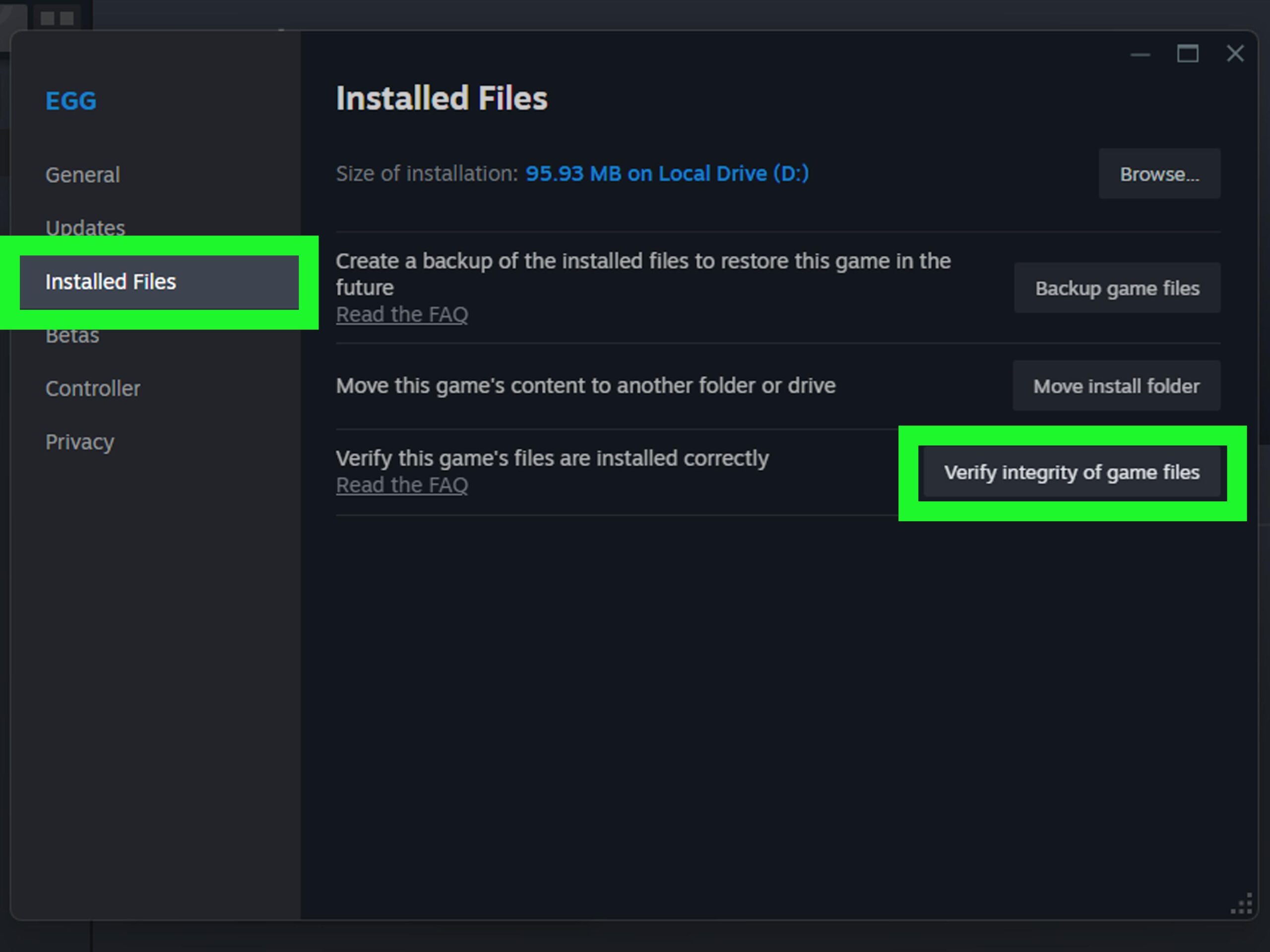
4) Verifique a integridade dos arquivos do jogo
Se uma falha deixou vestígios corrompidos, a verificação os repara. Na Biblioteca, clique com o botão direito do mouse no jogo, Propriedades > Arquivos Instalados (ou Arquivos Locais) > "Verificar Integridade do Arquivo". O Steam comparará e baixará o que for necessário. Esta é uma etapa segura que geralmente consertar instalações entupidas.
5) Exclua arquivos de 0 KB em steamapps/common
Vários guias apontam para um culpado recorrente pelo erro de gravação de disco do Steam: arquivos de 0 KB em steamapps/common com o nome do jogo bloqueando a reescrita. Acesse %ProgramFiles(x86)% > Steam > steamapps > common e exclua todos os arquivos de 0 KB relacionados. Isso limpa o erro. resíduos de tentativas fracassadas que impedem você de continuar.
6) Limpe o cache de download
Abra o Steam e acesse Steam > Configurações > Downloads > "Limpar Cache de Downloads". Aceite, feche e abra novamente o cliente. Esse cache corrompido é uma causa muito comum da mensagem "erro de gravação em disco". É resolvido em segundos.
7) Reinicie o download/atualização
Se o arquivo permanecer em um estado estranho após várias pausas, cancele o download, reinicie o Steam e comece novamente. Pacotes fragmentados ou incompletos Eles geralmente se regeneram corretamente na primeira vez após uma partida limpa.
8) Verifique o content_log e exclua o arquivo corrompido
Acesse Steam\logs e abra content_log com um editor de texto. Pesquise por "falha ao gravar". Se um caminho específico aparecer, navegue até essa pasta e exclua o arquivo problemático. Em seguida, reinicie o Steam e verifique o jogo novamente. Essa técnica é útil quando o registro aponta para um arquivo exato que impede você de continuar.
9) Remova a proteção contra gravação (DiskPart)
Se a unidade for marcado como "somente leitura" No nível do disco, o Windows bloqueará qualquer gravação. Abra o Prompt de Comando como administrador e execute cuidadosamente estes comandos:
Comandos do DiskPart:
diskpart
list disk
select disk X (substitua X pelo número do seu disco)
attributes disk clear readonly
Após fazer isso, reinicie. Isso remove o atributo somente leitura do disco, o que restaura a escrita em condições normais
10) Verifique o disco com CHKDSK
Para descartar setores defeituosos, use o CHKDSK. Em uma janela do administrador, digite: chkdsk C: /f /r /x (Substitua C: pela letra da sua unidade.) Aceite a verificação na próxima inicialização. O parâmetro /r localiza setores defeituosos e /f tenta repará-los; se houver danos persistentes, considere substituir o disco.
11) Mova sua biblioteca Steam para outra unidade
Se você suspeitar que a unidade atual é a fonte do erro de gravação de disco do Steam, crie uma pasta de biblioteca em outra unidade e mova os jogos em Steam > Configurações > Armazenamento. Selecione os títulos e clique em "Mover". Mova para uma unidade em boas condições ou com mais espaço livre. geralmente elimina erros recorrentes escrita.
12) Desabilite temporariamente o antivírus e adicione exclusões
Alguns pacotes de segurança bloqueiam gravações intensivas ou o próprio executável do Steam. Tente desativar a proteção em tempo real e, se o erro desaparecer, crie exclusões para o Steam e as pastas da biblioteca. A ideia é que deixe o antivírus em paz tanto Steam.exe quanto steamapps.
13) Permitir o Steam no firewall (Windows e macOS)
No Windows, abra "Permitir um aplicativo pelo Firewall do Windows Defender" e selecione Steam em redes privadas e públicas. No macOS, acesse Preferências do Sistema > Rede > Firewall > Opções e adicione o Steam, permitindo conexões de entrada. Se desabilitar o firewall resolver o problema, a opção correta é criar exceções permanentes.
14) Conceder “Acesso total ao disco” no macOS
Se estiver usando um Mac, acesse Privacidade e Segurança > Acesso Total ao Disco e ative o Steam. Marque também "Arquivos e Pastas". Sem essas permissões, o sistema pode impedir gravações em caminhos críticos e O Steam não salvará os dados.
15) Atualizar drivers principais (armazenamento/chipset/NVMe)
Manter seus drivers atualizados pode evitar travamentos sob carga e evitar que o erro de gravação de disco do Steam apareça. Use o Windows Update, o Gerenciador de Dispositivos ou a ferramenta do fabricante da sua placa-mãe ou SSD. Alguns guias recomendam utilitários automatizados; em qualquer caso, o importante é que chipset, controladores de armazenamento e firmware SSD estão atualizados.
16) Recarregue a configuração do Steam (flushconfig)
Com o Steam fechado, execute o protocolo steam://flushconfig na caixa Executar (Win+R). Aceite o prompt e reinicie o cliente. Isso reinicia os componentes internos e limpa o cache local, o que geralmente resolve conflitos que causam o "erro de gravação de disco".
17) Verifique sua conta e permissões de administrador
Se você estiver compartilhando um PC e seu usuário não for administrador, pode ser que você esteja sem permissões. Abra o "netplwiz", acesse as Propriedades do seu usuário e selecione "Administrador" na aba "Associação ao Grupo". Como alternativa, use a opção "Executar como administrador" do Steam quando precisar instalar. Isso irá você evita bloqueios devido à falta de privilégios.
18) Entre em contato com o suporte do Steam ou verifique os fóruns
Se nada disso funcionar e você ainda receber o erro de gravação de disco do Steam, abra um ticket com os logs (content_log e capturas de tela do erro). Você encontrará casos nos fóruns do Steam com caminhos ou jogos específicos que exigem etapas específicas. Às vezes, um arquivo residual muito específico é o culpado, e você verá a solução já documentada.
19) Considerações sobre ferramentas de otimização de rede
Alguns guias recomendam intensificadores de conexão para estabilizar downloads. Use-os com sabedoria: o reforço de rede ajuda a evitar interrupções, mas o "erro de gravação de disco" é um problema de gravação local. Se sua conexão estiver instável, otimizá-la pode reduzir as interrupções, embora Não substitui a correção de permissões ou do disco.
20) Sinais de um disco ruim: o que observar
Se o erro aparecer em vários jogos e em caminhos diferentes, e você notar cliques, quedas de velocidade ou travamentos, considere o hardware. Verifique o SMART com um utilitário do fabricante e faça backup do seu sistema o mais rápido possível; leia também nosso artigo sobre Falhas de SSDNeste cenário, a coisa sensata a fazer é migrar para um novo SSD e então restaurar a biblioteca.
21) Reinstale o Steam sem perder jogos
Como etapa final, você pode reinstalar o Steam. Feche o cliente, copie a pasta steamapps para um local seguro, desinstale o Steam e reinstale-o no mesmo disco ou em outro. Em seguida, retorne o steamapps ao seu local original. Isso limpa o cliente sem que você precise baixe tudo de novo.

Mensagens e rotas típicas: como interpretá-las
Além da mensagem genérica "Erro de Gravação em Disco do Steam", verifique o caminho e o AppID. Se você vir referências a steamapps\downloading\ e a um arquivo específico, acesse essa pasta e exclua apenas o arquivo indicado e teste o jogo. Quando o log indicar "Falha ao atualizar o depósito... durante a gravação do bloco", É quase certo que haja um arquivo corrompido ou bloqueado na rota mencionada.
Se você seguir esta ordem, na maioria dos casos, resolverá o problema sem medidas drásticas. O truque é ataque primeiro, provavelmente e seguir em frente com base nos sintomas e registros.
Lembre-se de que o erro de gravação de disco do Steam geralmente é corrigido rapidamente: permissões, cache ou um arquivo que caiu para 0 KB. Somente quando o disco apresentar sinais de fadiga, você deve considerar a substituição. Com os passos que você viu — desde a verificação de arquivos e limpeza do cache até a remoção da proteção contra gravação, verificação do content_log, permissão do Steam no firewall e movimentação da biblioteca — você terá todas as ferramentas para dar ao Steam novamente a capacidade de gravar no seu disco e continuar jogando sem interrupções.

Editor especializado em temas de tecnologia e internet com mais de dez anos de experiência em diferentes mídias digitais. Já trabalhei como editor e criador de conteúdo para empresas de e-commerce, comunicação, marketing online e publicidade. Também escrevi em sites de economia, finanças e outros setores. Meu trabalho também é minha paixão. Agora, através dos meus artigos em Tecnobits, procuro explorar todas as novidades e novas oportunidades que o mundo da tecnologia nos oferece todos os dias para melhorar nossas vidas.