- O erro NTFS_FILE_SYSTEM geralmente é causado por falhas no sistema de arquivos, no disco rígido ou no driver.
- Há várias maneiras de reparar, desde liberar espaço ou atualizar drivers até comandos avançados e reinstalação.
- A prevenção é fundamental: faça backups e diagnósticos frequentes para evitar que a falha se repita.
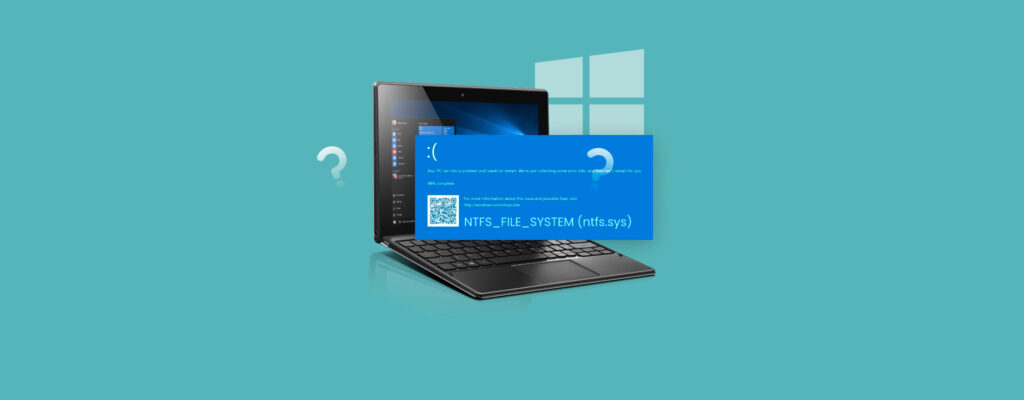
Você já se deparou com a temida tela azul no seu computador com Windows 11 mostrando o erro SISTEMA DE ARQUIVOS NTFS? Esta falha, também conhecida como código de parada 0x00000024, ele pode bloquear completamente o seu PC e impedir que você acesse seus dados ou continue a usar seu computador normalmente.
Embora seja alarmante quando aparece inesperadamente, a verdade é que esse problema pode ser resolvido, independentemente de você conseguir inicializar o computador ou nem mesmo acessar a área de trabalho. Neste artigo explicamos a você as causas e as soluções. Também ensinaremos como prevenir, recuperar seus dados e evitar problemas futuros.
Por que recebo o erro NTFS_FILE_SYSTEM no Windows 11?
O erro SISTEMA DE ARQUIVOS NTFS faz parte do conhecido Tela Azul da Morte (BSoD), ou telas azuis da morte, que indicam que o sistema operacional detectou uma falha crítica no nível de hardware ou software. Especificamente, Este erro está vinculado ao arquivo ntfs.sys, que é o driver responsável por permitir que o Windows leia e grave dados em unidades com Formato NTFS (o sistema de arquivos usado por padrão no Windows).
Quando o Windows não consegue acessar corretamente os dados na partição do sistema, ele exibe esta mensagem e torna o computador inoperante até que a causa raiz seja resolvida. Os motivos mais comuns pelos quais você pode encontrar esse erro no Windows 11 São eles:
- Arquivos de sistema do Windows corrompidos ou ausentes devido a desligamentos inadequados, ataques de malware ou atualizações com falha.
- Drivers de disco desatualizados, corrompidos ou incompatíveis que impedem o acesso correto ao disco.
- Corrupção ou danos ao sistema de arquivos: Setores defeituosos, arquivos essenciais danificados ou estrutura interna inconsistente.
- erros de RAM, o que dificulta o processamento das informações necessárias para iniciar corretamente.
- Espaço insuficiente na partição do sistema, o que pode impedir o funcionamento correto do Windows e causar erros de leitura/gravação.
- Problemas físicos com o disco rígido: falhas mecânicas, setores defeituosos ou danos lógicos/físicos.
- Usando certos aplicativos de backup, antivírus ou programas de desfragmentação que coincidem com o acesso ao disco e podem causar conflitos.
Entender a origem do erro é fundamental para resolvê-lo com sucesso, pois a abordagem varia dependendo se é um problema de software ou hardware.

O que fazer antes de tentar qualquer reparo?
Antes de começar a aplicar soluções, existem duas recomendações básicas que pode ajudar você a evitar a perda de dados importantes ou complicar o problema:
- Na medida do possível, faça backup dos seus dados. Se a unidade ainda estiver respondendo, conecte-a a outro computador ou use uma mídia inicializável para tentar extrair arquivos críticos.
- Se após ver o erro NTFS_FILE_SYSTEM o PC reiniciar automaticamente e inicializar normalmente, faz um diagnóstico e siga os passos o mais rápido possível, pois A reincidência pode agravar os danos.
Principais métodos para corrigir o erro NTFS_FILE_SYSTEM no Windows 11
Vamos rever, em detalhes e passo a passo, todas as opções que você pode tentar Para resolver o erro NTFS_FILE_SYSTEM, seja pelo próprio sistema, pelo modo de segurança ou inicializando a partir de uma mídia externa.
Inicializando em Modo de Segurança no Windows 11
El Modo de segurança É um ambiente de inicialização especial que carrega apenas drivers e serviços essenciais, facilitando a identificação e o reparo de falhas graves.
- Acesso Configuração.
- Em seguida, clique em Sistema e selecione a opção Recuperação.
- Nas Opções de inicialização avançadas, escolha Reinicie agora.
- Clique em Resolver problemas.
- Lá vai para Opções avançadas.
- Escolher Configuração inicial e clique em Reinício.
- Quando o sistema exibir as opções, pressione F4 para o modo de segurança básico ou F5 para o modo de segurança com rede.
Depois disso, você deve efetuar login e tentar os reparos detalhados nas seções a seguir.
Use o Visualizador de Eventos para identificar a causa
El Visualizador de Eventos O Windows registra todos os erros do sistema, incluindo aqueles associados ao disco e ao NTFS. Veja o que você precisa fazer:
- Abra o Visualizador de Eventos (procure por “eventos” no menu Iniciar).
- Vai Registros do Windows.
- Então você precisa clicar em Sistema e filtrar por erros.
- Pesquisar eventos relacionados ao NTFS e anote detalhes como o código e quando ele ocorreu, o que pode lhe dar pistas sobre a verdadeira origem da falha.
Diagnosticando e testando memória RAM
UM memória RAM danificada pode causar erros de arquivo e setores defeituosos. O Windows inclui uma ferramenta de diagnóstico:
- Digite “diagnóstico” no mecanismo de busca e selecione Diagnóstico de memória do Windows.
- Clique em "Reinicie agora e verifique se há problemas."
- O computador executará um teste de memória abrangente e exibirá os resultados após a reinicialização. Se forem detectados erros, você precisará substituir o módulo de RAM defeituoso.
Libere espaço na unidade do sistema
A falta de espaço em disco do sistema pode acionar o erro NTFS_FILE_SYSTEM. Se o disco do Windows estiver cheio acima de 85-90%, a estabilidade será prejudicada. Para liberar espaço:
- Busca "Limpador de espaço em disco" e selecione a unidade C:
- Clique em "Limpar arquivos do sistema" e selecione a unidade C: novamente.
- Marque os itens a serem excluídos (arquivos temporários, lixo, etc.) e confirme.
- Exclua arquivos grandes ou inúteis manualmente, se necessário.
Atualizar, verificar e validar os drivers do disco rígido
Un Um controlador de disco corrompido ou incompatível geralmente é responsável por esse erro.Para minimizar os riscos:
- Clique com o botão direito do mouse no botão Iniciar e selecione Gerenciador de Dispositivos.
- Implantar o Unidades de disco, clique com o botão direito na unidade do sistema e escolha Atualizar driver.
- Se nenhuma atualização for encontrada, você pode desinstalar o driver e reiniciar o computador para que o Windows possa reinstalá-lo automaticamente.
- Use o comando verificador.exe para verificar a integridade e as assinaturas digitais dos drivers instalados.
Verifique e repare o sistema de arquivos e setores do disco rígido
A própria Microsoft recomenda use ferramentas integradas como CHKDSK e SFC Para corrigir a corrupção do sistema de arquivos:
- Abrir Terminal (Administrador) o Símbolo do sistema com grandes privilégios.
- Escreve
chkdsk /f c:para reparar erros na unidade C: (confirme se for solicitada uma reinicialização). - Em seguida, execute
sfc /scannowpara verificar e reparar arquivos essenciais do Windows.
Use as opções de reparo de inicialização e recuperação do Windows
Quando o sistema não inicializa, você pode recorrer ao ambiente de recuperação de Windows (WinRE) usando um USB ou forçando a reinicialização do computador três vezes.
- Acesso Resolver problemas.
- Vá para Opções avançadas.
- Selecione Reparo de inicialização. O Windows detectará e corrigirá problemas que impedem a inicialização.
Se precisar de mais controle, selecione o Símbolo do sistema e executar comandos como bootrec /fixmbr, bootrec /fixboot y bootrec /scanos para restaurar a inicialização.
Redefinir o Windows 11 para seu estado original
Se nenhuma das soluções acima funcionar, você pode tentar redefinir o Windows 11 mantendo ou excluindo seus arquivos:
- Acesso Iniciar > Configurações > Sistema > Recuperação.
- Clique em Reinicie este PC e escolha se deseja manter ou excluir seus arquivos pessoais.
- Você pode escolher entre reinstalação local ou download na nuvem.
Esta solução remove configurações, aplicativos e dados, exceto dados pessoais, se você escolher. Não se esqueça de fazer um backup primeiro.

E se eu perder dados depois de corrigir o erro?
Não é incomum descobrir que documentos, fotos ou outros arquivos estão faltando após resolver o erro NTFS_FILE_SYSTEM. Aja rapidamente para tentar recuperá-los, pois quanto mais tempo passa, maior a probabilidade de serem substituídos.
- Use um utilitário de recuperação como Broca de disco ou outra ferramenta de recuperação para procurar arquivos excluídos.
- Instale a ferramenta em uma unidade diferente daquela que você deseja recuperar (para evitar sobrescrever dados).
- Examine a unidade afetada, selecione os arquivos que deseja recuperar e salve-os em outro local seguro.
Lembre-se de que esse tipo de software pode recuperar arquivos de diferentes estados: excluídos, existentes ou reconstruídos; e a taxa de sucesso dependerá do tempo decorrido e do grau de dano ou sobrescrição.
Como evitar erros futuros NTFS_FILE_SYSTEM
É melhor prevenir do que remediar. Tome nota destas recomendações para manter seu computador protegido deste e de outros erros críticos:
- Realize backups regulares. dos seus documentos e arquivos importantes. Você pode usar o OneDrive, o Google Drive ou uma unidade externa.
- Mantenha seu disco rígido com espaço livre suficiente (pelo menos 10-15%) e exclua arquivos desnecessários regularmente.
- Atualize os drivers e o sistema operacional sempre que possível para evitar incompatibilidades que afetam o funcionamento do hardware.
- Passe análise de disco e RAM alguns meses. Ao menor sinal de erro, faça um diagnóstico completo.
- Evite desligamentos repentinos, quedas de energia ou uso do computador com discos defeituosos., pois aumentam o risco de danificar arquivos críticos.
- Certifique-se de que seu antivírus, software de desfragmentação e programas de backup sejam compatíveis com sua versão do Windows. e não causam conflitos com NTFS.
O erro NTFS_FILE_SYSTEM no Windows 11 pode ser assustador porque pode aparecer de repente e tornar o sistema inutilizável. Existem várias maneiras de resolver o problema e, na maioria dos casos, é possível restaurar o computador sem se arrepender da perda de informações. Manutenção do computador atualizado, supervisionado e cuidado É a melhor garantia para evitar telas azuis e continuar aproveitando o Windows 11 com tranquilidade.

Editor especializado em temas de tecnologia e internet com mais de dez anos de experiência em diferentes mídias digitais. Já trabalhei como editor e criador de conteúdo para empresas de e-commerce, comunicação, marketing online e publicidade. Também escrevi em sites de economia, finanças e outros setores. Meu trabalho também é minha paixão. Agora, através dos meus artigos em Tecnobits, procuro explorar todas as novidades e novas oportunidades que o mundo da tecnologia nos oferece todos os dias para melhorar nossas vidas.