- Ocultar ícones da área de trabalho não exclui arquivos ou atalhos, apenas os oculta temporariamente.
- A opção é facilmente encontrada clicando com o botão direito na área de trabalho e desmarcando "Mostrar ícones da área de trabalho".
- Personalizar sua barra de tarefas e organizar atalhos melhora a eficiência e mantém sua área de trabalho limpa.
Você abre seu computador e encontra uma tela cheia de atalhos, pastas e documentos acumulados. Para colocar um pouco de ordem, é interessante aprenda a ocultar os ícones da sua área de trabalho. Sem precisar excluí-los, é claro.
Com isso ganharemos em organização, privacidade ou simplesmente obteremos uma visão mais limpa. Não podemos esquecer que Muitos ícones podem dificultar a concentração ou dar uma impressão de desordem.. Neste artigo, vamos contar todas as opções disponíveis para fazer isso.
Como ocultar ícones da área de trabalho no Windows 11
O Windows 11 chegou com muitas mudanças estéticas e novos recursos que ainda estamos descobrindo. Entre elas, a possibilidade de ocultar os ícones da sua área de trabalho. Uma opção que continua tão simples — ou até mais simples — do que nas versões anteriores.
Para fazer isso, basta seguir estas etapas:
- Sente-se na sua mesa. Você pode minimizar todas as janelas abertas com a combinação de teclas Windows + D.
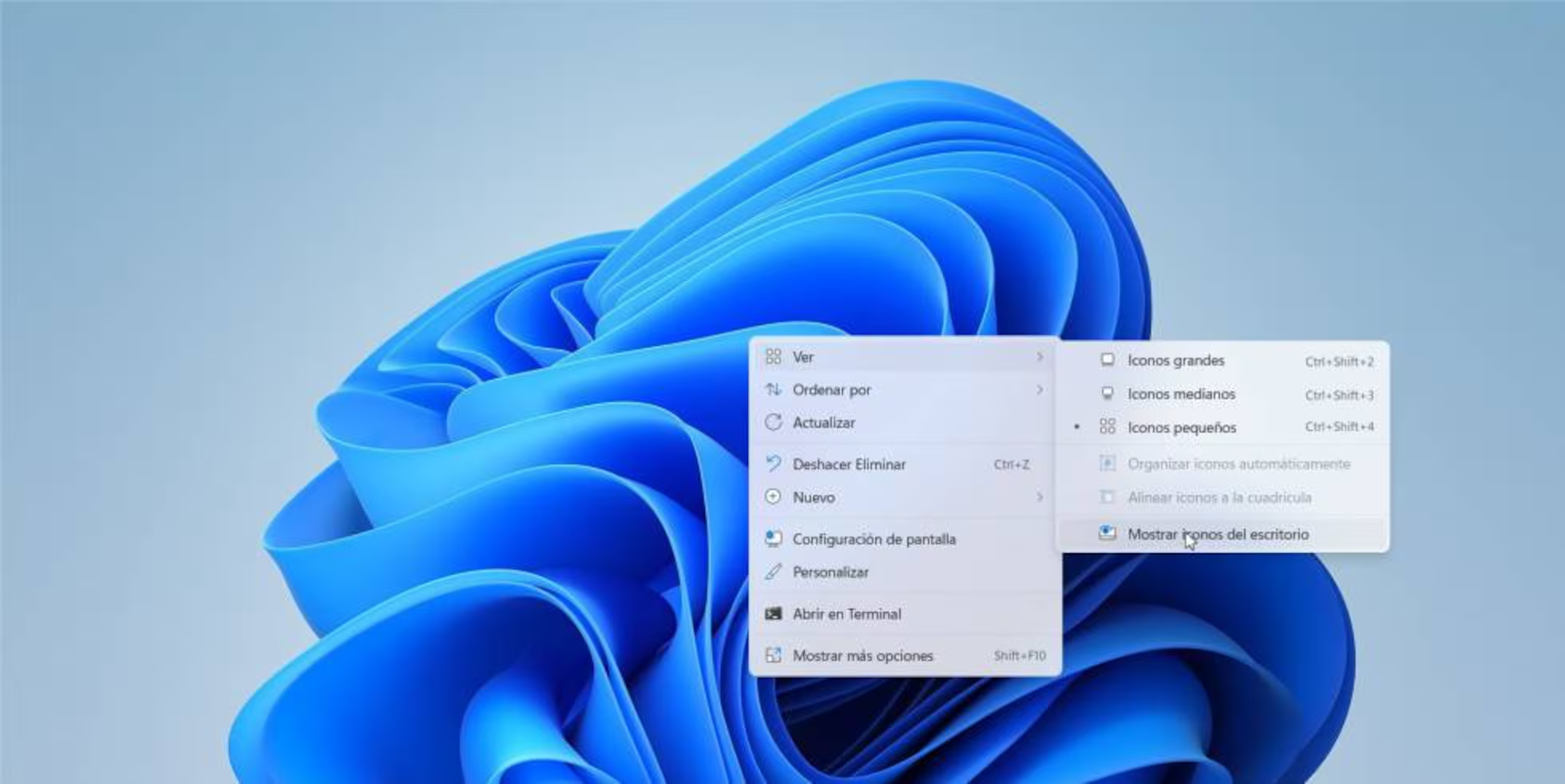
- Clique com o botão direito em um espaço vazio na área de trabalho. O menu de contexto será aberto com diferentes opções de personalização.
- Selecione "Exibir" no menu que aparece. Um submenu será exibido com diversas alternativas.
- Clique em "Mostrar ícones da área de trabalho" para desmarcar a caixa.. Os ícones desaparecerão instantaneamente.
Se você quiser ver os ícones novamente, basta repetir o processo e marcar novamente a opção "Mostrar ícones da área de trabalho". É fácil assim.
É importante observar que, ao ocultar os ícones da área de trabalho, Você não apaga nem perde nenhum arquivo ou programa. Tudo ainda está no lugar, apenas invisível na área de trabalho. Se você clicar duas vezes no plano de fundo da área de trabalho onde havia um ícone anteriormente, o programa ou arquivo não será iniciado. Você precisará procurá-lo no menu Iniciar, no Explorador de Arquivos ou na barra de tarefas.
E se você tiver o Windows 10 ou outra versão?
O procedimento para ocultar os ícones da área de trabalho em outras versões do sistema operacional é praticamente o mesmo. A Microsoft manteve esta opção idêntica no Windows 10 e antes, apenas a aparência dos menus pode variar ligeiramente. Basicamente:
- Clique com o botão direito na área de trabalho.
- Vá em "Exibir" e desmarque "Mostrar ícones da área de trabalho".
Então, O Windows oculta todos os elementos da área de trabalho sem excluí-los. Se você reativar a opção, os ícones reaparecerão exatamente onde estavam. Mais informações em este link.
O que acontece quando você oculta ícones?
É importante saber que esconder os ícones da área de trabalho não exclui nenhum arquivo ou atalho. Ele simplesmente os oculta e desabilita para que você não possa interagir com eles na área de trabalho.
Por exemplo, se você tiver um atalho para seu navegador favorito ou uma pasta de trabalho em sua área de trabalho, ocultá-los irá você não poderá clicar duas vezes na área correspondente. Mas você pode abrir arquivos ou programas usando o menu Iniciar, pesquisando no seu disco rígido ou pelo Explorador de Arquivos.
Portanto, Você pode ligar e desligar a exibição de ícones quantas vezes quiser. sem medo de perder nada importante.
Personalize a área de trabalho e a barra de tarefas no Windows
Além de esconder ícones, A personalização da área de trabalho abrange muito mais opções. Um dos mais úteis é o gerenciamento da barra de tarefas.
La barra de tarefas É o espaço que geralmente fica localizado na parte inferior da tela e onde aparecem os aplicativos abertos, os atalhos e o menu iniciar. A partir daqui, você pode acessar rapidamente os programas que mais usa e organizar seu fluxo de trabalho.
Algumas opções importantes de personalização da barra de tarefas incluem:
- aplicações de ancoragem: Clique com o botão direito em qualquer aplicativo aberto ou procure-o na caixa de pesquisa e selecione “Fixar na barra de tarefas” para que ele esteja sempre visível.
- Desafixar aplicativosSe você não usa mais um aplicativo com tanta frequência, clique com o botão direito do mouse no ícone dele na barra de tarefas e selecione “Desafixar da barra de tarefas”.
- Reordenar ícones: Você pode alterar a ordem dos ícones simplesmente arrastando-os para a posição desejada.
Isso permite que você tenha sempre suas ferramentas favoritas à mão e liberar espaço na mesa, optando por um ambiente de trabalho mais limpo e eficiente.
E se os ícones não desaparecerem?
Às vezes, Você ainda pode ver alguns ícones do sistema, como a Lixeira, Meu Computador ou outros itens. depois de ocultar os ícones da área de trabalho. Isso geralmente acontece por dois motivos:
- Eles são ícones do sistema e precisam ser desabilitados no menu de personalização.
- O sistema não atualizou a exibição com sucesso. Você pode tentar atualizar a área de trabalho (F5) ou reiniciar o computador.
Se você quiser fazer esses ícones especiais desaparecerem, clique com o botão direito na área de trabalho, selecione "Personalizar" e procure por "Temas" ou "Configurações dos ícones da área de trabalho". De lá, você pode ocultar a Lixeira e outros itens do sistema.
Dicas extras para gerenciamento de desktop
Além de ocultar os ícones da área de trabalho, você também pode classifique os elementos de acordo com suas necessidades:
- Organiza ícones automaticamente: No menu “Exibir”, você pode ativar o alinhamento automático para que os ícones sejam organizados em linhas e colunas distribuídas corretamente.
- Alterar o tamanho dos ícones: Também no menu Exibir, selecione ícones grandes, médios ou pequenos para personalizar a área de trabalho de acordo com suas preferências.
- Personalizar atalhos: Altere os nomes, ícones e locais dos atalhos para torná-los mais reconhecíveis.
Combinar essas opções com a ocultação seletiva de ícones lhe dá controle total sobre seu espaço de trabalho.
Dicas e recomendações de produtividade
Vários especialistas em organização e produtividade concordam que O ambiente de trabalho digital é um reflexo do nosso método de trabalho. Uma mesa limpa ajuda a manter sua mente limpa e reduz a tendência de procrastinar procurando arquivos espalhados.
Além disso, se você compartilha equipamentos ou os utiliza em ambientes onde a privacidade é importante, Ocultar ícones se torna uma medida simples, mas muito eficaz. para evitar olhares indiscretos ou acesso acidental.
Não hesite em criar uma estrutura de pastas eficiente e aproveitar as barras de tarefas e os menus iniciar. para seu acesso rápido. Dessa forma você não dependerá tanto da sua mesa e tudo ficará mais organizado.
Na próxima vez que você precisar exibir seu computador em uma reunião on-line, gravar um tutorial ou simplesmente aproveitar um fundo desobstruído, Lembre-se de que ocultar ícones da área de trabalho é uma opção rápida, reversível e muito útil..

Editor especializado em temas de tecnologia e internet com mais de dez anos de experiência em diferentes mídias digitais. Já trabalhei como editor e criador de conteúdo para empresas de e-commerce, comunicação, marketing online e publicidade. Também escrevi em sites de economia, finanças e outros setores. Meu trabalho também é minha paixão. Agora, através dos meus artigos em Tecnobits, procuro explorar todas as novidades e novas oportunidades que o mundo da tecnologia nos oferece todos os dias para melhorar nossas vidas.