- A área de transferência RDP pode transferir arquivos sem necessariamente mostrar o disco local.
- Uma política pode permitir texto e bloquear documentos.
- Reiniciar o rdpclip.exe ajuda a resolver travamentos temporários, mas não altera as políticas.
- Para arquivos grandes, é recomendável verificar o limite do método e usar uma alternativa autorizada.

Si A Área de Trabalho Remota copia texto, mas não arquivos., no significa necesariamente que la conexión esté mal configurada. El portapapeles puede admitir texto mientras una directiva bloquea los documentos, el cliente tiene limitaciones o el archivo supera el tamaño admitido por ese método.
Para encontrar la causa, conviene separar dos funciones: copiar y pegar entre el equipo local y el remoto, y acceder desde la sesión a una unidad local redirigida. Ambas permiten mover archivos, pero tienen ajustes y restricciones que debes comprobar por separado.
Por que a Área de Trabalho Remota copia texto, mas não arquivos?
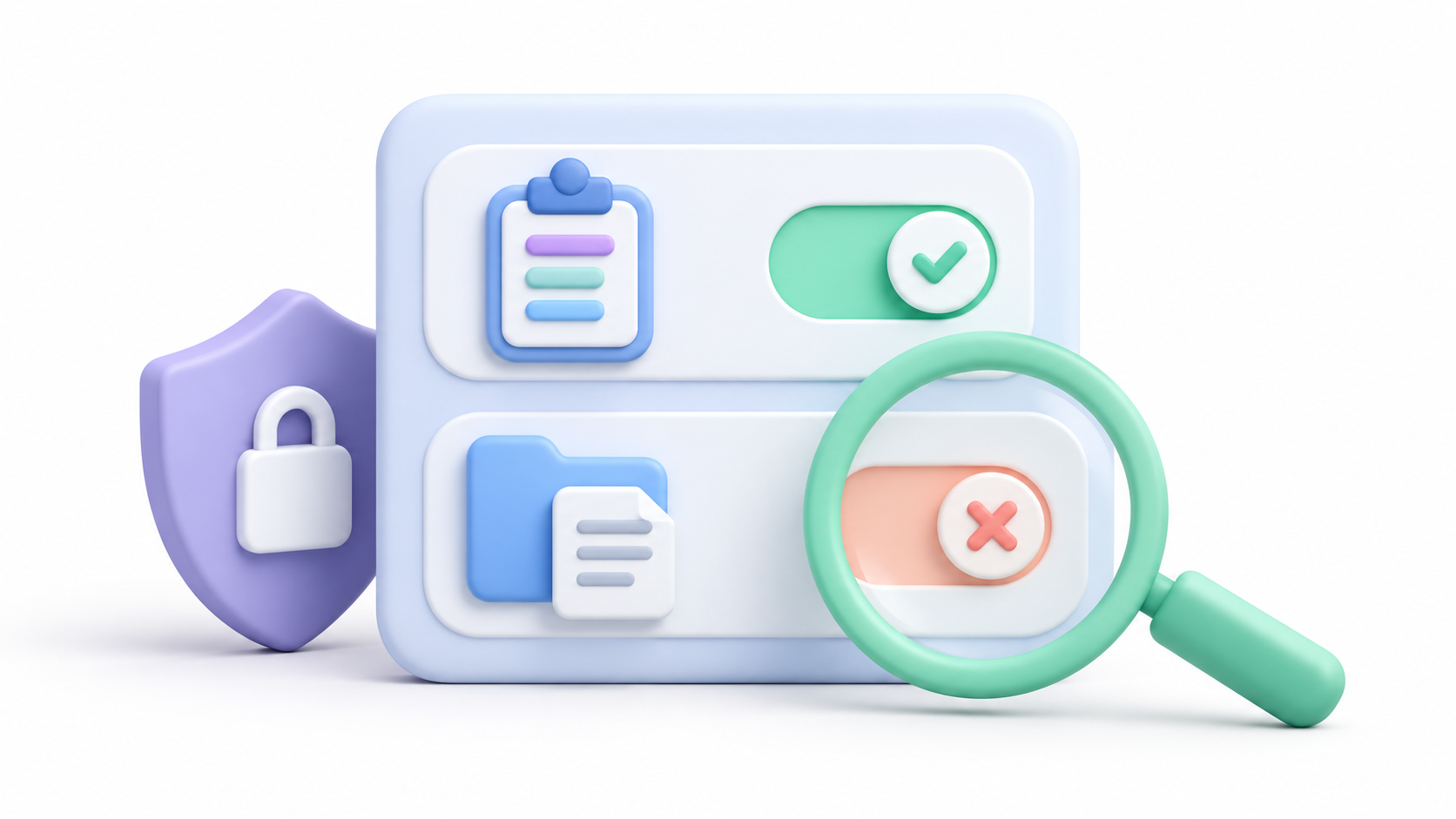
A área de transferência RDP pode transferir texto, imagens e arquivos., según las capacidades del cliente y la configuración de la sesión. No es obligatorio que tu disco C: aparezca en el equipo remoto para que cualquier copia de archivos pueda funcionar.
La redirección de unidades es otra función: permite abrir desde la sesión remota una unidad del ordenador local y copiar sus archivos mediante el Explorador.
Sin embargo, hay una relación importante entre ambas. Si el administrador bloquea la redirección de unidades mediante una directiva de grupo o Intune, también puede quedar bloqueada la transferencia de archivos por el portapapeles, mientras el texto continúa funcionando.
Antes de cambiar ajustes, prueba con un archivo de texto pequeño guardado en una carpeta local y con otra carpeta de destino donde puedas escribir. Haz la prueba en ambos sentidos para comprobar si el fallo afecta solo a una dirección.
Verifique a área de transferência no cliente MSTSC.
Se você usar o aplicativo clássico Conexão de Área de Trabalho Remota Se você usa Windows, verifique suas configurações antes de se conectar:
- Abrir
mstsc.exe. - Imprensa Mostrar opções.
- Digitar Recursos locais.
- Verifique se a caixa está marcada. Área de transferência.
- Reconecte e repita o teste.
Para testar arquivos, use Copiar e colar entre duas janelas do Explorador de Arquivos. No tomes el arrastre entre escritorios como una prueba equivalente: su disponibilidad depende del cliente y del entorno.
Si el texto ya se copia correctamente, la casilla del portapapeles probablemente está activa. En ese caso, continúa con las restricciones de archivos, el tamaño del documento y el estado de la sesión.
Analise as políticas que podem bloquear os arquivos.
Em computadores gerenciados por domínio, Azure Virtual Desktop ou Windows 365, a configuração efetiva pode depender de GPOs (Políticas de Grupo), Intune e das propriedades do ambiente remoto. Ativar uma opção no cliente não anula um bloqueio administrativo.
Se você tiver autorização para revisar o computador remoto, verifique este caminho nas políticas de grupo:
Configuração do computador > Modelos administrativos > Componentes do Windows > Serviços de Área de Trabalho Remota > Host de sessão de Área de Trabalho Remota > Redirecionamento de dispositivos e recursos.
As duas principais diretrizes que você precisa distinguir são:
- Não permitir redirecionamento da área de transferência: Quando ativado, bloqueia o redirecionamento da área de transferência.
- Não permitir redirecionamento de unidade: Quando ativado, ele bloqueia unidades redirecionadas e também transferências de arquivos pela área de transferência.
En entornos compatibles también existen controles que permiten determinados tipos de contenido o restringen una dirección de transferencia. Por eso, que funcione copiar texto desde el equipo local al remoto no demuestra que los archivos o la dirección contraria estén permitidos.
En una empresa, solicita al administrador que revise la configuración aplicada. El estado de una directiva local no siempre refleja todos los controles del entorno.
Reinicie o rdpclip.exe se a falha ocorreu durante a sessão.

Si antes podías copiar y pegar y el problema aparece sin haber cambiado la configuración, puede tratarse de un bloqueo temporal del componente del portapapeles remoto.
Dentro de sua sessão remotaVocê pode tentar estes passos:
- Abra o Gerenciador de Tarefas.
- Digitar Detalhes e localizar
rdpclip.execorrespondente ao seu usuário. - Esse processo termina.
- Selecione Executar nova tarefa.
- Escreve
rdpclip.exee confirma.
Repita o processo de cópia com um arquivo pequeno. Reiniciar esse processo não remove as restrições de segurança. ni cambia los recursos que el administrador permite transferir.
Si no mejora, guarda el trabajo y prueba una nueva conexión. Cuando sea necesario cerrar completamente la sesión, recuerda que cerrar la ventana del cliente puede limitarse a desconectarla, dejando las aplicaciones abiertas.
Se apenas arquivos grandes apresentarem problemas, altere o método.
Documentos da Microsoft indicam que copiar arquivos maiores que 2 GB via área de transferência en sesiones de Servicios de Escritorio remoto puede fallar sin mostrar un mensaje de error.
Si los documentos pequeños se transfieren y los grandes no, comprueba primero su tamaño. Para esos archivos, utiliza una unidad redirigida o una vía de transferencia autorizada en tu organización.
Para habilitar una unidad local en el cliente clásico:
- Abrir Mostrar opciones > Recursos locales > Más….
- Desdobrar Unidades e selecione apenas os que você precisa.
- Reconecte-se à sessão.
- Abrir Esta equipe No Explorador de Arquivos Remoto, procure a unidade redirecionada.
Se você redirecionou a unidade C:, também pode tentar abri-la. \\tsclient\C desde el Explorador de la sesión remota. Copia desde esa ubicación a una carpeta del equipo remoto con espacio y permisos suficientes.
Esta opción necesita que la redirección esté permitida. Si una política la bloquea, marcar la unidad en el cliente no será suficiente.
Verifique as limitações do aplicativo Windows e de outros clientes.
Os passos do MSTSC não se traduzem da mesma forma para um aplicativo Windows, um cliente macOS ou uma sessão de navegador aberta. As funções disponíveis e seus respectivos menus dependem da aplicação e da plataforma.
Consulta las opciones de portapapeles y redirección del cliente que utilizas. En Windows App, el administrador también puede determinar qué recursos locales están disponibles durante la conexión.
Si necesitas comunicar el problema al soporte, indica el nombre y la versión del cliente, el sistema operativo local y remoto, la dirección de la transferencia y si falla también un archivo pequeño.
Alternativas quando a transferência RDP não estiver disponível
Si el entorno no permite transferir archivos mediante RDP, utiliza una vía aprobada: una carpeta compartida corporativa, un servicio de almacenamiento de la organización o una conexión SFTP configurada para ese fin.
La alternativa debe respetar los permisos y las políticas del entorno. Instalar otra herramienta de control remoto no garantiza que la transferencia esté permitida ni corrige la configuración de RDP.
Para diagnosticar el fallo, conserva el resultado de las pruebas: texto y archivo pequeño, ambos sentidos, tamaño del documento y cliente utilizado. Con esos datos podrás distinguir una restricción deliberada de un problema temporal del portapapeles o de una limitación del método de copia.

Sou um entusiasta da tecnologia que transformou seus interesses “geek” em profissão. Passei mais de 10 anos da minha vida usando tecnologia de ponta e mexendo em todos os tipos de programas por pura curiosidade. Agora me especializei em informática e videogames. Isto porque há mais de 5 anos escrevo para diversos sites sobre tecnologia e videojogos, criando artigos que procuram dar-lhe a informação que necessita numa linguagem compreensível para todos.
Se você tiver alguma dúvida, meu conhecimento vai desde tudo relacionado ao sistema operacional Windows até Android para celulares. E meu compromisso é com você, estou sempre disposto a dedicar alguns minutos e te ajudar a resolver qualquer dúvida que você possa ter nesse mundo da internet.