
Você acabou de enviar um e-mail por engano e agora precisa excluí-lo para que o destinatário não o veja. Que bagunça! Talvez você tenha falado demais ou não tenha incluído informações importantes no corpo da mensagem.. Não se desespere! Aqui mostramos como excluir um e-mail enviado no Outlook e o que fazer se não for mais possível recuperá-lo.
Se servir de consolo, você não é o primeiro nem o último a se arrepender de ter enviado um e-mail. Na maioria dos casos, o erro pode ser corrigido pedindo desculpas em um segundo e-mail ou anexando mais informações. Em outros casos muito específicos, é possível recuperar o email para evitar que o destinatário o leia.
Como excluir um e-mail enviado no Outlook
Em primeiro lugar, vamos esclarecer o que queremos dizer quando falamos em excluir um e-mail enviado no Outlook. Claramente, Não se trata de excluir um e-mail da bandeja de Enviados, o que é muito fácil de fazer. Além disso, esta ação não exclui a mensagem da caixa de entrada do destinatário nem impede que ele a leia.
E é precisamente esta última coisa que queremos fazer: exclua a mensagem para que o destinatário não a leia. É algo semelhante ao que fazemos no WhatsApp ou Telegram quando excluímos uma mensagem de um chat. Se o excluirmos para todos, nem o remetente nem o destinatário poderão lê-lo. Então é possível excluir um e-mail enviado no Outlook? Depende.
Depende de quê? Quer sua conta do Outlook seja comercial ou não. A Microsoft oferece seu serviço de mensagens gratuitamente ao público em geral, como contas de e-mail Hotmail.com ou Live.com. Por outro lado, existem contas profissionais ou educacionais que fazem parte dos serviços Microsoft 365 e Microsoft Exchange.
Não é possível a partir de uma conta pessoal do Outlook
Como você provavelmente já presumiu, a opção de excluir um e-mail enviado no Outlook está disponível apenas em contas corporativas ou escolares. Pelo contrário, Não é possível recuperar mensagens para endereços de e-mail que terminem em @outlook.com, @hotmail.com, @msn.com ou @live.com. Falando nesses serviços, a página Suporte técnico da Microsoft Ele explica assim:
«Estes são serviços de e-mail baseados na web onde, uma vez enviada uma mensagem de e-mail, ela desaparece do servidor de e-mail e fica fora de seu controle..»
Isso significa que não há nada para fazer? Se você acidentalmente enviou uma mensagem usando uma conta de e-mail pessoal, não há nada que você possa fazer.. Nestes casos, o melhor é escrever uma mensagem de desculpas e com as informações necessárias para esclarecer o mal-entendido. Mas há algo que você pode fazer para evitar que esse tipo de confusão aconteça novamente.
Ative a opção Desfazer envio
Se você usa uma conta pessoal do Outlook, pode ativar a opção Desfazer envio em suas configurações. Este recurso oferece 10 segundos de tolerância durante os quais você pode cancelar o envio de um e-mail. Se você enviou um e-mail por engano, terá 10 segundos para clicar em desfazer para evitar que a mensagem seja enviada.
Como ative a opção Desfazer envio em seu e-mail do Outlook? Muito fácil, basta seguir estes passos:
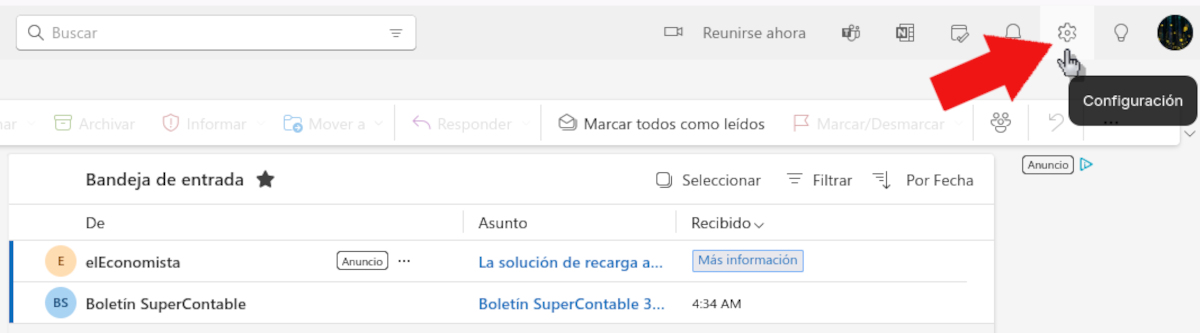
- Abra seu e-mail do Outlook no navegador e clique no botão Configuração, que está à direita da faixa superior.

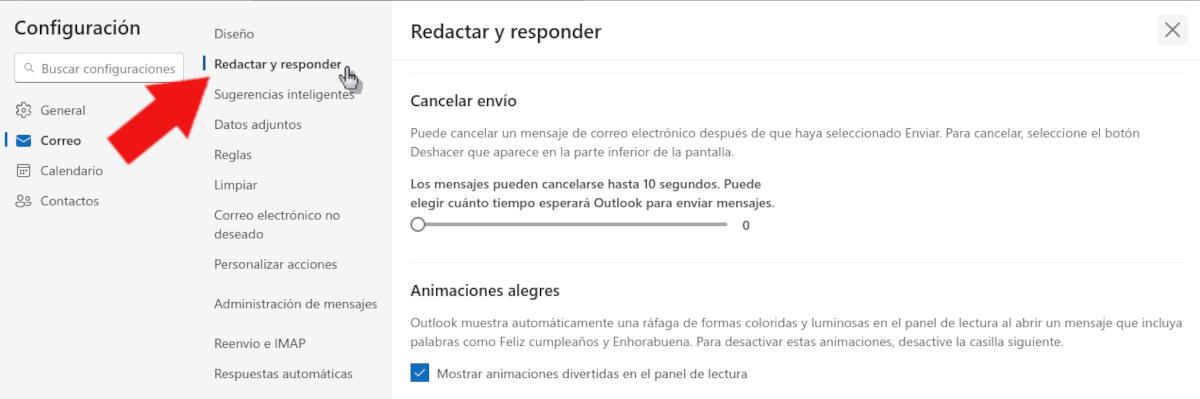
- Em Configurações, escolha a opção Escreva e responda. Na janela à direita, role para baixo até encontrar a opção Cancelar envio.

- Na opção Cancelar envio, deslize o cursor até marcar o máximo de 10 segundos que o Outlook esperará para enviar mensagens.
- Por fim, clique em Manter Para confirmar a alteração.
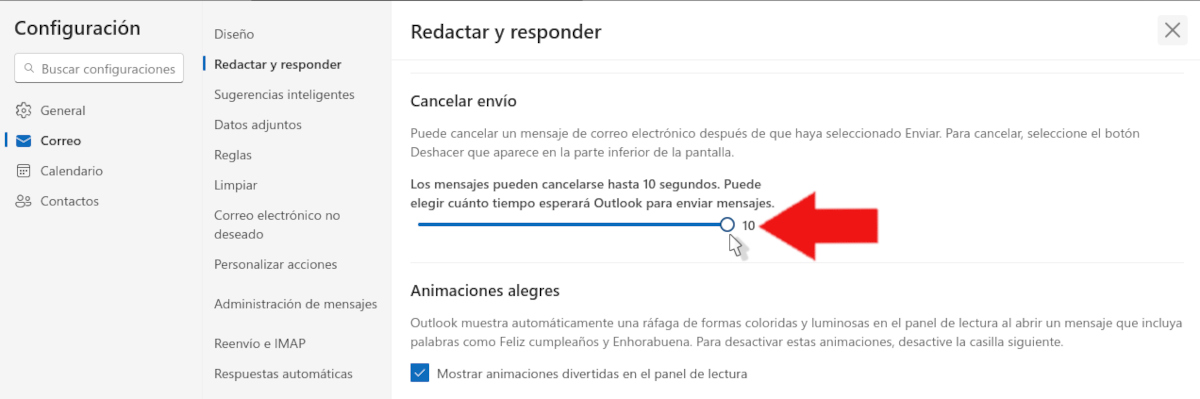
Esta configuração simples lhe dará 10 segundos para cancelar o envio de um e-mail. Para isso, basta clicar no botão Desfazer que aparece logo após o envio. Sim, de fato, Após esse período, a mensagem será enviada sem chance de recuperá-la ou cancelá-la..
Exclua um e-mail enviado no Outlook de uma conta corporativa
Por outro lado, se você possui uma conta corporativa ou educacional, é possível excluir um e-mail enviado no Outlook. As contas de email do Microsoft 365 ou Microsoft Exchange permitem recuperar mensagens que foram enviadas por engano. Para isso, duas condições devem ser atendidas:
- Que o remetente e o destinatário tenham uma dessas contas de e-mail na mesma organização.
- Que o destinatário ainda não abriu a mensagem na caixa de entrada.
Caso contrário, a recuperação não será possível. Mas, se você atender à primeira condição, então você tem que agir rapidamente para recuperar a mensagem antes que o destinatário a abra. Vamos ver como excluir um e-mail enviado no Outlook clássico e em sua versão mais recente.
Se você usa o Outlook clássico
A versão clássica do Outlook mantém a interface original do aplicativo, com cantos quadrados e ícones simples. Se você ainda estiver usando esta versão, siga estes etapas para excluir um e-mail enviado por engano:
- Faça login na sua conta do Outlook e vá para a pasta Itens enviados.
- Abra a mensagem que deseja excluir clicando duas vezes nela.
- Na faixa de opções, clique na guia Mensagem e então escolha Ações – Recupere esta mensagem.
- Uma nova janela de diálogo será aberta com opções Apague as cópias não lidas desta mensagem. y Exclua cópias não lidas e substitua por uma nova mensagem.
- Escolha o primeiro se quiser excluir a mensagem sem mais delongas. Selecione a segunda opção para redigir uma mensagem de substituição.
Se você usa o Novo Outlook
Para excluir um e-mail enviado no Outlook usando a nova versão do aplicativoBasta seguir estes passos:
- Vá para Itens enviados e clique duas vezes na mensagem que deseja recuperar.
- Selecione a opção mensagem de recuperação na fita.
- Na caixa de diálogo, clique em Aceitar.
- Alguns segundos depois, uma mensagem chegará em sua caixa de entrada com um relatório de recuperação. Lá você saberá se a mensagem foi excluída com sucesso, se está em processamento ou se foi impossível recuperá-la.
Resumindo, você já conhece o procedimento para excluir um e-mail enviado no Outlook. Se você usa uma conta corporativa ou escolar, é moleza. E se você possui uma conta pessoal, não esqueça de ativar a opção Desfazer envio para evitar esse tipo de transtorno no futuro.

Desde jovem, sempre fui fascinado por tudo que é científico e tecnológico, especialmente pelos avanços que tornam nossas vidas mais fáceis e agradáveis. Adoro me manter atualizado sobre as últimas notícias e tendências, e compartilhar minhas experiências, opiniões e dicas sobre os dispositivos e gadgets que uso. Isso me levou a me tornar redator web há pouco mais de cinco anos, com foco principal em dispositivos Android e sistemas operacionais Windows. Aprendi a explicar conceitos complexos em termos simples para que meus leitores possam entendê-los facilmente.