
Você é um entusiasta do Linux? Então, entendemos que você entrou neste artigo que será sobre Fastfetch: o que é e como instalar. Com este artigo você entenderá o que é e como funciona para poder controlar esta ferramenta desenhada para nos mostrar informações detalhadas sobre o sistema de uma forma muito rápida e simples, mas acima de tudo, visual ou esteticamente.
Presumimos que você também esteja familiarizado com o Neofetch, pois é outra ferramenta de informações detalhadas bastante famosa. Escrevemos este artigo sobre isso, que também pode lhe interessar. Neofetch: a ferramenta para personalizar seu sistema com informações detalhadas. Assim você tira dúvidas sobre as duas ferramentas. Também vamos ensinar como instalar o Fastfetch em seu sistema Linux, Não se preocupe, mas isso será mais tarde, primeiro vamos falar sobre o que é Fastfetch.
O que é Fastfetch? A ferramenta de dados que substitui o Neofetch
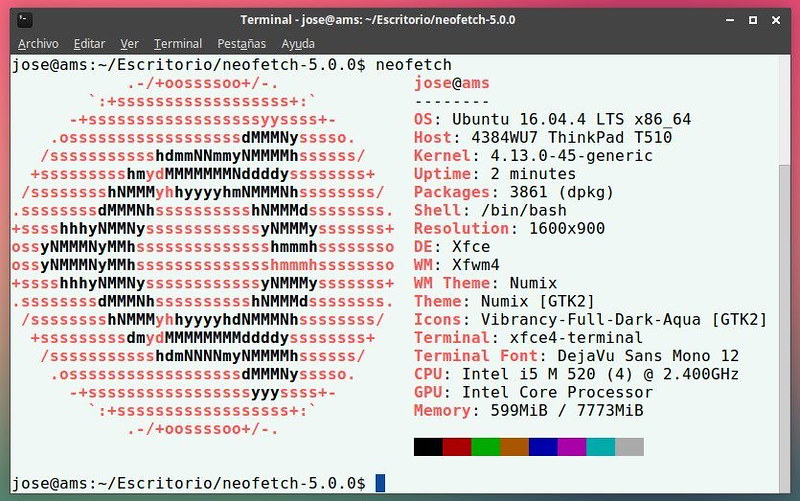
Para começar a falar sobre essas ferramentas, devemos primeiro saber o que é “Fetch” ou o que significa no Linux, e para não atrasar mais o objetivo deste artigo, podemos dizer que fetch é um programa baseado em Linux que tem o propósito de O objetivo é mostrar-nos em diferentes telas um resumo muito informativo das características técnicas do seu computador e do sistema operacional. que está funcionando naquele momento. Graças ao Fetch você poderá conhecer dados essenciais instantaneamente. Existem programas semelhantes no Windows e MacOS, mas como você pode imaginar aqui no Linux, parece mais um típico console de comando do Windows.
Assim que soubermos disso, podemos dizer que Fastfetch é uma ferramenta para recuperar informações básicas do sistema e para que o usuário possa entendê-las, mostra-as de forma mais visual. Semelhante à imagem anterior que deixamos para vocês. Hoje, Fastfetch funciona nos seguintes sistemas operacionais: Linux, Android, FreeBSD, MacOS e Windows 7 em diante. É semelhante ao Neofetch, como já falamos, com a diferença que neste caso é programado em C e é mais rápido e eficiente, portanto é uma alternativa melhor ao Neo. Se você chegou até aqui, já sabemos o que é Fastfetch: O que é e como instalá-lo, mas vamos dar mais alguns detalhes:
Fastfetch mostra informações diferentes, como:
- Informações sobre o sistema operacional, como sua versão e distribuição ou nome do kernel.
- Hardware instalados no PC, como RAM, sua placa gráfica e tudo mais que você possa imaginar.
- Informações sobre ele ambiente desktop e o gerenciador de janelas, ou seja, nos mostrará se você usa GNOME, KDE, Xfce...
- Configuração do sistema ou tema, coisas tão simples como ícones, tema da janela ou fonte usada.
- Informações extras, como a atividade, o uso de recursos do sistema e outras informações úteis em momentos diferentes.
Pode-se dizer que o Fastfetch é amplamente utilizado por usuários Linux para resumir seu sistema na Internet. Afinal, a comunidade Linux se ajuda e está muito unida em fóruns ou redes sociais para compartilhar informações constantemente.
Principais diferenças entre Fastfetch e Neofetch
Antes de mostrar como usar o Fastfetch: o que é e como instalá-lo, vamos contar o que é principais diferenças entre essas ferramentas, Como já deixamos algumas dicas sobre isso, queremos nos aprofundar para que você saiba por que o Fastfetch é a melhor alternativa para usar se você deseja exibir dados do sistema.
Como já dissemos, ambas as ferramentas têm funções semelhantes, mas as principais diferenças a favor do Fastfetch são as seguintes:
- Busca rápida é muito mais rápido devido à sua programação, leva muito menos tempo do que o Neofetch para mostrar os dados que você precisa.
- busca rápida usa muito menos recursos do que o Neo para mostrar seus dados, então se o seu sistema Linux é limitado em termos de hardware, não hesite, o Fastfetch é muito melhor que sua ferramenta irmã.
- Fastfech é muito mais personalizável que o Neofetch. Não é que o irmão dele não seja, é que o Fastfetch é mais ainda. Também oferece opções de configuração para que você possa obter mais ou menos dados na tela ou os dados que lhe interessam. Fica totalmente ao gosto do usuário da ferramenta.
Como instalar o Fastfetch
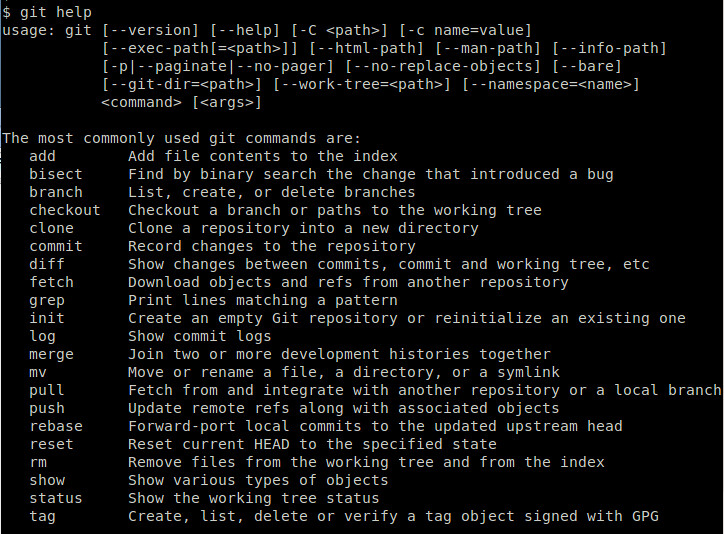
Instalando Fastfetch no Ubuntu e Debian
Para instalar o Fastfetch no Ubuntu ou em sistemas baseados em Debian, você terá que fazer o seguinte:
- Atualização os repositórios de software com este código: "sudo apt update"
- Instale as dependências necessário: "sudo apt install git build-essential cmake libpci-dev libvulkan-dev"
- clone o repositório Fastfetch (usa git): "git clonar https://github.com/LinusDierheimer/fastfetch.git»
- Compile e instale-o"cd busca rápida mkdir -p construir && cd construir cmake .. fazer sudo make instalar»
- executá-lo: "busca rápida"
Instalando Fastfetch no Arch Linux
- Instale um assistente AUR (se ainda não o tiver instalado): "sudo pacman -S yay"
- Instale o Fastfetch de AUR: "oba -S fastfetch"
- Corre Fastfetch: “fastfetch”
Instalando Fastfetch no Fedora
- Instale as dependências necessárias: "sudo dnf install git gcc cmake make pciutils vulkan-devel"
- clone o repositório: "git clone https://github.com/LinusDierheimer/fastfetch.git"
- Compilar e instalar Busca rápida: «cd busca rápida mkdir -p construir && cd construir cmake .. fazer sudo make instalar»
- Corre Fastfetch: “fastfetch”
Como personalizar o Fastfetch?
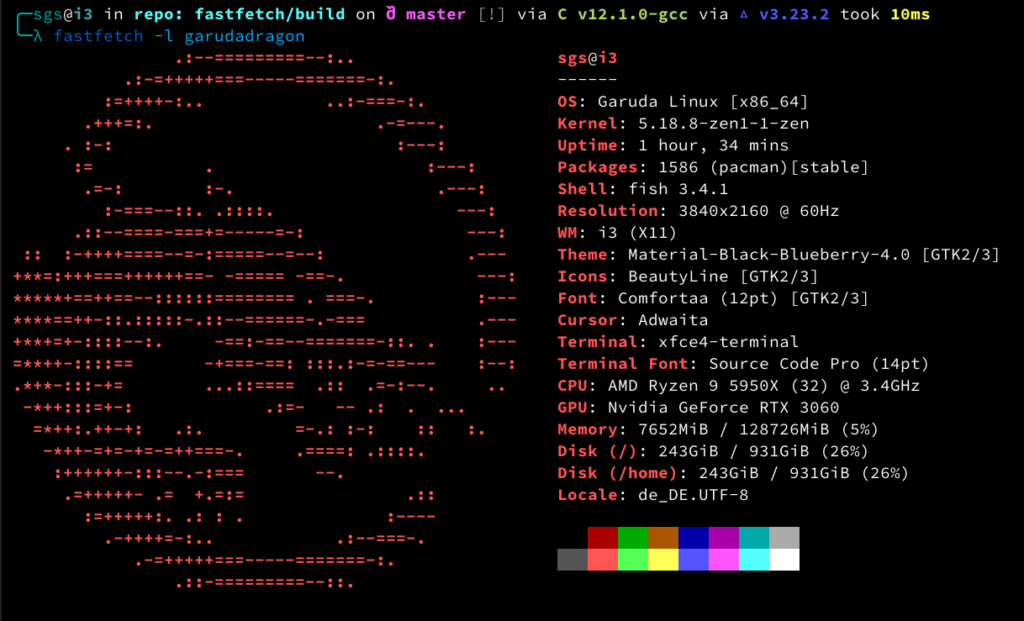
Para finalizar este artigo sobre Fastfetch: O que é e como instalá-lo, daremos alguns comandos extras para personalizar a ferramenta. Os mais úteis em nossa opinião são:
- Mostrar informações do sistema operacional: "fastfetch –os"
- Mudar o esquema de coresr: «fastfetch – esquema de cores Drácula»
- Explorar a todas as opções de personalização do Fastfetch: «fastfetch -ajuda"
Esperamos que este artigo sobre Fastfetch: o que é e como instalá-lo tenha sido útil para você. Como você leu, se você for usuário Linux (principalmente), será muito útil para você. obter informações visuais sobre seu sistema, hardware, recursos e outros e também de forma bastante detalhada e rápida. Se você gosta de ter controle sobre tudo o que tem em mãos, tem que dar uma chance a esta ferramenta que o Linux nos oferece. Não hesite em instalá-lo e brincar com o Fastfetch! Deixamos para você um link para github com seus downloads correspondentes para cada versão do Linux.

Apaixonado por tecnologia desde pequeno. Adoro estar atualizado no setor e, acima de tudo, comunicá-lo. É por isso que há muitos anos me dedico à comunicação em sites de tecnologia e videogames. Você pode me encontrar escrevendo sobre Android, Windows, MacOS, iOS, Nintendo ou qualquer outro tópico relacionado que lhe vier à mente.