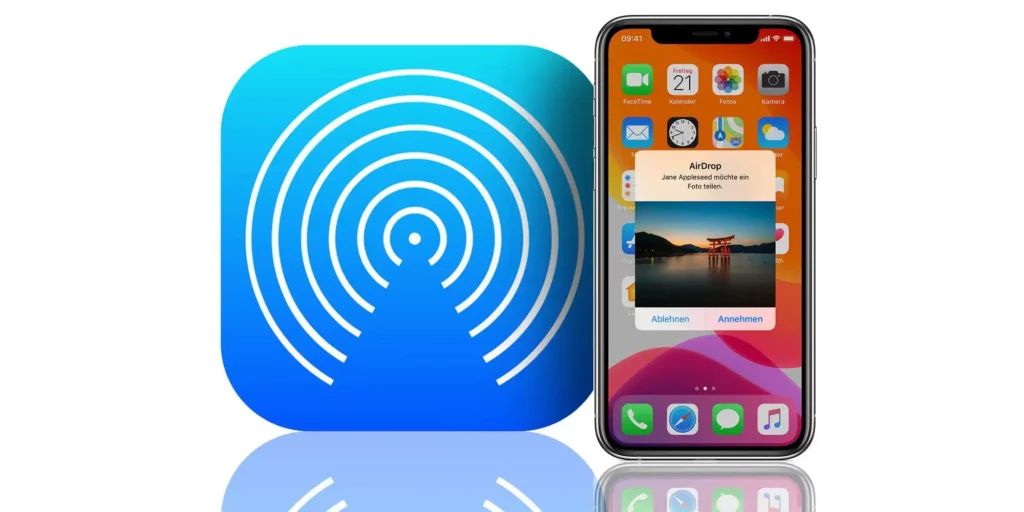
AirDrop É uma das funções mais valorizadas pelos usuários de dispositivos Apple. Está presente no iPad, iPhone e Mac e permite-nos partilhar documentos, fotos e outros ficheiros de forma direta e rápida com outros dispositivos. Uma ferramenta muito prática, mas, O que fazer quando o AirDrop não funciona?
Embora já seja bastante conhecido e utilizado atualmente, o AirDrop apareceu pela primeira vez em 2011 com o lançamento do iOS 7, estendendo-se posteriormente ao macOS. A princípio pareceu mágica: colocar os dois dispositivos um diante do outro (o remetente e o destinatário) e executar a transferência.
Esta "mágica" é na verdade devido a uma protocolo de transferência especialmente desenvolvido para enviar arquivos de um dispositivo Apple para outro, dispensando o uso de cabos e credenciais. Este sistema foi aperfeiçoado com o iOS 17, onde basta aproximar os dispositivos para que a transferência ocorra.
Embora o AirDrop funcione com Bluetooth, será mais rápido e suave em uma rede WiFi. Seu alcance pode chegar até 15 metros, o que não é nada ruim. Ressalta-se também que em geral, para aceitar uma remessa, é necessário la confirmação por parte do destinatário. Isso não é necessário se for feito entre dispositivos com o mesmo ID Apple.
Quem já experimentou sabe muito bem que é uma ferramenta magnífica. No entanto, como tantas coisas na vida, às vezes falha.
Problemas de compatibilidade
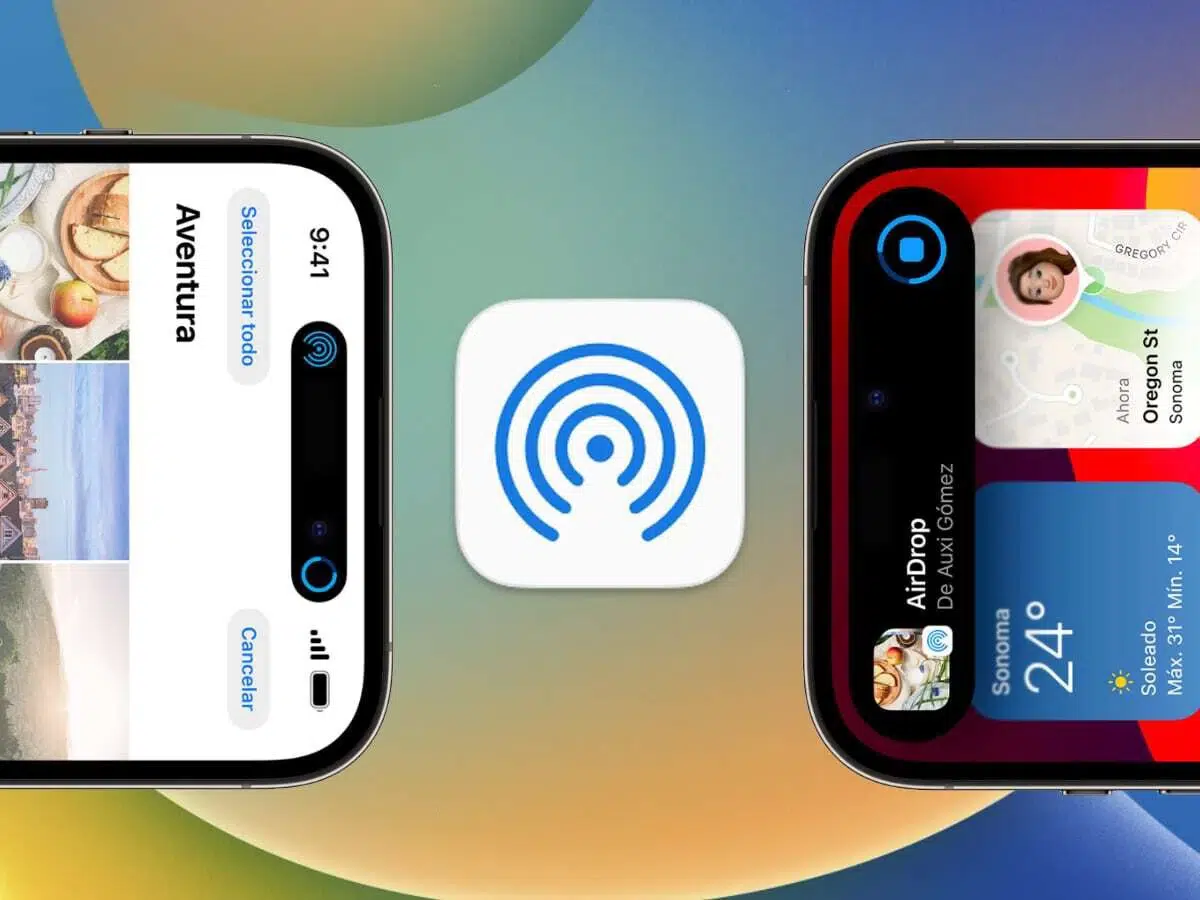
Na maioria das vezes, os incidentes relatados pelos usuários têm a ver com problemas de compatibilidade. Nos quase treze anos que AirDrop tem funcionado, a lista de dispositivos compatíveis não para de crescer. Contudo, é aconselhável rever a lista de requisitos mínimos para garantir que nosso iPad ou iPhone possa usar esta função sem problemas. São os seguintes:
- Modelos iPhone 5 ou posteriores (com iOS 7 ou posterior).
- Modelos iPad 4 ou posteriores (com iOS 7 ou posterior).
- Modelos de iPod touch de 5ª geração ou posteriores (com iOS 7 ou posterior).
- Mac a partir de 2012 (com OS X Yosemite ou posterior).
Caso algum dos dispositivos envolvidos na transferência via AirDrop não esteja incluído nesta lista, a operação será impossível. É, portanto, um dos motivos mais comuns pelos quais o AirDrop não funciona. A solução neste caso seria utilizar outro dispositivo ou atualizá-lo para a versão correta do SO.
Verifique as conexões
Embora seja óbvio, esta é uma das primeiras coisas que devemos tentar quando o AirDrop não funciona: Verifique se as conexões WiFi e Bluetooth estão ativas. Para prosseguir com a verificação em um iPhone você deve ir ao menu Configurações e lá acessar as opções de Bluetooth e WiFi; Em um Mac, você deve fazer exatamente o mesmo, embora no Centro de Controle.
Outro aspecto a levar em consideração é o alcance das antenas. Mesmo se eles estiverem ativados, Se os dispositivos forem colocados fora do alcance, a transmissão não será possível. Para consertar isso, bastará aproximá-los um pouco mais até que estejam ao alcance.
Configurações corretas do AirDrop
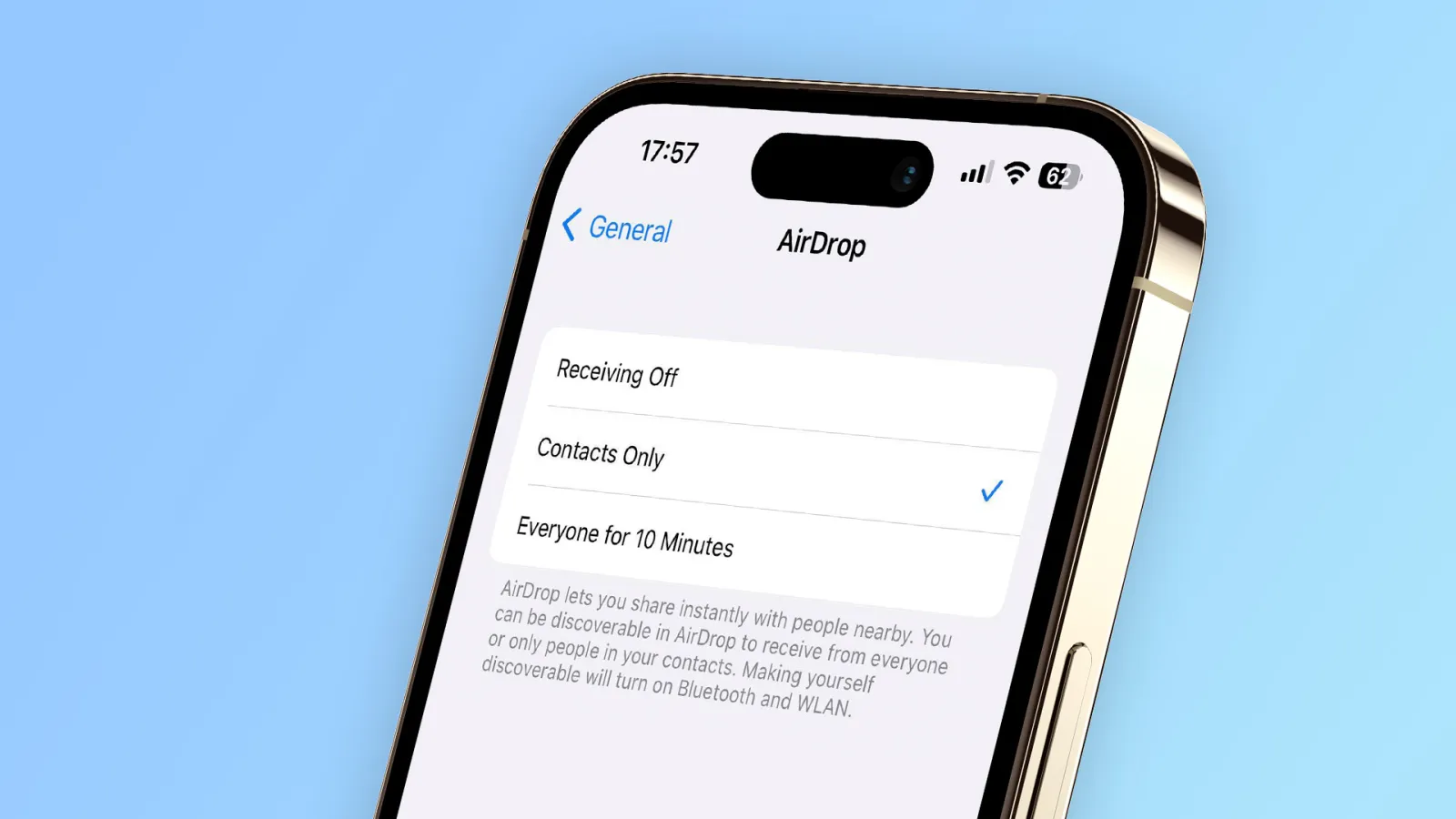
Se verificamos que os dispositivos estão na lista de compatíveis e, apesar disso, o AirDrop não funciona, é necessário verificar se as configurações da função estão configuradas corretamente. Isso é algo muito simples de fazer, pois não há muitas opções para verificar:
- Primeiro de tudo, vamos ao menu Configurações do nosso iPhone.
- Então, na seção "Em geral", selecionamos "AirDrop".
- Uma vez dentro deste menu, podemos selecionar uma série de opções, como a possibilidade de ativar o AirDrop para todos ou apenas para determinados contatos.
Essas etapas funcionam igualmente bem em um iPhone e em um iPad. No caso de um Mac É basicamente o mesmo, embora neste caso em vez de Configurações você deva primeiro acessar o Centro de controle. De qualquer forma, e para facilitar as coisas, existe um método simples para redefinir as configurações: o velho truque de ligar e desligar o AirDrop. Um recurso simples, mas eficaz.
Outras coisas que podemos fazer se o AirDrop não funcionar
Existem muitos outros motivos pelos quais o AirDrop não funciona em alguns de nossos dispositivos. Vamos analisá-los um por um para podermos aplicar a solução correta em cada caso:
- O AirDrop não funcionará se estivermos compartilhando a Internet com nosso dispositivo. Para corrigir isso, será necessário desligue o ponto de acesso no menu Configurações, selecionando a opção “Ponto de acesso pessoal”.
- Também não funcionará se tivermos o dispositivo receptor bloqueado. A solução é óbvia: desbloquear iPhone com o método que normalmente usamos: Face ID, Touch ID, tecla, etc.
Finalmente, quando tentamos de tudo e o AirDrop não funciona, o último recurso que podemos recorrer é solicite ajuda do serviço Suporte da Apple.

Editor especializado em temas de tecnologia e internet com mais de dez anos de experiência em diferentes mídias digitais. Já trabalhei como editor e criador de conteúdo para empresas de e-commerce, comunicação, marketing online e publicidade. Também escrevi em sites de economia, finanças e outros setores. Meu trabalho também é minha paixão. Agora, através dos meus artigos em Tecnobits, procuro explorar todas as novidades e novas oportunidades que o mundo da tecnologia nos oferece todos os dias para melhorar nossas vidas.