- Capacidade de transformar um arquivo de notas estático em um banco de dados dinâmico e pesquisável.
- Suporte para diversos formatos de exibição de dados, como listas, tabelas, calendários e tarefas.
- Sistemas avançados de filtragem que utilizam tags, caminhos de pastas e propriedades personalizadas.
- Possibilidade de organizar informações usando critérios de classificação ascendente ou descendente.

Se você acha que seu cofre Obsidian está se tornando um labirinto de notas. Onde é impossível encontrar qualquer coisa, você provavelmente precisa Experimente o Dataview.Basicamente, este plugin é a ferramenta definitiva para Transforme suas anotações em um banco de dados. Dinâmico, permitindo que você acesse informações sem precisar sair da anotação em que está trabalhando.
A melhor parte é que você não precisa ser um programador experiente para dominá-lo. Com alguns conceitos básicos, você pode gerar listas automáticas baseadas em critérios específico, o que poupa o trabalho tedioso de organizar manualmente cada link ou tag que você cria em seu sistema de gestão do conhecimento.

Vamos começar: Instalando o plugin
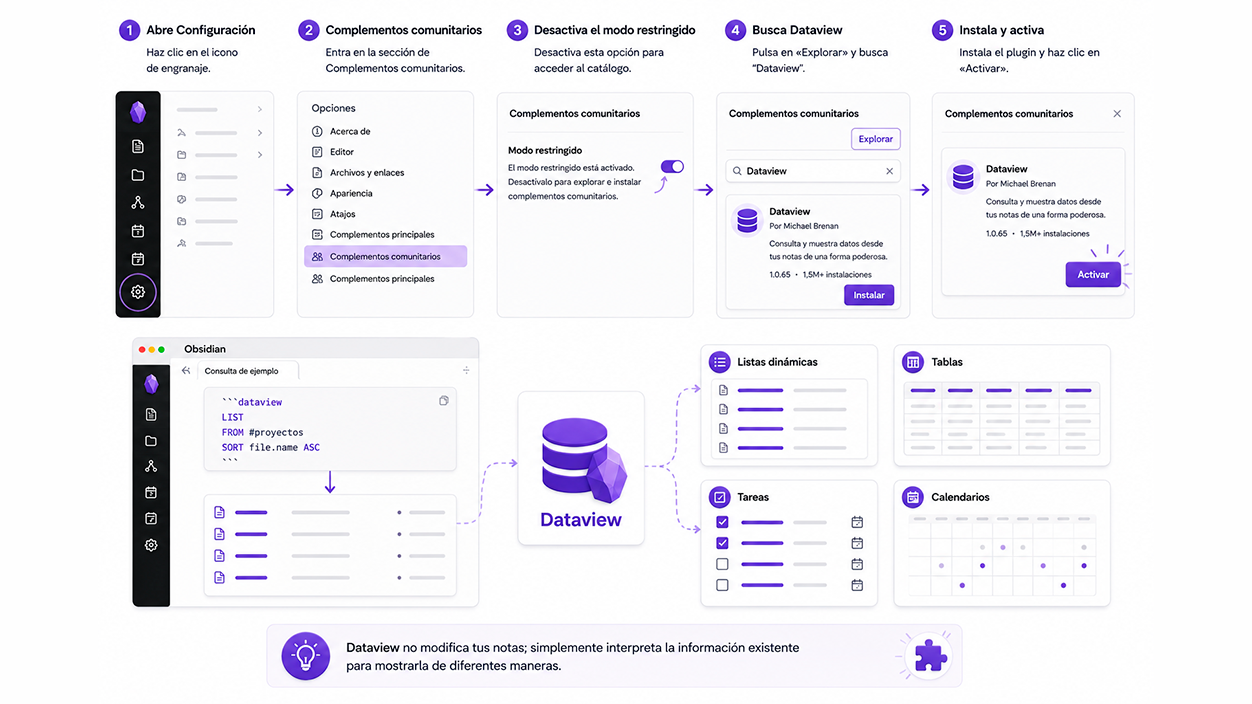
Para começar a usar esses recursos, o primeiro passo é preparar a configuração. Você precisa acessar o menu de configurações (ícone de engrenagem) e entrar na seção para Suplementos comunitáriosVocê verá que, por motivos de segurança, o modo restrito está ativado; você precisa desativar modo restrito para poder explorar o catálogo.
Depois de fazer isso, clique no botão explorar e digite "Visualização de dados" no mecanismo de busca. Certifique-se de instalar a versão desenvolvida por Michael BrenanO passo final é simplesmente clicar em Ativar E agora você tem todo o poder das consultas à sua disposição.
Entendendo como funcionam as consultas
Para dizer ao DataView o que mostrar, precisamos falar a linguagem dele. As consultas são sempre escritas dentro de um bloco de código especialAbrindo e fechando com três crases e especificando a palavra dataview logo no início. Se você deixar o bloco vazio, O Obsidian exibirá um erro para você.Porque você precisa contar para ele. que tipo de visualização Você prefere.

Embora o plugin seja muito versátil e permita criar tabelas (TABLE), calendários (CALENDAR) e listas de tarefas (TASK), hoje vamos nos concentrar no comando LISTAEste comando é o mais simples e é usado para extrair uma lista de notas que atendem a certas condições. Se você simplesmente escrever LISTA dentro do bloco, o plugin irá mostrá-la. absolutamente todas as notas que existem no seu cofre, o que pode ser caótico se você tiver centenas de arquivos.
Filtragem inteligente de informações
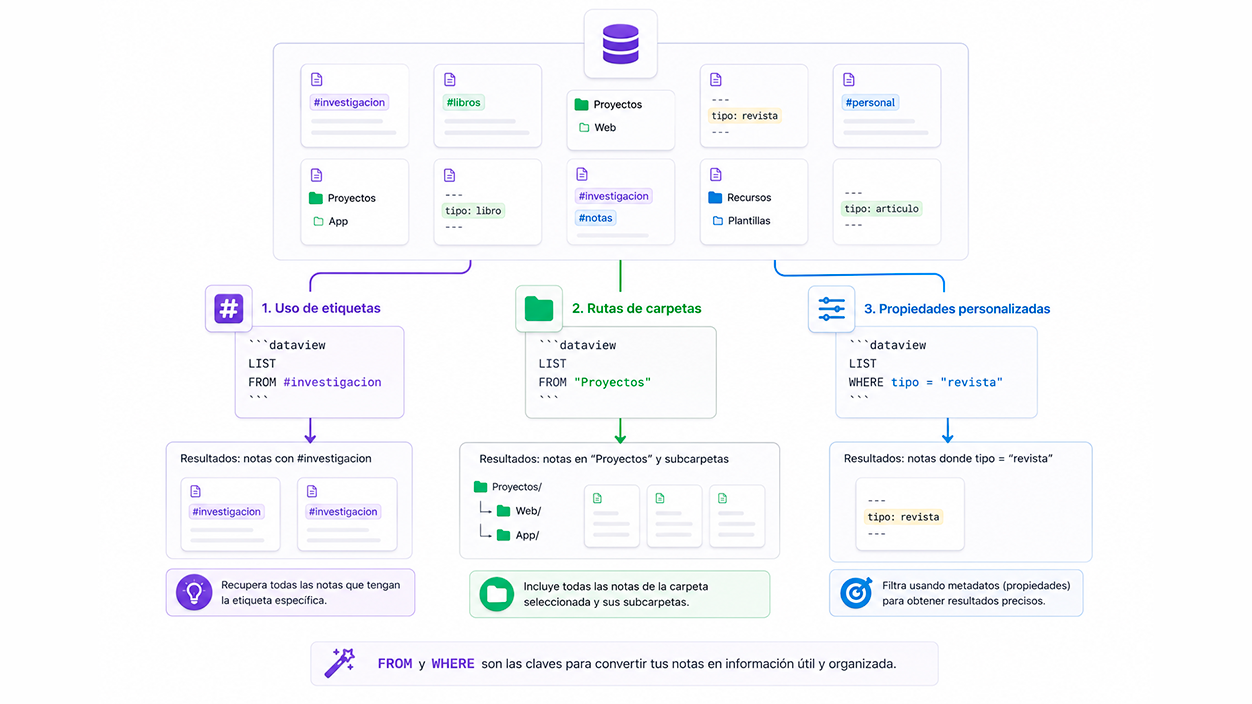
É aqui que a mágica acontece. Para tornar a lista útil, precisamos filtrar os resultados usando a instrução. DEVocê tem três maneiras principais de informar ao Dataview o que deseja visualizar:
- Uso de tags: Se você quiser recuperar notas marcadas com uma tag específica, use FROM #tag. Por exemplo, se você marcar suas leituras como #pesquisa, você pode recuperar todas essas anotações imediatamente.
- Caminhos das pastas: Se preferir organizar por diretórios, você pode usar FROM "NomeDaPasta". Isso incluirá não apenas as notas dessa pasta, mas também as de suas subpastas. subpastas internas.
- Propriedades personalizadas: Se você usar o metadados no início dos seus arquivos (como tipo: revista), você pode usar a cláusula WHERE property = "value" para segmentar a informação Com precisão cirúrgica.
Levando as consultas para o próximo nível.
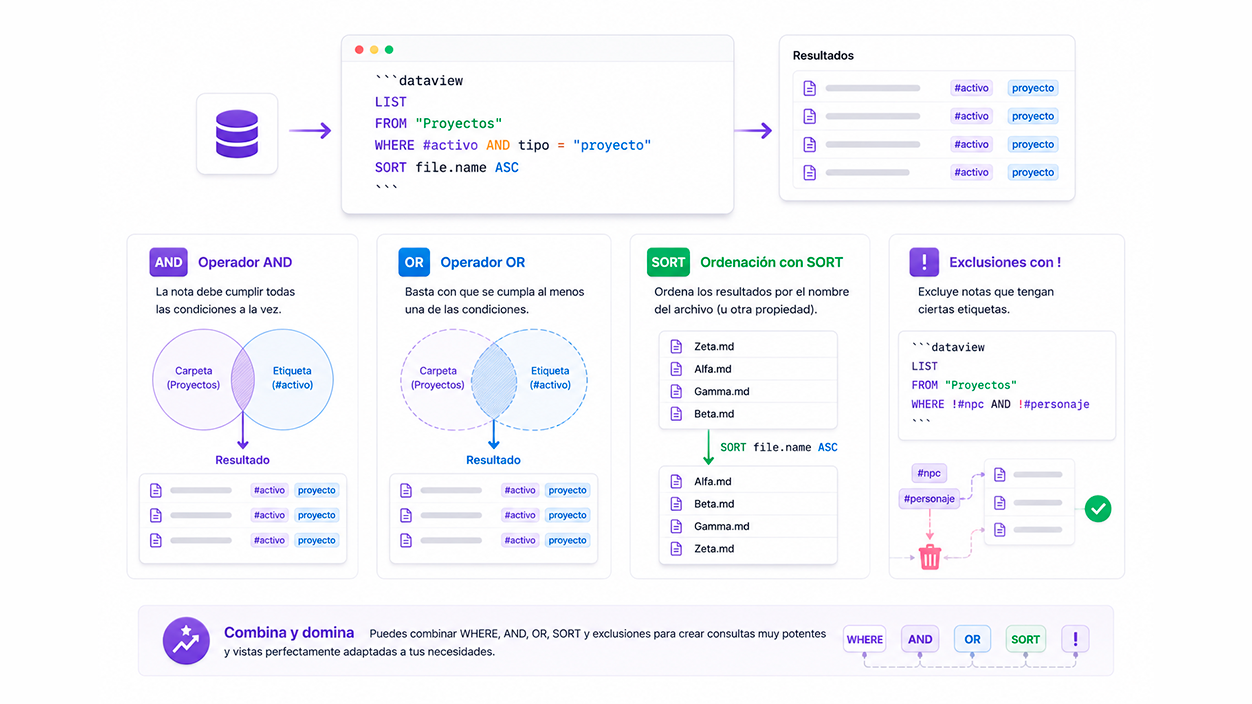
Quando os filtros simples não são suficientes, você pode recorrer a operadores lógicos. Se você usar EVocê está dizendo ao plugin que a nota deve estar em conformidade. todas as condições ao mesmo tempo (por exemplo, que esteja em uma pasta específica E tenha um rótulo específico). Por outro lado, se você usar ORBastará que seja cumprido. pelo menos uma das condições para que a nota apareça na lista.
Para aqueles que são muito meticulosos com a ordem, existe a função ORGANIZARVocê pode organizar seus resultados usando `file.name` para baseá-los no nome do arquivo. Se quiser que eles sejam organizados em ordem alfabética (A-Z), use ASC (ascendente)E se preferir a ordem inversa, escolha DESC (descendente).
Às vezes, o desafio é excluir conteúdo. Se você se encontrar em uma situação em que deseja listar tudo relacionado a uma nota, mas Excluir tags específicas (como personagens ou NPCs em uma campanha de RPG), você pode usar o operador de negação !#tag. Isso evita que você precise editar cada nota individualmente e permite que você limpar resultados da consulta De forma automática e eficiente.
Dominar essas ferramentas transforma a maneira como você interage com o Obsidian, permitindo que você crie índices dinâmicos que se atualizam automaticamente à medida que você adiciona novo conteúdo ao seu cofre, garantindo que As informações relevantes estão sempre disponíveis. Apenas um clique, sem necessidade de esforço manual.
Índice
