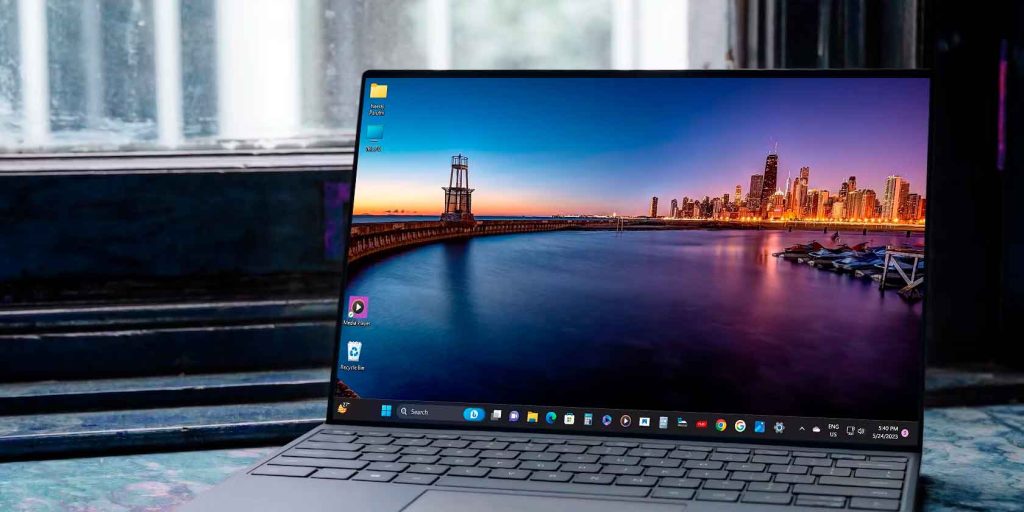
Personalize o barra de tareas en Windows 11 tornou-se uma necessidade para quem deseja um ambiente de trabalho mais confortável e eficiente. Embora por padrão pareça centralizado, existem várias maneiras de alterar sua localização e adaptá-la às suas preferências.
Personalize a barra de tarefas no Windows 11
Se preferir que os ícones da barra de tarefas apareçam alinhados à esquerda, você pode modificar essa configuração no próprio sistema operacional sem precisar de ferramentas adicionais.
Siga estas etapas para alterar a posição da barra de tarefas:
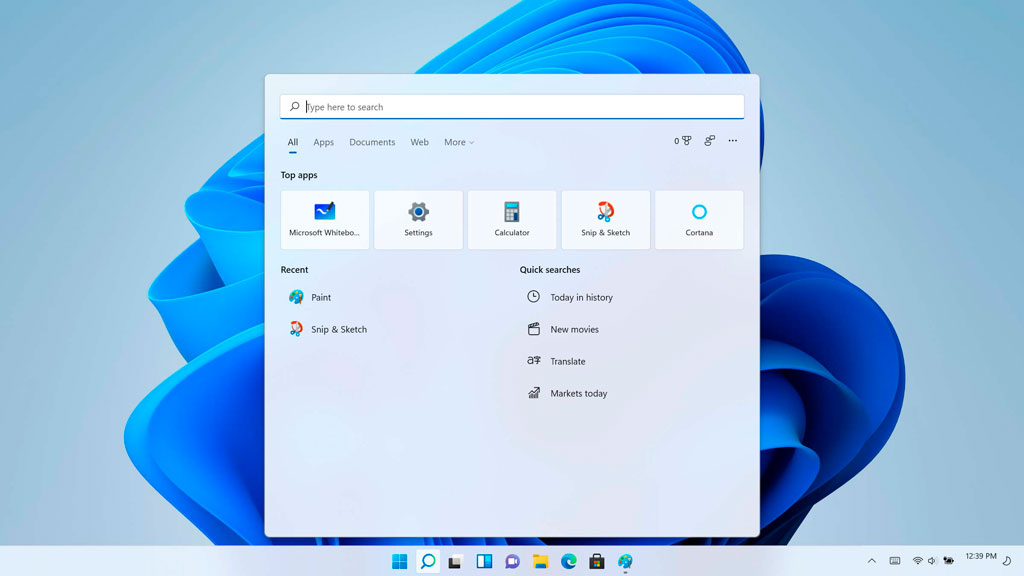
- Abra o menu de configuração Windows 11 usando pesquisa e seleção na barra de tarefas Personalização > Barra de Tarefas.
- Você também pode clicar com o botão direito em uma área vazia da barra de tarefas e selecionar Configurações da barra de tarefas.
- na seção Comportamentos da barra de tarefas, expande as opções disponíveis.
- No menu suspenso ao lado de Alinhamento da barra de tarefas, Escolha Esquerda.
Essas alterações serão aplicadas imediatamente, permitindo que sua barra de tarefas seja exibida na posição selecionada.

Opções avançadas: mova a barra de tarefas para cima ou para o lado
Para quem busca mais opções de personalização, como mover a barra de tarefas para o topo ou para as laterais da tela, é necessário recorrer a soluções de terceiros. Uma excelente ferramenta para esse fim é Explorador de patches.
Baixe e instale o Explorer Patcher
Explorador de patches é uma ferramenta de código aberto que permite restaurar a funcionalidade da barra de tarefas do Windows 10 no Windows 11, incluindo a capacidade de realocá-la para qualquer borda da tela.
- Visite o repositório Explorer Patcher no GitHub e baixe a versão mais recente do programa.
- Salve o arquivo de instalação (.exe) em uma pasta acessível e execute-o.
- O programa concluirá a instalação baixando os arquivos adicionais necessários.
- Após a instalação, clique com o botão direito na barra de tarefas e selecione Propriedades.
- No menu de propriedades, você pode ajustar a posição da barra de tarefas na parte superior, esquerda ou direita da tela.
Essas configurações podem ser revertidas se você não estiver satisfeito com os resultados, simplesmente desinstalando o programa para retornar às configurações padrão.
Sua área de trabalho ideal: Para maior produtividade
Modifique a posição da barra de tarefas responde não apenas às preferências estéticas, mas também às necessidades práticas. Um ambiente de trabalho bem configurado pode aumentar a produtividade e a eficiência.
Além de mover a barra de tarefas, considere estas personalizações adicionais para melhorar sua experiência no Windows 11:
- Widgets: adicione ou remova widgets com base no seu uso diário.
- Ícones da barra: modifique os ícones exibidos na barra de tarefas por meio das configurações de personalização.
- Temas e cores: altere o tema e as cores do sistema para reduzir o cansaço visual.
- Posição inicial: ajuste a localização do menu iniciar para acesso rápido a aplicativos e configurações.
Precauções ao usar ferramentas de terceiros
Use aplicativos de terceiros, como Explorador de patches Tem seus riscos. Embora ofereçam maior flexibilidade, podem influenciar a estabilidade do sistema ou gerar comportamentos inesperados. É sempre aconselhável fazer um backup do seu sistema antes de instalar este tipo de ferramentas.
Mantenha suas ferramentas e programas atualizados para evitar incompatibilidades ou problemas de segurança. Verifique regularmente se há atualizações no sistema operacional e nos aplicativos que você usa.
Personalize a barra de tarefas em Windows 11 É apenas o primeiro passo para adaptar o seu ambiente de trabalho às suas necessidades específicas. Explore as diversas opções de configuração e utilize as ferramentas disponíveis para criar um espaço de trabalho que otimize sua produtividade e experiência do usuário.

Sou Sebastián Vidal, engenheiro de computação apaixonado por tecnologia e DIY. Além disso, sou o criador de tecnobits.com, onde compartilho tutoriais para tornar a tecnologia mais acessível e compreensível para todos.