- O formato híbrido combina fragmentação e conclusão compatível.
- Não garante proteção contra qualquer perda.
- Escolha de acordo com os codecs e o editor.
- Teste a gravação completa antes de uma sessão importante.
El OBS Hybrid MP4 Permite gravar com resistência a desligamentos inesperados e produz um arquivo compatível com fluxos de trabalho padrão de reprodução e edição. Seu objetivo é eliminar a necessidade de gravar primeiro em formato MKV e depois gerar outro arquivo MP4 apenas para usá-lo.
O formato MP4 híbrido surgiu no OBS 30.2 e o MOV híbrido no OBS 32.0. Desde esta última versão, ambos deixaram de ser beta e se tornaram os formatos padrão para novos perfis: MP4 híbrido no Windows e Linux, e MOV híbrido no macOS. Os perfis que você já estava usando podem manter suas configurações anteriores.
Como ativar o MP4 híbrido no OBS
- Abrir Configurações > Saída.
- Na seção de gravação, localize Formato de gravaçãoSe estiver usando o modo de saída Avançado, acesse a guia Gravação.
- Selecione MP4 híbrido (.mp4) ou MOV híbrido, dependendo das suas necessidades.
- Verifique a rota, o codificador e as faixas de áudio selecionadas.
- Aplique as alterações e faça uma breve gravação.
Interrompa a gravação normalmente e abra o arquivo no seu software de edição. Verifique a imagem, o som, a navegação na linha do tempo e a duração antes de gravar uma sessão importante.
Se a opção não aparecer, verifique sua versão do OBS. Não confunda. MP4 híbrido Com MP4 tradicional ou com MP4 fragmentado: essas são opções com comportamentos diferentes.
O que o formato híbrido faz durante a gravação?
Durante a gravação, o OBS grava o conteúdo em uma estrutura fragmentada. Se a gravação for interrompida, essa estrutura permite preservar o material legível até os fragmentos disponíveis, sem depender do fechamento exigido por um MP4 tradicional.
Quando você interrompe a gravação corretamente, o OBS executa uma soft-remuxAdiciona as informações finais e modifica uma pequena parte da estrutura para que outros aplicativos interpretem o arquivo como um MP4 convencional.
O processo não recomprime o vídeo. Também não garante a recuperação de dados que nunca foram gravados, nem protege contra danos físicos à unidade. Após uma falha, o arquivo pode precisar ser recompactado para ser usado corretamente em determinados aplicativos.
MP4 híbrido, MOV híbrido ou MKV: qual escolher?
| Formatar | Principal vantagem | O que verificar |
|---|---|---|
| MP4 híbrido | Resiliência a interrupções e compatibilidade pós-término | Codecs suportados pela editora |
| MOV híbrido | Alternativa com suporte para ProRes e PCM. | Disponibilidade do codificador e compatibilidade de destino |
| MKV | Flexibilidade do codec e tolerância a gravações interrompidas | Você pode precisar de um remux para editar. |
| MP4/MOV tradicional | Compatibilidade normal após o fechamento adequado. | Risco de criar um arquivo inutilizável caso não seja possível finalizá-lo. |
O MKV continua sendo uma opção válida.Principalmente se você já possui um fluxo de trabalho comprovado ou precisa de combinações de codecs que outros contêineres não suportam. No entanto, não é correto afirmar que ele sempre oferece maior proteção do que os formatos híbridos.
A extensão também não determina a qualidade visual: o contêiner organiza as faixas; o codec e suas configurações determinam como elas são compactadas.
Compatibilidade de vídeo e áudio em formatos híbridos
Suporte a MP4 híbrido H.264, HEVC e AV1O formato Hybrid MOV suporta H.264, HEVC e ProRes, mas não AV1, de acordo com a tabela de compatibilidade do OBS.
Em termos de áudio, ambos suportam AAC e ALAC. O Hybrid MP4 também suporta Opus e FLAC. Para PCM, o Hybrid MOV pode oferecer melhor compatibilidade, pois alguns aplicativos ainda não suportam PCM dentro do MP4.
Não escolha MOV só porque está trabalhando em um Mac, ou MP4 só porque está usando Windows. Verifique a combinação específica de contêiner, vídeo, áudio e editor. A possibilidade de selecionar um codificador também depende da sua configuração e hardware.
Como adicionar capítulos durante a gravação
Os formatos híbridos permitem a adição de capítulos. Configurações > AtalhosProcure a ação para adicionar um marcador de capítulo e atribua uma combinação disponível.
O OBS também permite criá-los usando WebSocket e sua API. A apresentação deles depende do programa que você usa para abrir o arquivo: verifique como seu editor os interpreta antes de basear toda a sua edição neles.
Os capítulos são escritos ao final da gravação e não podem ser recuperados após um encerramento inesperado.De acordo com a documentação atual do OBS, o vídeo ainda pode ser utilizado mesmo sem essas marcas d'água.
O que fazer se o arquivo não abrir ou reproduzir de forma intermitente?
Preserve o original e separe o problema de importação do problema de desempenho:
- O problema ocorre apenas em uma aplicação: Verifique a compatibilidade com o codec e o áudio utilizados.
- A gravação foi interrompida: Experimente remuxar uma cópia para melhorar a compatibilidade.
- OBS indicou sobrecarga de codificação: Reduza a carga de gravação e realize outro teste.
- O vídeo funciona, mas não é possível ouvir todas as fontes: Analise a seleção da faixa e sua atribuição.
Para o remux, abra Arquivo > Converter gravaçõesTambém conhecido como remixagem de gravação, dependendo da tradução. Selecione o arquivo e gere uma nova saída.
A remuxagem altera o formato do arquivo sem recodificar as faixas. Ela não converte automaticamente um codec incompatível nem reconstrói frames perdidos. Se você precisar de um codec diferente para edição, a transcodificação pode ser necessária.
Quando manter arquivos MKV com remux automático
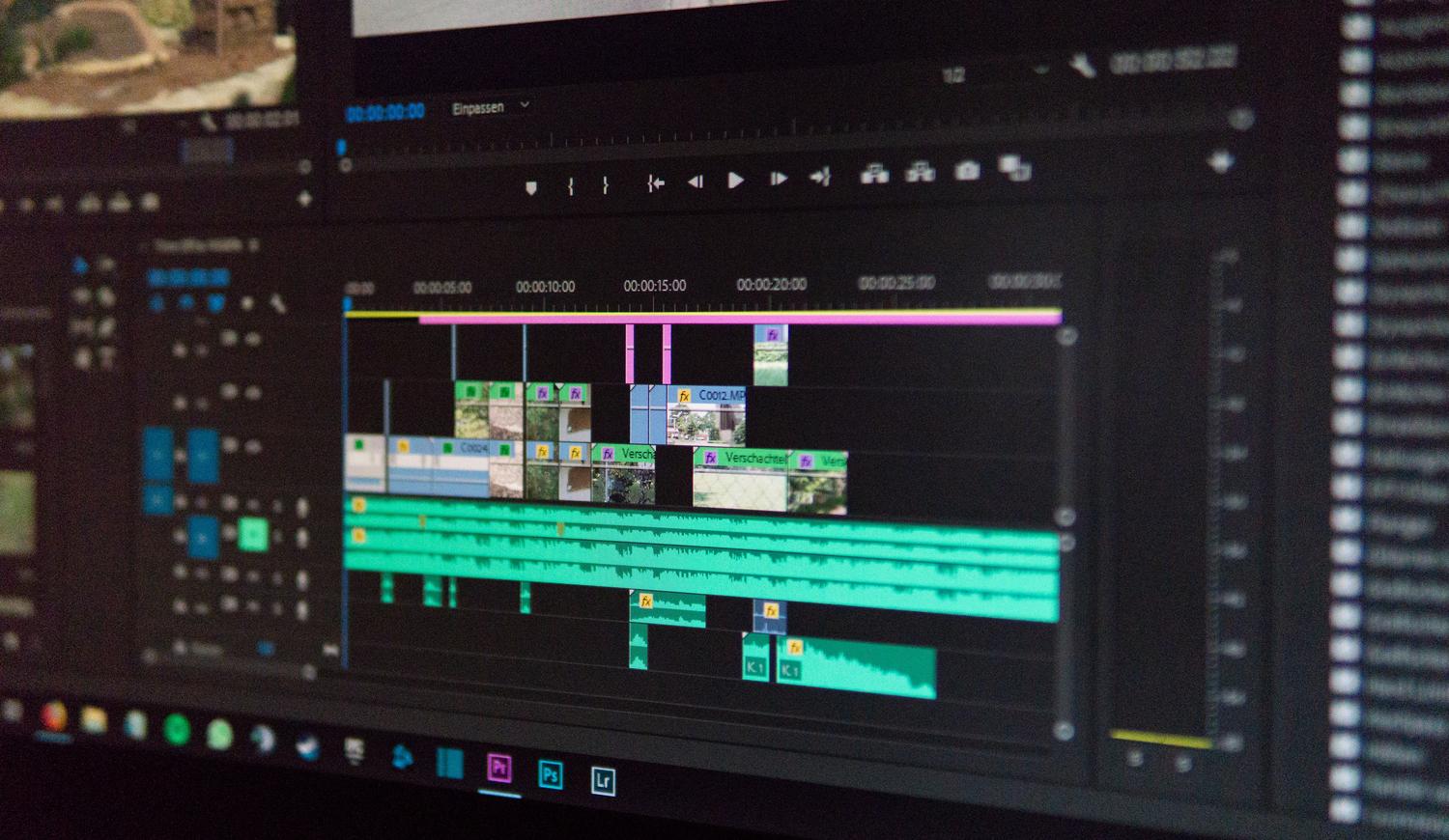
Se o seu fluxo MKV estiver funcionando corretamente, você pode mantê-lo. O OBS permite ativá-lo. Converter automaticamente para MP4 Nas configurações avançadas de gravação, você também pode realizar o processo manualmente.
Verifique se as faixas são compatíveis com o contêiner de destino e reserve espaço para o arquivo adicional. Guarde o original até verificar o resultado.
Para um novo fluxo de trabalho, teste primeiro o formato híbrido que melhor se adapta aos seus codecs. O teste crucial é concluir o fluxo de trabalho: gravar, parar, reproduzir e importar para o editor.

Sou um entusiasta da tecnologia que transformou seus interesses “geek” em profissão. Passei mais de 10 anos da minha vida usando tecnologia de ponta e mexendo em todos os tipos de programas por pura curiosidade. Agora me especializei em informática e videogames. Isto porque há mais de 5 anos escrevo para diversos sites sobre tecnologia e videojogos, criando artigos que procuram dar-lhe a informação que necessita numa linguagem compreensível para todos.
Se você tiver alguma dúvida, meu conhecimento vai desde tudo relacionado ao sistema operacional Windows até Android para celulares. E meu compromisso é com você, estou sempre disposto a dedicar alguns minutos e te ajudar a resolver qualquer dúvida que você possa ter nesse mundo da internet.