- A atualização não estende um intervalo fixo: as linhas adicionadas fora da origem ainda serão excluídas.
- Uma tabela do Excel facilita a incorporação de registros, desde que seja a fonte original do relatório e contenha as novas linhas.
- Os filtros podem ocultar informações atualizadas, por isso é uma boa ideia verificar também as segmentações e as datas.
- Um registro adicional pode complementar um resultado existente sem criar outra linha visível.
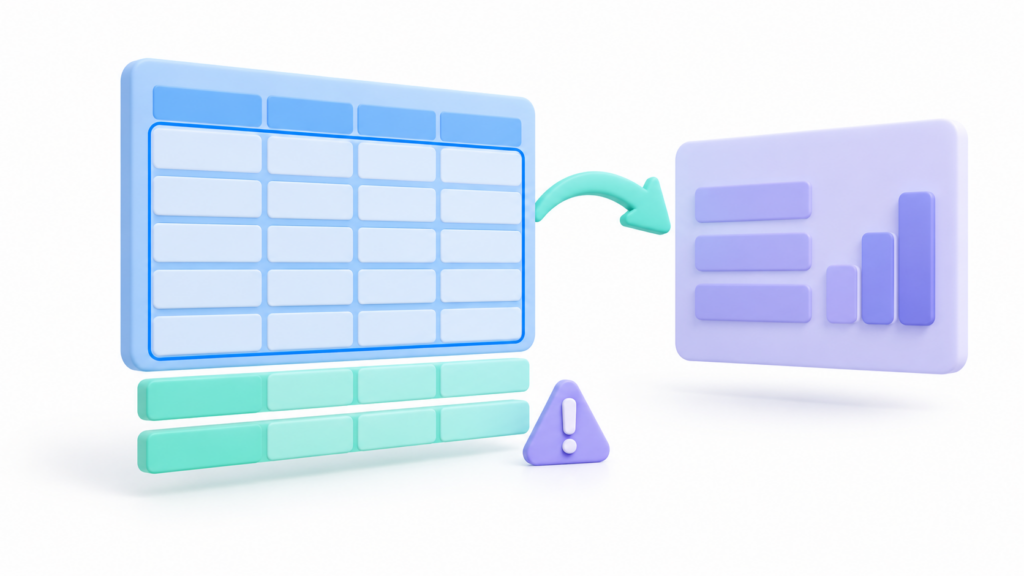
Se você adicionar registros a uma planilha e o Novas linhas não aparecem na tabela dinâmica do Excel.Primeiro, verifique a fonte de dados. Atualizar o relatório não garante que o Excel incluirá as células que você adicionou fora do intervalo original.
Também é possível que os dados já estejam no sistema, mas um filtro os esteja ocultando, ou que a tabela dinâmica os esteja agrupando com categorias existentes. Para encontrar a causa, é recomendável revisar separadamente a fonte de dados, o processo de atualização e a forma como os resultados são exibidos.
Verifique se as novas linhas estão dentro da fonte de dados.
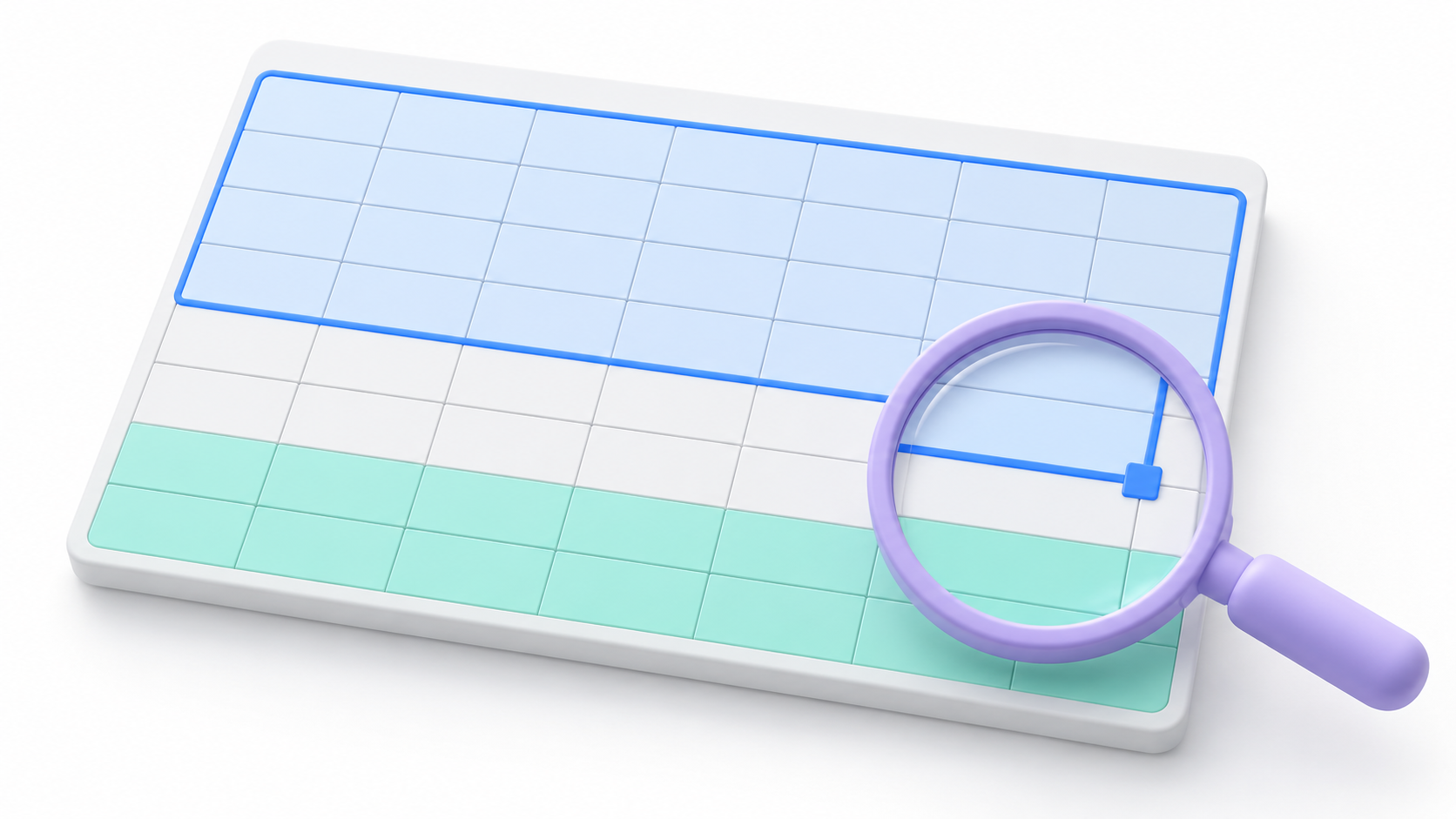
Imagine que você criou uma tabela dinâmica a partir de Hoja1!$A$1:$D$100 e então você adicionou registros até a linha 120. Se a fonte ainda terminar na linha 100, As vinte linhas adicionais não fazem parte do relatório..
Você pode verificar isso no Excel para desktop da seguinte forma:
- Selecione uma célula da tabela dinâmica.
- Abrir Analisar tabela dinâmica > Alterar fonte de dados.
- Verifique o campo Tabela ou intervalo.
- Se exibir uma referência fixa, expanda-a para incluir todos os registros e cabeçalhos.
- Confirme a alteração e atualize a tabela dinâmica.
Se a fonte mostrar um nome como TablaVentasVerifique se os novos registros realmente pertencem àquela tabela. O fato de estarem localizados abaixo, na mesma planilha, não comprova que estejam incluídos.
Utilize uma planilha do Excel para incorporar novos registros.

Se você pretende continuar adicionando informações, é mais prático trabalhar com um(a) Planilha do Excel que expande uma referência de célula a cada vez.
- Selecione o conjunto de dados de origem.
- Digitar Inserir > Tabela.
- Confira a variedade e a marca. A tabela possui cabeçalhos. quando apropriado.
- En Design de mesa, atribui um nome reconhecível, como
TablaVentas. - Verifique se seu esboço inclui todos os registros.
Em seguida, configure a tabela dinâmica para usar TablaVentas como origem. Converter células em uma tabela não garante que uma tabela dinâmica existente abandonará sua antiga referência fixa.
É possível expandir as tabelas digitando ou colando dados diretamente abaixo delas. Caso isso não aconteça, selecione uma célula na tabela e use Design da tabela > Redimensionar tabelaPreste atenção especial aos dados separados por linhas vazias ou localizados fora de seus limites.
Atualize o relatório após revisar a fonte.

Após verificar a origem, clique com o botão direito do mouse dentro da tabela dinâmica e selecione AtualizarVocê também pode usar o botão correspondente na aba. Analisar tabela dinâmica.
Para atualizar as tabelas dinâmicas e as conexões na pasta de trabalho, use Dados > Atualizar tudoAguarde a conclusão do processo antes de verificar o resultado.
Nas versões para desktop que incluem essa configuração, você pode habilitá-la. Opções da tabela dinâmica > Dados > Atualizar dados ao abrir o arquivoIsso facilita manter o relatório atualizado ao abri-lo, mas não incorpora registros que ainda estão fora da fonte.
Algumas versões e canais do Microsoft 365 também oferecem atualizações automáticas quando os dados locais são alterados. Se você não vir essa opção, use as atualizações manuais; a disponibilidade varia de acordo com a instalação.
Verifique os filtros para ver se ainda faltam registros.
Se a fonte já incluir as linhas e o relatório tiver sido atualizado, verifique o filtros da própria tabela dinâmicaUma seleção mais antiga pode excluir produtos, clientes ou datas adicionados recentemente.
- Abra os menus suspensos dos campos de linha e coluna.
- Verifique os campos colocados na área de filtro.
- Verifique os filtros de dados e as linhas do tempo conectadas.
- Remova temporariamente os filtros de rótulos, valores ou datas para comparar o resultado.
Por exemplo, se a segmentação mostrar apenas janeiro, adicionar as vendas de fevereiro à fonte não as fará aparecer, desde que você mantenha essa seleção.
Evite usar um comando genérico para excluir todo o relatório neste teste. O objetivo é Remova os filtros que excluem informações., preservando a distribuição dos campos.
Um novo registro nem sempre cria uma nova linha na tabela dinâmica.
As tabelas dinâmicas resumem informações. Se o relatório agrupa as vendas por cliente e você adiciona outra transação de um cliente existente, normalmente o resultado será o mesmo. aumente sua quantidade ou sua contagemsem criar uma segunda linha com o mesmo nome.
Por exemplo, se Ana teve vendas de €100 e você adicionou outra venda de €25, uma tabela agrupada por cliente pode mostrar uma única linha para Ana com €125. A ausência de outra linha não significa que a transação esteja faltando.
Verifique também qual função a área de valores utiliza. Uma contagem e uma soma respondem a perguntas diferentes. Se os valores chegarem como texto, revise os dados originais antes de interpretar o resultado.
Algo semelhante acontece com as datas: agrupar por meses, trimestres ou anos combina vários registros. Se você precisar analisar cada transação, incorpore um identificador apropriado ao design do relatório ou revise os registros de origem.
A origem do problema depende do Power Query ou do Modelo de Dados?

Quando os dados chegam via Power Query ou por uma conexão externa, o problema pode estar antes da tabela dinâmica. Verifique se... A consulta ou conexão retorna os novos registros. e não os descarte durante a transformação.
Atualize a conexão e aguarde a conclusão. Em seguida, verifique o relatório e atualize a tabela dinâmica, caso ela ainda contenha o resultado anterior.
Não utilize a tabela de saída de uma consulta como um local comum para inserir registros manualmente: uma atualização pode sobrescrever esses dados. Adicione as informações à fonte que alimenta o processo.
Se a tabela dinâmica usar o Modelo de dados do livroA solução não envolve necessariamente alterar um intervalo na caixa de diálogo usual. Analise as tabelas, consultas e relacionamentos envolvidos nesse modelo.
Verifique o resultado com um registro que você possa identificar.

Para confirmar a correção, selecione uma nova transação para a qual você conheça o cliente, a data e o valor. Localize-a na origem e verifique como ela deve afetar o resumo: uma categoria adicional, um aumento no total ou uma unidade a mais na contagem.
Se precisar verificar duplicatas, use um identificador de transação. Comparar apenas o total pode mascarar diferenças que se anulam mutuamente.
Antes de finalizar o relatório, verifique se as linhas pertencem à fonte, se a atualização foi concluída e se nenhum filtro exclui registros. Expandir a fonte e atualizá-la são operações distintas.A revisão de ambos evita que novas adições sejam deixadas de fora da análise.

Sou um entusiasta da tecnologia que transformou seus interesses “geek” em profissão. Passei mais de 10 anos da minha vida usando tecnologia de ponta e mexendo em todos os tipos de programas por pura curiosidade. Agora me especializei em informática e videogames. Isto porque há mais de 5 anos escrevo para diversos sites sobre tecnologia e videojogos, criando artigos que procuram dar-lhe a informação que necessita numa linguagem compreensível para todos.
Se você tiver alguma dúvida, meu conhecimento vai desde tudo relacionado ao sistema operacional Windows até Android para celulares. E meu compromisso é com você, estou sempre disposto a dedicar alguns minutos e te ajudar a resolver qualquer dúvida que você possa ter nesse mundo da internet.