
¿Qué es Clipchamp? Você acreditaria se lhe dissessem que você tem um editor de vídeo gratuito instalado no seu PC, mas ainda não o viu? Foi o que aconteceu com muitos usuários da Microsoft, especialmente aqueles com Windows 11. A ferramenta de que estamos falando é o Clipchamp, um editor de vídeo gratuito que vem pré-instalado na maioria desses computadores e laptops.
Se você gosta de criar ou editar vídeos, provavelmente você tem uma ferramenta bastante poderosa e, o melhor de tudo, gratuita em suas mãos. Clipchamp permite reunir tudo no mesmo vídeo: imagens, músicas, arquivos de áudio, adesivos, GIFs, etc. Além disso, possui uma interface bastante simples e intuitiva, não sendo necessário ser um especialista no assunto ou algo semelhante. Vamos dar uma olhada mais de perto no Clipchamp.
¿Qué es Clipchamp?

Clipchamp é um editor de vídeo gratuito da Microsoft que vem pré-instalado em muitos computadores e laptops com Windows 11. É perfeito para quem está começando no mundo da criação de conteúdo e procura um editor gratuito, prático e fácil de usar. Se você possui um dispositivo com este sistema operacional, certamente poderá começar a aproveitá-lo.
Algumas das ferramentas oferecidas por este editor são as seguintes:
- Subtítulos automáticos.
- Conversor de texto para fala.
- Grabación de pantalla.
- Grabación con la cámara web
- Criação automática de vídeo com IA.
- Além disso, permite adicionar efeitos visuais marcantes, bem como transições e sons que darão vida aos seus vídeos.
A ferramenta possui duas apresentações, una gratuita que você pode começar a usar quando quiser sem ter que pagar nada e a versão paga, com o qual você terá acesso a outras funções para criar e editar seus vídeos. Claro, recomendamos que você conheça e aproveite todas as opções da versão gratuita antes de atualizar para a versão paga.
Em quais dispositivos você pode usar o Clipchamp?
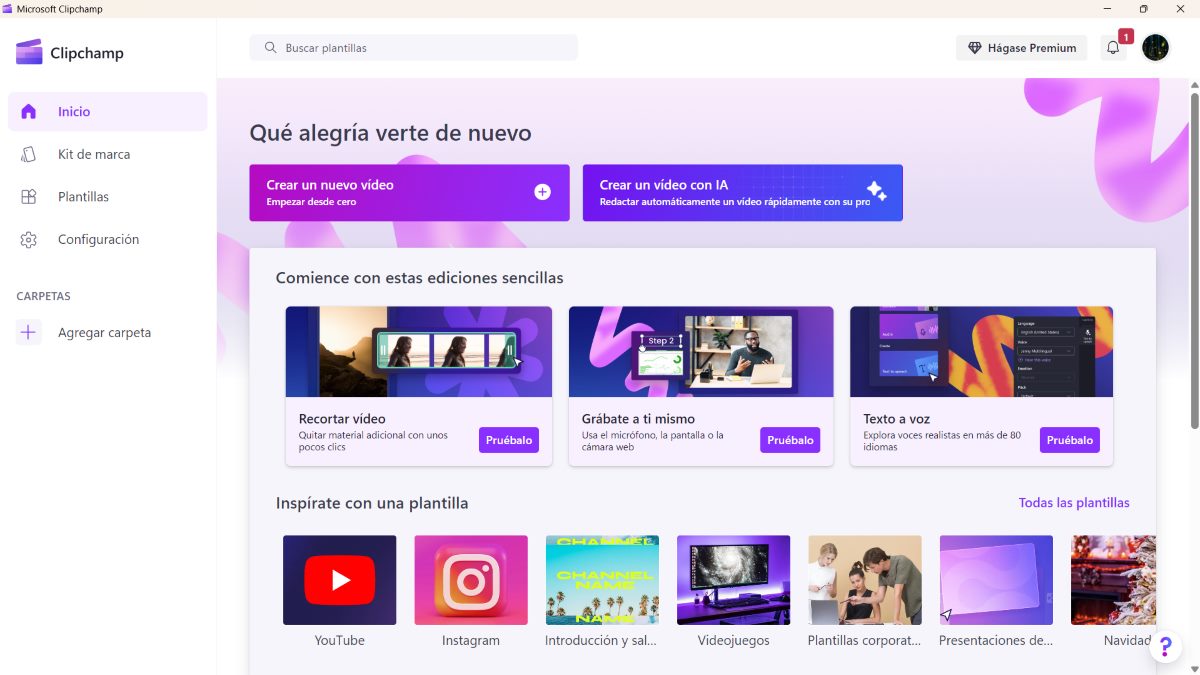
Para usar este editor tudo que você precisa é um desktop ou laptop com o qual você pode acessar o Google Chrome ou Microsoft Edge. Infelizmente, você não poderá usá-lo no navegador do seu celular, ele está disponível apenas na versão desktop. Agora, um pequeno truque para poder entrar pelo seu celular sem problemas é ativar a função “Site para computadores” no seu navegador.
Resumindo, se você tiver um PC com Windows 11, fica ainda mais fácil usar o aplicativo. Apenas coloque a palavra “Clipchamp” na barra de pesquisa e você verá que ele aparece imediatamente. E, se você tiver o Windows 10, poderá baixá-lo no Loja de aplicativos oficial da Microsoft. Novamente, atualmente não existe um aplicativo oficial para celulares Android. No entanto, se você tiver um dispositivo iOS, poderá baixá-lo.
Como usar o Clipchamp para criar e editar seus vídeos
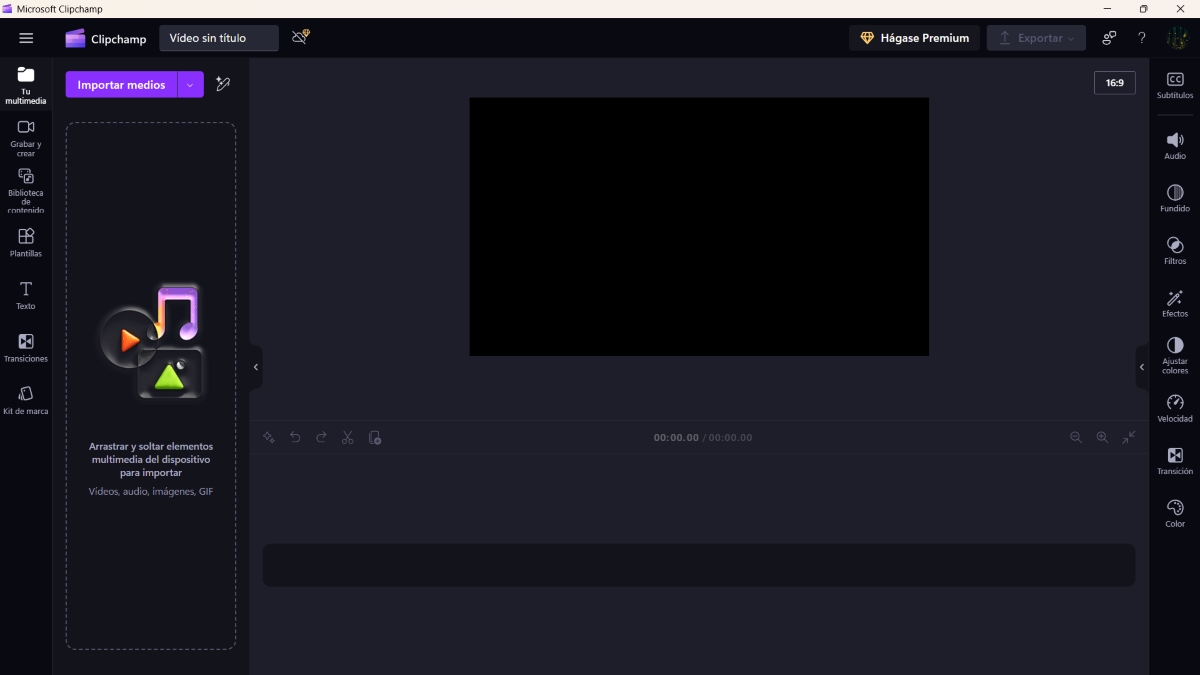
Uma das maiores vantagens desta ferramenta é que ela pode ser utilizada a partir do navegador. Então, a menos que você queira baixar o aplicativo, você pode usar o Clipchamp online sem nenhum inconveniente. Além disso, como você não precisará enviar os arquivos multimídia para nenhum servidor, o processo de criação e edição do vídeo será muito mais rápido.
Então, Como usar o Clipchamp para criar um vídeo do zero? A verdade é que o procedimento é bastante simples. Depois de fazer login, siga as etapas abaixo:
- Toque na opção “Crear un nuevo vídeo"
- Para começar a adicionar arquivos de mídia, clique em “Importar medios”Ou arraste e solte os elementos na seção com ícones multimídia.
- Coloque cada foto ou vídeo na linha do tempo arrastando-os e ajustando a duração.
- Entre cada imagem você pode adicionar uma transição com o efeito desejado. Basta tocar em Adicionar transição e escolher o efeito.
- E na parte inferior você verá a opção Adicionar áudio para tocar a música que desejar. Você também pode ajustar a duração do som para corresponder à duração das imagens.
As etapas acima mostram o procedimento mais simples e básico para criar um vídeo a partir de imagens e áudio. No entanto, O aplicativo oferece um grande número de ferramentas para usar em seu vídeo. Você pode basear seu vídeo em um modelo, adicionar texto ou até mesmo gravar usando a câmera do seu PC ou do seu telefone (se você tiver o telefone conectado ao PC).
Como criar um vídeo com IA no Clipchamp?
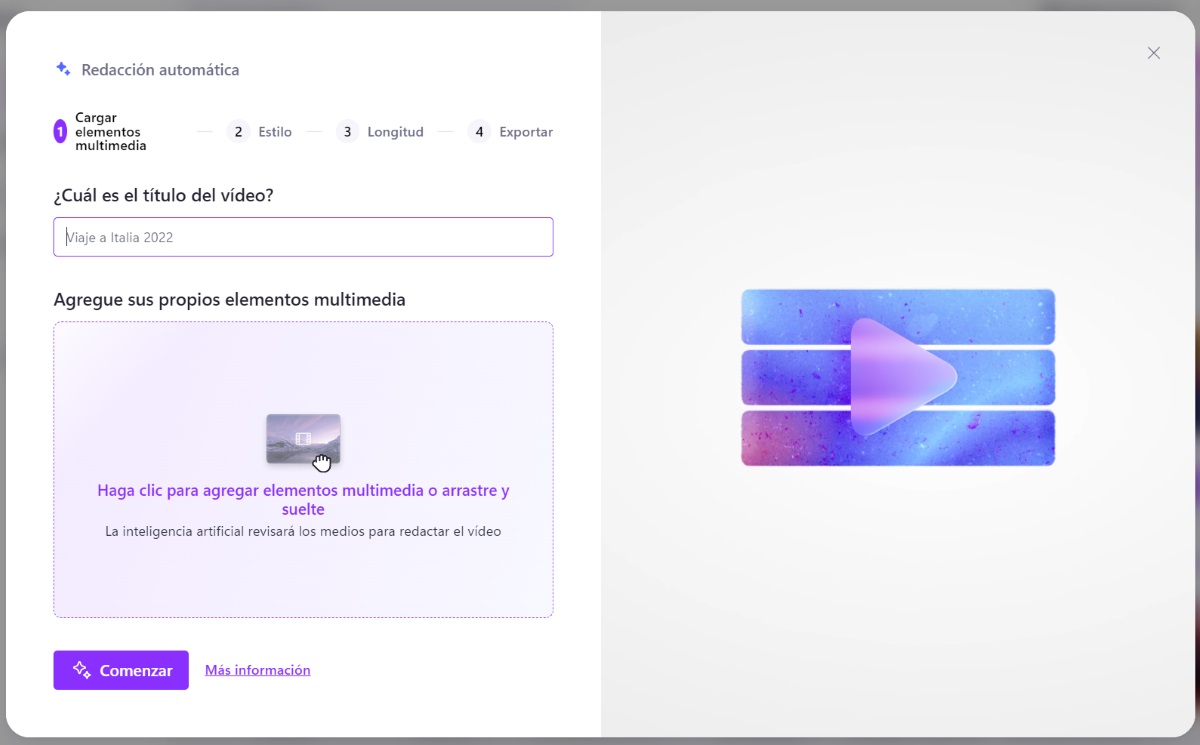
Outra opção que este editor de vídeo oferece é a possibilidade de fazer um vídeo com a ajuda da IA. E, para falar a verdade, os resultados são muito bons. Na verdade, você pode economizar muito tempo e esforço se aproveitar bem esse recurso, que também é gratuito. Para conseguir isso, faça login no aplicativo Clipchamp ou na versão web e faça o seguinte:
- Na tela inicial do Clipchamp, toque no botão “Crie um vídeo com IA"
- O próximo passo é dar um título ao seu vídeo.
- Em seguida, você deve adicionar os arquivos multimídia desejados. Você pode tocar na opção de adicionar ou arrastar os elementos para lá.
- Toca en Comenzar.
- Selecione o estilo que deseja para o seu vídeo clicando na opção verde para dizer que gosta ou na opção vermelha para dizer que não gosta.
- Agora é hora de escolher a duração do vídeo: horizontal ou vertical. Lembre-se que um vídeo horizontal pode ser usado para o YouTube e um vertical para Reels de Instagram, Por exemplo.
- Selecciona Siguiente.
- Escolha a música e a fonte que deseja adicionar ao seu vídeo.
- Edite o vídeo na Linha do tempo para ajustá-lo ao seu gosto.
- Por fim, selecione Exportar para salvar o vídeo caso fique satisfeito com o resultado e pronto.
Esta opção É ideal se você precisa criar um vídeo quase automaticamente caso você não tenha muito tempo. Além disso, também permite personalizar o vídeo ao seu gosto, ajustando a duração das fotos, da música ou adicionando uma transição diferente daquela criada pela IA.

Desde jovem, sempre fui fascinado por tudo que é científico e tecnológico, especialmente pelos avanços que tornam nossas vidas mais fáceis e agradáveis. Adoro me manter atualizado sobre as últimas notícias e tendências, e compartilhar minhas experiências, opiniões e dicas sobre os dispositivos e gadgets que uso. Isso me levou a me tornar redator web há pouco mais de cinco anos, com foco principal em dispositivos Android e sistemas operacionais Windows. Aprendi a explicar conceitos complexos em termos simples para que meus leitores possam entendê-los facilmente.