- Verifique se o seu sistema usa drivers DCH ou Standard e aja de acordo.
- Execute uma instalação limpa após desinstalar completamente o tipo anterior (DDU, se necessário).
- Desative o antivírus, verifique a integridade do sistema e evite downloads corrompidos.

¿O Windows não instala os drivers da NVIDIA? Quando o Windows trava no "Adaptador de Vídeo Básico da Microsoft" e os drivers da NVIDIA simplesmente não funcionam, a experiência se torna um verdadeiro pesadelo. Muitos usuários passam por isso logo após trocar de PC ou reinstalar o sistema: o GeForce Experience não instala, o Windows Update promete uma atualização de vídeo que sempre falha e, não importa quantas vezes você baixe o driver manualmente, o instalador nunca chega.
Neste guia você encontrará todas as causas e soluções práticas que aparecem repetidamente em casos da vida real: desde a confusão entre drivers DCH e Standard, até interferências de antivírus, falhas de integridade do sistema, erros de CRC ao descompactar e até mesmo dúvidas com atualizações de BIOS. Além disso, você verá etapas verificadas para Windows 10 (incluindo a versão 1507) e Windows 11, com vários caminhos de instalação para quebrar o loop.
Por que o Windows exibe “Adaptador de Vídeo Básico da Microsoft”
Esse adaptador genérico aparece quando o driver correto para sua GPU não está instalado ou não carrega. Isso é comum ao adquirir um computador novo ou após uma formatação. Um caso típico: um PC novo com uma GeForce RTX 4060 chega em casa, o usuário instala programas e jogos, mas tudo fica lento e o Gerenciador de Dispositivos mostra apenas o driver básico da Microsoft.
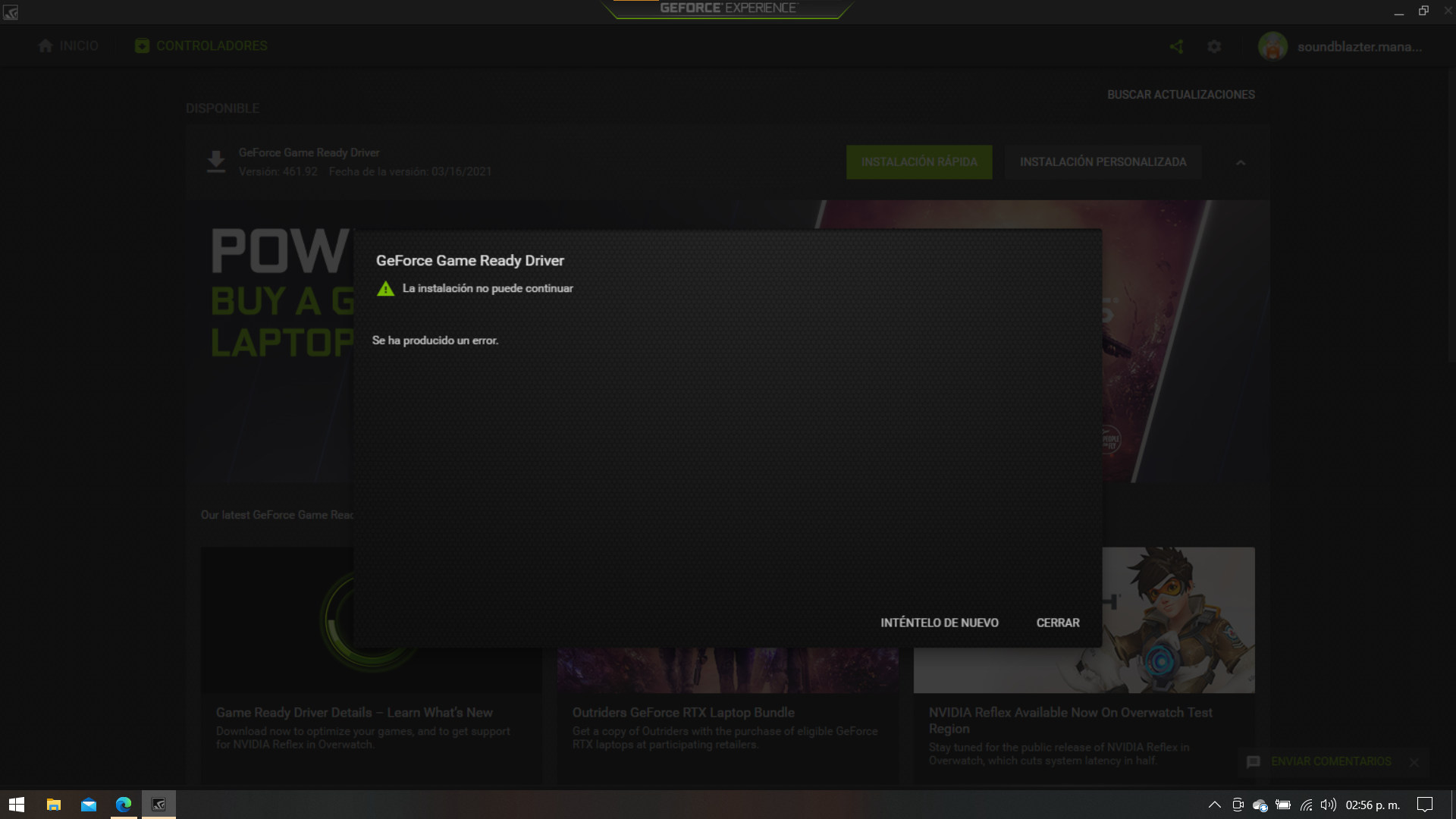
Nessas situações, geralmente são tentadas várias vias: O Windows Update oferece uma atualização de exibição que, não importa quantas vezes você baixe e instale, ele falha novamente; o GeForce Experience se recusa a instalar, mesmo tendo vindo pré-instalado; e ao baixar drivers do site da NVIDIA (tanto o Game Ready quanto o Studio, tanto as versões mais recentes quanto as anteriores), o instalador também falha ao concluir.
Quando nada funciona, alguns tentam forçar a instalação: Extraia o pacote NVIDIA com 7-Zip, aponte o Gerenciador de Dispositivos para essa pasta (Atualizar Driver > Navegar em Meu Computador) e deixe-o procurar o arquivo .inf correto. O assistente parece iniciar a instalação, mas falha; se você tentar o caminho "Escolher em uma lista" + "Eu tenho um disco...", nem o modelo da GPU aparece porque o .inf correto não está disponível para esse computador.
Depois de dias de ajustes, a frustração é compreensível. A boa notícia é que quase sempre há um motivo claro e uma solução personalizada. sem ter que trocar o hardware nem devolver o PC.
Causas comuns que bloqueiam a instalação de drivers NVIDIA
O mais repetido é o Incompatibilidade entre drivers DCH e StandardNo Windows 10 desde a versão 1803 e no Windows 11, a NVIDIA distribui dois tipos de drivers. Se você tentar instalar um tipo sobre o outro sem limpá-lo adequadamente, a instalação frequentemente falha. Além disso, em computadores com Windows 10 1507 (compilação do sistema operacional 10240), falhas sistemáticas também foram observadas ao usar o instalador oficial.
Outra causa comum é que algum processo interfere: um antivírus ativo (por exemplo, o Malwarebytes causou desligamentos inesperados em um caso real), serviços do Windows Update em execução em segundo plano ou programas que sequestram componentes gráficos. Se o instalador detectar falhas em arquivos ou serviços, ele aborta ou deixa o sistema inacabado.
Eles também aparecem Erros de integridade no sistema ou download de arquivosUm sintoma típico é um "CRC inválido" ao descompactar o pacote do driver, o que indica um arquivo corrompido (download corrompido, cache do navegador, SSD com setores defeituosos, overclocking instável, etc.). Ferramentas como MemTest86, SFC ou diagnóstico SMART ajudam a descartar problemas físicos e de sistema.
Por fim, fatores colaterais podem complicar o quadro: Navegadores fechando ao visitar o site da NVIDIA, utilitários OEM não abrem corretamente (por exemplo, o Armoury Crate redireciona para a Microsoft Store) ou problemas de atualização do BIOS (arquivo .cap válido não reconhecido se não for o modelo exato ou não for feito usando o método adequado do fabricante).
Pré-verificações e preparação segura
Antes de tocar em qualquer coisa, crie uma ponto de restauraçãoVocê pode fazer isso usando o Windows (Painel de Controle > Sistema > Proteção do Sistema) ou, se estiver usando utilitários de terceiros, usando o módulo de backup e restauração para ter uma tábua de salvação caso algo dê errado.
Descubra qual Windows você está executando: toque em Windows + R, digite winver e confirme. Se você estiver usando o Windows 10 1507 (build 10240), a opção indicada é sistema de atualização o mais rápido possível; esta versão é um problema com os instaladores da NVIDIA, e é uma boa ideia atualizar para uma compilação mais recente por meio do Windows Update.
Desative temporariamente o antivírus e feche quaisquer utilitários que possam estar bloqueando o driver (ferramentas de captura, sobreposições, aplicativos OEM). Muitas instalações problemáticas são resolvidas apenas com isso, especialmente se o programa antivírus acabar fechando ou bloqueando os processos de instalação.
Verifique a integridade do sistema: execute sfc /scannow em um console de administrador e, se detectar erros, deixe-o repará-los. Se o problema persistir, adicione o DISM com os parâmetros usuais para reparar a imagem do Windows. Essas verificações resolvem os erros de biblioteca exigidos pelo instalador.
Se você suspeitar de hardware, gaste um MemTest86 e verifique o SSD com seu utilitário oficial (por exemplo, Samsung Magician para um 980 Pro) e SMART. Quando tudo estiver correto, é mais provável que o problema esteja relacionado a software/compatibilidade.
DCH ou Padrão: Como saber que tipo de driver seu computador usa
Você tem duas maneiras fáceis de verificar. A primeira: abra o Painel de controle da NVIDIA, acesse Informações do Sistema e observe o campo "Tipo de Driver". Se aparecer DCH, você sabe o que está instalado.
A segunda é por inscrição: pressione Windows + R, digite regedit e navegue até HKEY_LOCAL_MACHINE\SYSTEM\CurrentControlSet\Services\nvlddmkm. Se um valor relacionado a DCHU (como “DCHUVen”), isso é um sinal de que esse é o tipo de controlador no sistema.
Soluções passo a passo
Cenário A: Windows 10 1507 (compilação do sistema operacional 10240)
Atualize o Windows em Configurações > Atualização e segurança > Windows Update. Deixe reinicie quantas vezes você pedir Não interrompa o processo. Ao terminar, verifique se o antivírus foi reinstalado ou reativado e feche-o temporariamente.
Com o sistema atualizado, tente instalar o driver: você pode usar uma ferramenta de atualização de driver ou ir diretamente para o site da NVIDIA para baixar o pacote correspondente à sua placa gráfica e sistema operacional. Se optar pela instalação manual, selecione "Personalizada (Avançada)" e "Executar uma instalação limpa".
Cenário B: Windows 10 1803 ou superior / Windows 11 com conflito DCH vs. Padrão
Se você tiver drivers DCH e quiser continuar com DCH, acesse o site oficial da NVIDIA e escolha especificamente o Tipo de controlador DCH para sua placa e versão do Windows. Baixe, execute o instalador e faça uma instalação limpa para remover qualquer resíduo anterior.
Se você preferir atualizar para os drivers Standard (ou precisar deles porque sua ferramenta de atualização oferece apenas os Standard), primeiro desinstala completamente os DCHs e o Painel de Controle NVIDIA:
- Abra o Gerenciador de Dispositivos (Windows + R > devmgmt.msc). Em Adaptadores de Vídeo, desinstale a GPU NVIDIA marcando a opção "Excluir o driver deste dispositivo".
- Em Controladores de som, vídeo e jogos, desinstale “NVIDIA High Definition Audio” com a mesma caixa Remover software marcada.
- Em Configurações > Aplicativos, procure por “Painel de Controle NVIDIA” e desinstale-oSe você estiver usando um desinstalador de terceiros, selecione a opção para criar um ponto de restauração e limpar as sobras.
- Reinicie o computador para permitir que o Windows carregue o adaptador básico.
Agora instale o driver padrão. Você pode usar um atualizador de driver de um clique ou baixá-lo manualmente em http://www.nvidia.com/Download/Find.aspxExecute o instalador, escolha uma instalação personalizada e selecione a opção "limpa". Reinicie e verifique se o Painel de Controle da NVIDIA está funcionando e se o Gerenciador de Dispositivos exibe seu modelo corretamente.
Se o GeForce Experience não instalar ou fechar
Não é incomum que o GeForce Experience trave enquanto o o driver base também não é estávelNesses casos, instale primeiro o driver gráfico usando o pacote completo baixado do site da NVIDIA (você pode desmarcar o GeForce Experience durante a instalação). Após a instalação do driver, reinstale o GeForce Experience, se necessário.
Instalar manualmente a partir do Gerenciador de Dispositivos
Este método só faz sentido se o instalador normal falhar em sua interface. Extraia o executável do driver com uma ferramenta como o 7-Zip, vá para Adaptadores de vídeo > Atualizar driver > Pesquisar no meu computador e aponta para a pasta NVIDIA extraída. Se o Windows detectar o .inf correto, prossiga; se a sua GPU não aparecer ou solicitar um .inf inexistente, quase sempre é um sinal de que pacote incorreto (tipo ou driver DCH/padrão errado para outro Windows/arquitetura).
Falhas persistentes: DDU, integridade do sistema, downloads e BIOS
Se você continuar fazendo loop, limpe com DDU (desinstalador do driver de vídeo)Baixe-o do site oficial, desconecte-se da internet, reinicie no modo de segurança, selecione NVIDIA e use a opção "Limpar e Reinicializar". Ao retornar ao Windows, instale o driver correto do zero (offline, se possível) e reinicie.
Quando você receber erros de “CRC ruim” ao descompactar, pense em download corrompidoTente baixar o driver com um navegador diferente, limpar o cache, desabilitar temporariamente o antivírus/antimalware e salvar o arquivo em outro disco. Se você fizer overclock (CPU, RAM ou GPU), redefina-o para as configurações de fábrica durante a instalação para evitar erros de leitura/gravação.
Repita a verificação do sistema: se o SFC já tiver "corrigido algumas coisas", execute o SFC novamente e, em seguida, DISM /Online /Cleanup-Image /RestoreHealth. Estes passos reabastecer componentes críticos que o instalador usa (serviços, tempo de execução, bibliotecas do sistema).
Sobre o BIOS: Nas placas ASUS, os arquivos geralmente têm extensão .cap e são aplicadas com o EZ Flash a partir do BIOS. Certifique-se de que o arquivo corresponde exatamente ao seu modelo/revisão (por exemplo, TUF GAMING Z790-PLUS WIFI), copie-o para uma unidade USB FAT32 e execute a atualização a partir do menu do BIOS. Se o arquivo indicar que é inválido, verifique o modelo, a versão e o método recomendado pelo fabricante (algumas placas-mãe exigem a renomeação do arquivo ou o uso do BIOS FlashBack). Não force a atualização se tiver alguma dúvida.
Se você estiver usando o Windows 11 e não vir 24H2, tudo bem: você não precisa de 24 horas por dia para instalar os drivers da NVIDIA. Concentre-se em estabilizar seu sistema atual, limpando quaisquer sobras e usando o pacote correto (DCH/Standard) para sua configuração.
Sintomas, causas e resolução: guia rápido
Sintomas: A instalação do driver NVIDIA falha; o adaptador de vídeo básico aparece; o GeForce Experience falha ao instalar; o navegador trava ao visitar o site da NVIDIA; erros de CRC ao descompactar; telas azuis esporádicas.
Causas: conflito entre DCH e Padrão; processos antivírus e em segundo plano; arquivos de download corrompidos; integridade do sistema danificada; ferramentas OEM interferentes; versões mais antigas do Windows (1507) com incompatibilidades conhecidas.
Resolução: Atualize o Windows se for 1507; desative o antivírus; confirme o tipo de driver (Painel de Controle NVIDIA ou registro); desinstalar completamente Drivers DCH se você estiver usando o Standard (ou vice-versa); instale o pacote correto com uma "instalação limpa"; use o DDU no modo de segurança se o problema persistir; verifique a integridade com SFC/DISM; tente baixar novamente com outro navegador.
Guia prático passo a passo (rota recomendada)
1) Crie um ponto de restauração2) Verifique seu Windows com o Winver. 3) Feche temporariamente ou desinstale seu antivírus/antimalware (se estiver usando o Malwarebytes e ele fechar sozinho, desinstale-o, reinicie e tente instalar o driver). 4) Determine se você está usando DCH ou Standard.
5) Se você for mudar o tipo (de DCH para Standard ou vice-versa), desinstalar completamente o atual: Gerenciador de Dispositivos (removendo o software), desinstale o NVIDIA High Definition Audio e o Painel de Controle NVIDIA em Aplicativos. Reinicie.
6) Baixe o pacote http://www.nvidia.com/Download/Find.aspx ou https://www.nvidia.es/Download/index.aspx?lang=es selecionando corretamente sua GPU, sistema operacional e tipo de driver. 7) Instale no modo "Personalizado (Avançado)", selecionando "Executar uma instalação limpa". 8) Reinicie e verifique o Gerenciador de Dispositivos.
Se falhar: use o DDU no modo de segurança, repita a instalação offline, tente outro navegador para fazer o download e, se o navegador fechar ao visitar o site da NVIDIA, faça o download de outro computador e copie o instalador com um USB confiável.
Quando pedir ajuda ao suporte
Se, após a limpeza com DDU, instalar o tipo de driver correto, executar SFC/DISM e descartar downloads corrompidos, você ainda receber erros ou telas azuisEntre em contato com o suporte do fabricante (por exemplo, se o computador for de um integrador) ou com a NVIDIA/Microsoft. As páginas oficiais de suporte fornecem orientações sobre como reinstalar ou redefinir o Windows, se necessário: https://support.microsoft.com/en-us/help/4026528/windows-reset-or-reinstall-windows-10 e https://support.microsoft.com/en-us/help/4000735/windows-10-reinstall.
Com uma verificação do tipo de driver, uma desinstalação completa e uma instalação limpa do pacote correto, o sistema normalmente deve deixar o Adaptador Básico da Microsoft e a GPU para trás. funciona a 100% Sem travamentos ou erros estranhos; se você também mantiver o Windows atualizado e monitorar o antivírus e as ferramentas em segundo plano, evitará que o problema se repita. Para mais informações, confira o Drivers da Nvidia.

Apaixonado por tecnologia desde pequeno. Adoro estar atualizado no setor e, acima de tudo, comunicá-lo. É por isso que há muitos anos me dedico à comunicação em sites de tecnologia e videogames. Você pode me encontrar escrevendo sobre Android, Windows, MacOS, iOS, Nintendo ou qualquer outro tópico relacionado que lhe vier à mente.