Vamos explicar como pesquisar arquivos na barra de tarefas usando o EverythingToolbar. Veremos o Instruções passo a passo para instalar a ferramenta Tudo sobre o EverythingToolbar e como usá-lo. Também abordaremos algumas dicas e truques para tirar o máximo proveito dele e encontrar seus arquivos rapidamente.
Como pesquisar arquivos na barra de tarefas usando o EverythingToolbar
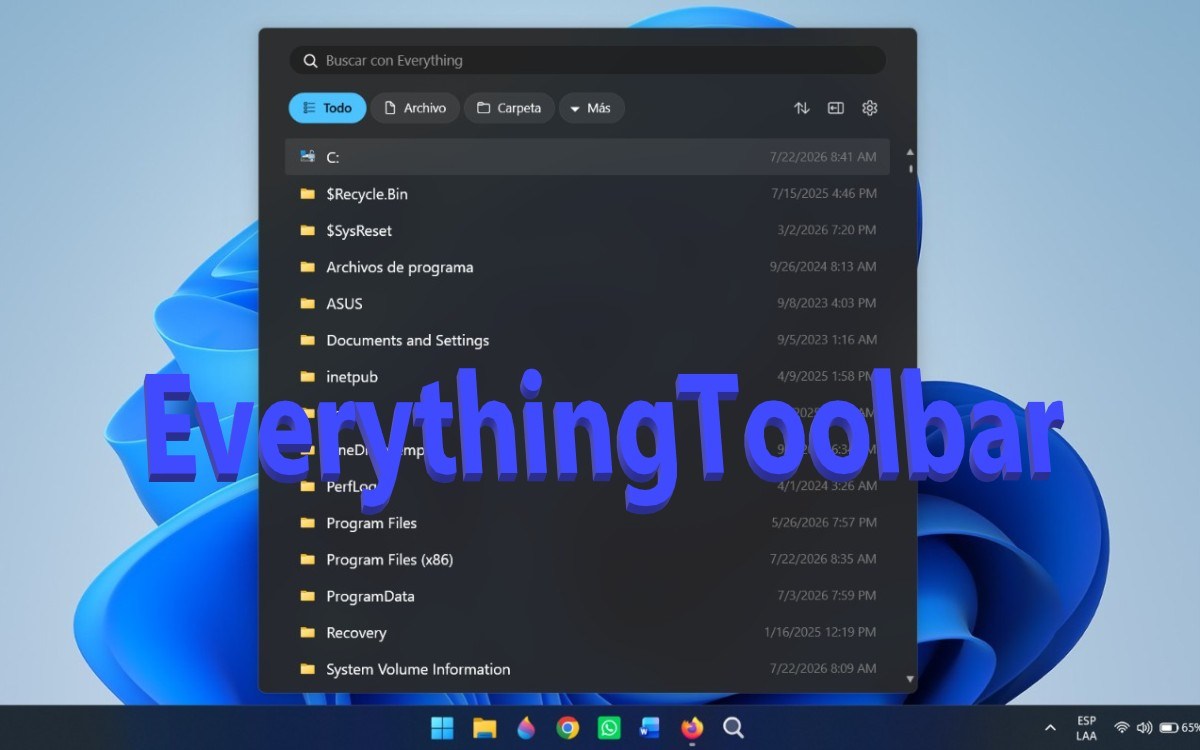
A ferramenta de busca de arquivos nativa do Windows sempre recebeu mais críticas do que elogios. Mesmo tendo melhorado significativamente, ela ainda... parecer lento, consumir mais recursos do que o necessário e retornar resultados irrelevantes.Se você é do tipo de pessoa que gerencia grandes volumes de pastas e documentos em locais diferentes, sabe do que estamos falando.
Para resolver esse pequeno problema, existem aplicativos de busca Aplicativos de busca de arquivos como o Everything são conhecidos pela rapidez em encontrar qualquer tipo de arquivo. Você já experimentou? Embora seja muito poderoso e preciso, você precisa abrir o aplicativo toda vez que for usá-lo. Mas e se você pudesse pesquisar arquivos diretamente da barra de tarefas, bem onde fica o botão de pesquisa do Windows?
É para isso que serve o EverythingToolbar, um plugin gratuito e de código aberto que Integra tudo à barra de tarefas do Windows 10 e 11.Juntos, eles formam a melhor solução para localizar qualquer coisa, desde documentos individuais a pastas, arquivos compactados, executáveis e arquivos em diversos formatos. Vamos dar uma olhada detalhada em como instalá-los e tirar o máximo proveito deles.
Passo 1: Instale o aplicativo Tudo
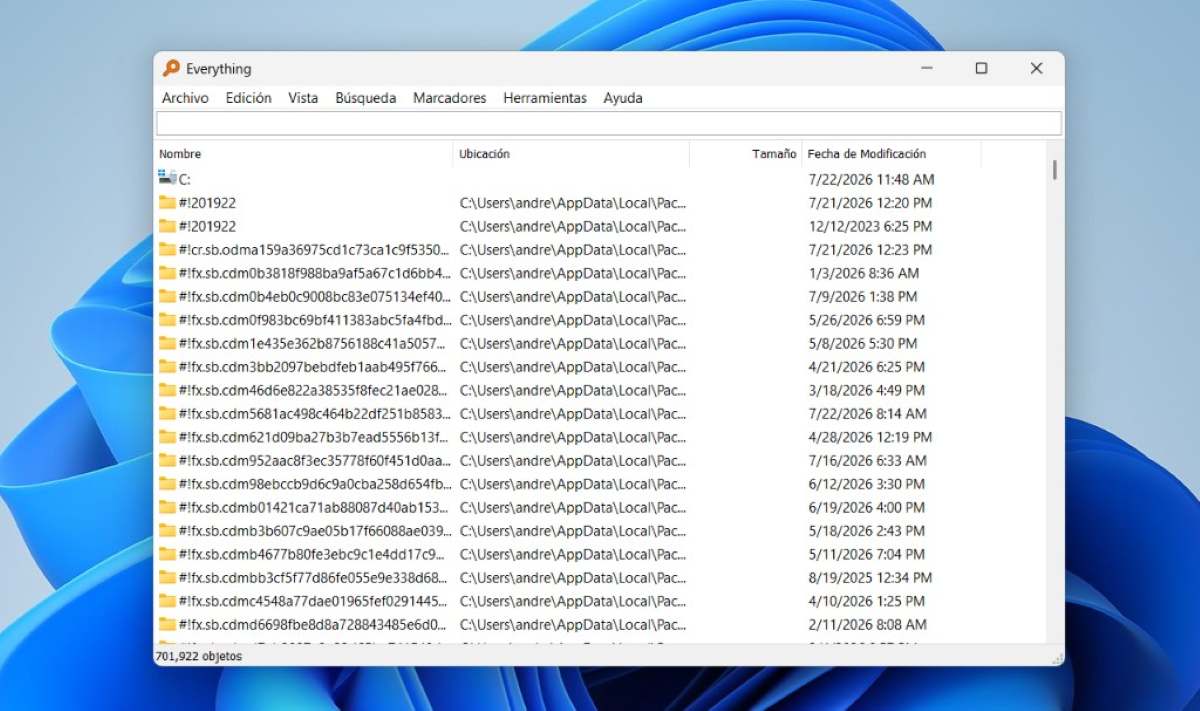
Para pesquisar arquivos na barra de tarefas usando o EverythingToolbar, você precisa instalar o aplicativo Everything e, em seguida, o plugin EverythingToolbar. Vale ressaltar que São duas ferramentas diferentes.Embora estejam intimamente relacionados, o primeiro é o mecanismo principal e o segundo é a interface visual que integra esse mecanismo diretamente na barra de tarefas do Windows.
Para começar, você precisa baixar o aplicativo Everything do site oficial do desenvolvedor. voidtools.comBasta clicar no botão. Baixar instalador Para baixar a versão mais recente do Everything (1.4.1.1032), acesse a pasta Downloads e execute o arquivo .exe para instalar a ferramenta no Windows.
Após a conclusão da instalação, você verá o atalho do Everything na sua área de trabalho. Clicar duas vezes nele abrirá o aplicativo em uma janela separada. Você pode pesquisar qualquer arquivo digitando na barra de pesquisa. Você notará que É uma ferramenta de busca local ultrarrápida. que indexa todos os seus arquivos e pastas em questão de segundos.
Tudo funciona muito bem por si só. A única desvantagem é que você precisa abrir o aplicativo toda vez que quiser procurar arquivos. E o Windows não facilita a busca de arquivos pela barra de tarefas clicando no ícone de pesquisa. E se pudéssemos... Trazer todo o potencial do Everything para o mesmo local e integrá-lo à barra de tarefas.?
Passo 2: Instale o complemento EverythingToolbar
O segundo passo envolve a instalação do complemento EverythingToolbar, um projeto independente de código aberto desenvolvido para melhorar a experiência do usuário. Ele substitui ou complementa a barra de pesquisa nativa do Windows, integrando o mecanismo de busca Everything diretamente a ela. Isso proporciona acesso imediato à ferramenta. sem precisar abrir a janela "Tudo" separadamente.
Existem duas maneiras de instalar o EverythingToolbar. Uma delas é fazendo o seguinte: download direto do complemento do Página do projeto no GitHubAcesse a seção Lançamentos Baixe o arquivo .exe compatível com o seu computador. Em seguida, acesse a pasta Downloads, execute-o e siga as instruções de instalação.
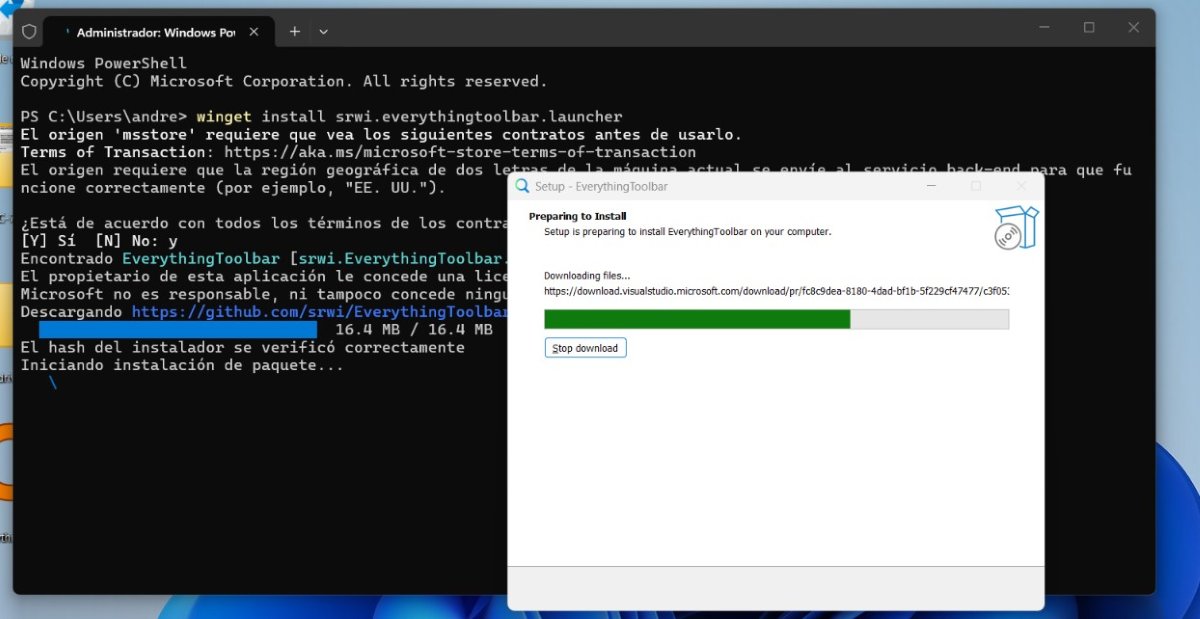
A segunda (e mais fácil) maneira de instalar a EverythingToolbar no Windows é usando gerenciadores de pacotes. Winget, Por exemplo, é o mais comum, já que vem pré-instalado no Windows. Basta abrir o terminal e executar um dos seguintes comandos: winget install stnkl.everythingtollbar o winget install srwi.everythingtoolbar.launcher.
Passo 3: Configure o EverythingToolbar para pesquisar arquivos na barra de tarefas.
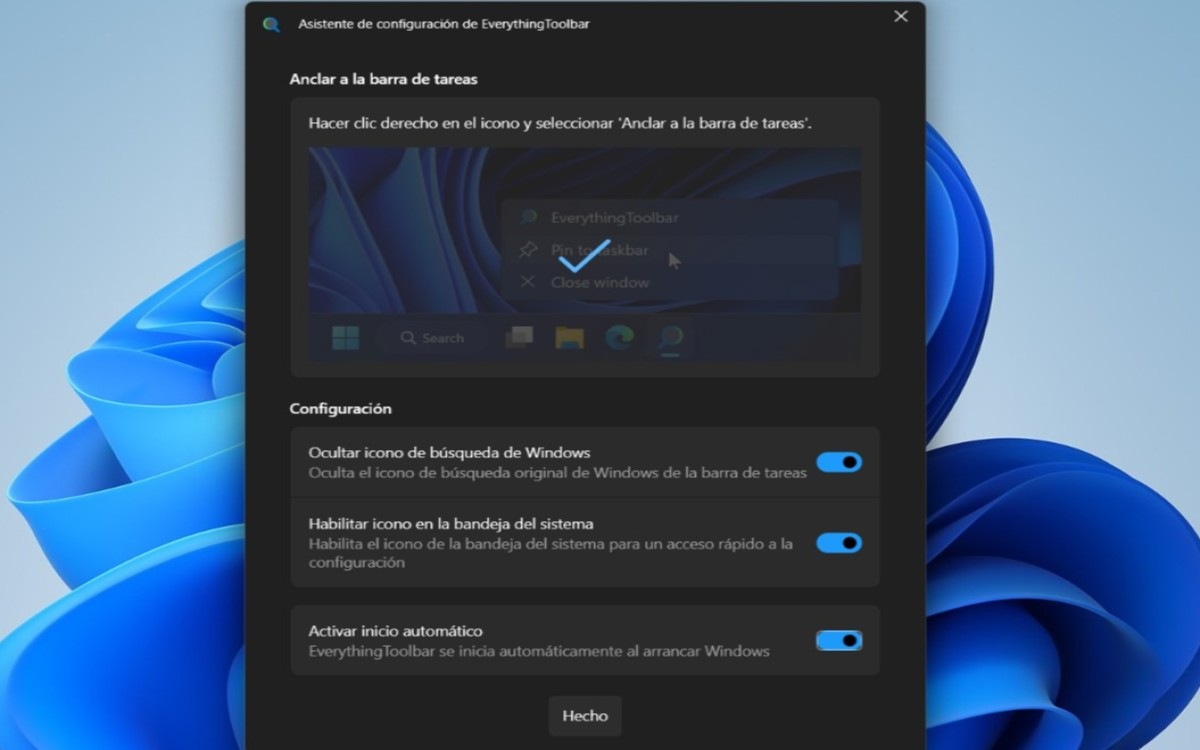
Após a instalação, um assistente de configuração será aberto para guiá-lo pelo processo. Se ele não aparecer, procure por "EverythingToolbar" no menu Iniciar e execute-o. Entre as primeiras coisas que o assistente pedirá que você faça está... Fixe o ícone da EverythingToolbar na barra de tarefas.Para fazer isso, clique com o botão direito do mouse no ícone e clique em "Fixar na barra de tarefas".
Depois disso, outras opções são habilitadas. opções de configuração no assistenteVocê deve habilitar as opções "Ocultar ícone de pesquisa do Windows", "Habilitar ícone na bandeja do sistema" e "Habilitar inicialização automática". Por fim, clique no botão "Concluído" e pronto! Você já pode pesquisar arquivos na barra de tarefas usando o EverythingToolbar.
Configurando a Deskband no Windows 10
Para o Windows 10, o método recomendado para pesquisar arquivos na barra de tarefas usando o EverythingToolbar é com Faixa de mesa. Após instalar o complemento, clique com o botão direito do mouse em um espaço vazio na barra de tarefas.
Em seguida, clique em Barras de ferramentas Você deverá ver uma opção chamada Barra de Ferramentas Tudo. Ative-a. (Talvez seja necessário abrir o menu de contexto duas vezes para que a opção apareça na primeira vez. Trata-se de um pequeno bug conhecido.)
Uma vez ativado, um ícone de campo de pesquisa ou lupaSe você vir apenas a lupa, desbloqueie a barra de tarefas e arraste as bordas do ícone para ampliá-lo e exibir o campo de texto.
Agora você pode pesquisar arquivos diretamente da barra de tarefas com o EverythingToolbar!
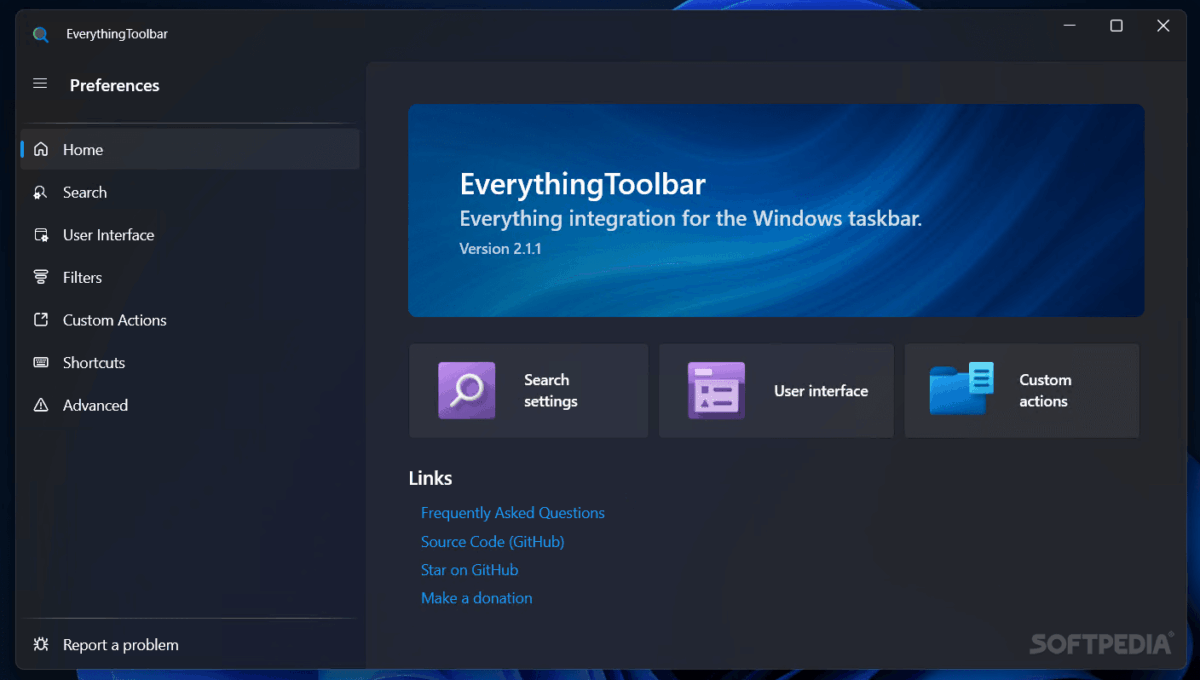
E pronto! Com esses passos simples, você pode deixar tudo pronto para pesquisar arquivos na barra de tarefas com o EverythingToolbar. Basta clicar no ícone e digitar o nome de qualquer arquivo, pasta ou programa. Os resultados aparecem instantaneamente enquanto você digita.Você pode abri-los com um clique ou com a tecla Enter.
Você também pode Realize buscas por tipo de arquivo usando filtros. tais como *pdf, *jpg, *docx, *mp4, etc. Por exemplo, se você digitar *pdf, todos os documentos PDF armazenados serão exibidos. Se quiser saber mais sobre todas as funções e algumas dicas úteis, consulte a entrada. Como usar a barra de ferramentas EverythingToolbarGaranto-lhe: depois de o instalar e aprender a usá-lo, não vai querer livrar-se dele.
Índice

Desde jovem, sempre fui fascinado por tudo que é científico e tecnológico, especialmente pelos avanços que tornam nossas vidas mais fáceis e agradáveis. Adoro me manter atualizado sobre as últimas notícias e tendências, e compartilhar minhas experiências, opiniões e dicas sobre os dispositivos e gadgets que uso. Isso me levou a me tornar redator web há pouco mais de cinco anos, com foco principal em dispositivos Android e sistemas operacionais Windows. Aprendi a explicar conceitos complexos em termos simples para que meus leitores possam entendê-los facilmente.