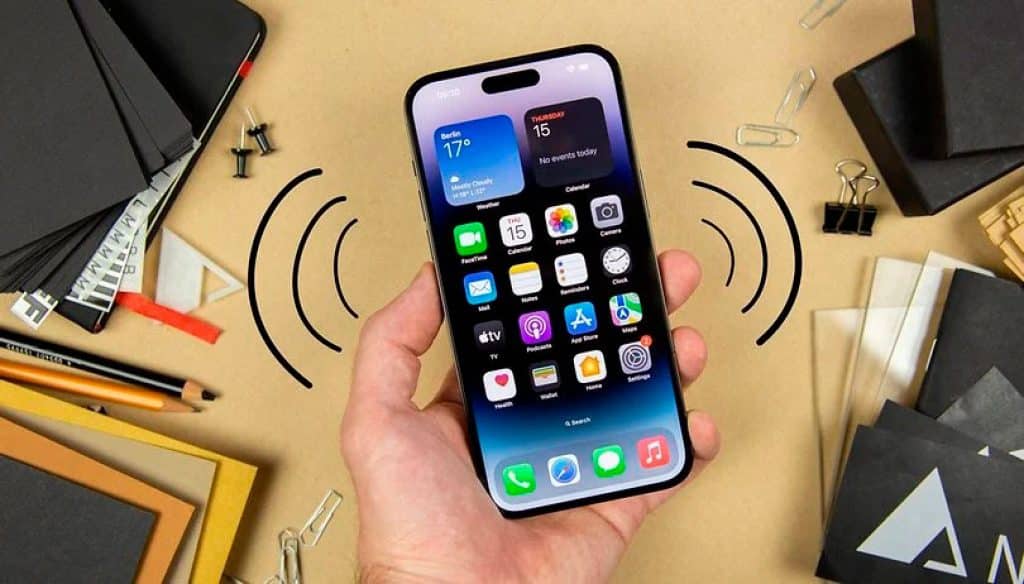
El som e vibração do teclado em dispositivos móveis pode ser irritante ou inapropriado em determinados momentos. Felizmente, a maioria dos sistemas operacionais móveis oferece opções para personalizar e desativar esses efeitos de forma rápida e fácil. A seguir mostramos como fazer isso nos principais sistemas operacionais móveis do mercado.
Simples e rápido: desative o som e a vibração do teclado no Android
Os passos para desativar o som e a vibração do teclado no Android Eles podem variar um pouco dependendo da versão do sistema operacional e do modelo do dispositivo. No entanto, o processo geral é o seguinte:
- Abra o aplicativo de "Ajustes" no seu dispositivo Android.
- Procure a seção "Sons e vibrações" o "Som" e toque nele.
- Role para baixo até encontrar opções relacionadas ao teclado, como "Sons de teclado" o «Vibração do teclado».
- Deslize a chave ao lado dessas opções para desativar som e vibração do teclado.
Em alguns dispositivos Android, pode ser necessário acessar diretamente as configurações do teclado. Para fazer isso, siga estas etapas:
- Abra o aplicativo de "Ajustes" e procure pela seção "Idioma e entrada" o «Teclado e idiomas».
- Selecione a opção "Teclado virtual" ou o nome do teclado que você está usando.
- Procure as opções de "Som" y "Vibração" e desative-os de acordo com suas preferências.
Como silenciar o som e a vibração do teclado no iOS
Em dispositivos iOS, como iPhone e iPad, você pode Desative facilmente o som e a vibração do teclado seguindo estes passos:
- Abra o aplicativo de "Ajustes" no seu dispositivo iOS.
- Role para baixo e toque na opção "Sons e vibrações".
- Na seção «Vibrações»Procure a opção «Vibração do teclado» e desative-o.
- Volte para a tela anterior e encontre a seção "Sons de teclado". Deslize o interruptor para desativar sons do teclado.
Além disso, o iOS oferece uma maneira rápida de silenciar todos os sons do dispositivo, incluindo aqueles no teclado, usando o interruptor mudo físico localizado na lateral do dispositivo. Ativar esta opção silenciará todos os sons, mas as vibrações ainda estarão ativas, a menos que você as tenha desativado anteriormente.

Personalize as configurações do teclado em aplicativos específicos
Algumas aplicações, como WhatsApp, Facebook Messenger o Telegrama, oferecem a possibilidade de personalizar configurações do teclado dentro do próprio aplicativo. Se você deseja desativar o som ou vibração do teclado apenas para um aplicativo específico, siga estas etapas:
- Abra o aplicativo em questão e acesse seu menu de configurações.
- Procure opções relacionadas ao teclado, como "Configurações do teclado", «Personalização do teclado» ou similar.
- Dentro dessas opções, procure as configurações som e vibração e desative-os de acordo com suas preferências.
Lembre-se de que nem todos os aplicativos oferecem essa opção, mas vale a pena verificar as configurações dos seus aplicativos favoritos para ver se é possível. personalizar o comportamento do teclado individualmente.
Teclados de terceiros para otimizar sua audição e conforto de toque
Outra alternativa para personalize o som e a vibração do teclado é usar aplicativos de teclado de terceiros, como Gboard, SwiftKey o Microsoft SwiftKey. Esses aplicativos normalmente oferecem uma ampla gama de opções de personalização, incluindo a capacidade de ajustar ou desativar sons e vibrações do teclado.
Para usar um aplicativo de teclado de terceiros, siga estas etapas:
- Baixe e instale o aplicativo de teclado desejado no App Store o Google Play Store.
- Abra o aplicativo e siga as instruções para defina-o como seu teclado padrão.
- Explore as configurações do aplicativo e procure opções relacionadas ao som e vibração.
- Personalize essas configurações de acordo com suas preferências, desligando ou ajustando os efeitos sonoros e de vibração.
Lembre-se que ao utilizar um teclado de terceiros, é importante verificar seu política de Privacidade e certifique-se de que é confiável, pois esses teclados podem ter acesso às informações que você digita.
Desativar o som e a vibração do teclado em seu dispositivo móvel é um processo simples que pode melhorar significativamente a experiência do usuário. Quer você prefira fazer isso por meio das configurações do sistema operacional, opções de aplicativos individuais ou teclados de terceiros, sempre há uma maneira de fazer isso. adapte seu dispositivo às suas necessidades e preferências. Explore as diferentes opções disponíveis e encontre a configuração que melhor se adapta a você.

Sou Sebastián Vidal, engenheiro de computação apaixonado por tecnologia e DIY. Além disso, sou o criador de tecnobits.com, onde compartilho tutoriais para tornar a tecnologia mais acessível e compreensível para todos.