Você já conseguiu tirar uma foto espetacular, mas tem uma pessoa ou objeto que a estraga? Isso aconteceu com a maioria de nós. Nessas ocasiões, é muito útil contar com ferramentas de edição de fotos fáceis de usar. Desta vez, vamos dar uma olhada em alguns aplicativos que permitem remover pessoas de fotos no iPhone sem muita complicação.
Se você precisa de uma ferramenta profissional para editar suas fotos ou apenas precisa se livrar de uma situação difícil, existem aplicativos que o ajudarão a conseguir isso. Às vezes você só precisa aprenda a usar os que vêm nativamente no iPhone. Mas se isso não bastasse, as opções que encontramos na App Store são realmente práticas.
O que é necessário para remover pessoas das fotos do iPhone?
Remover pessoas das fotos no iPhone É algo que você pode fazer de graça, fácil e com resultados muito bons.. Por um lado, você pode aproveitar o aplicativo de fotos nativo do iPhone que permite cortar e girar. Além disso, caso seu telefone tenha iOS 16 ou superior, o editor de fotos agora conta com algumas melhorias interessantes.
Mas, para ser honesto, você obterá os melhores resultados baixando um aplicativo de terceiros na App Store. Quer sejam aplicativos gratuitos (como Google Fotos ou Snapseed) ou pagos, a verdade é que você poderá remover pessoas e objetos muito rapidamente. A seguir, Veremos uma seleção das melhores opções.
Aplicativos para remover pessoas de fotos no iPhone

Entre os melhores aplicativos gratuitos para remover pessoas de fotos no iPhone Estão incluídos os seguintes itens:
- Snapseed
- Fotos do Google
- Editor de fotos da Apple
Agora, também analisaremos pelo menos dois aplicativos pagos que oferecem resultados realmente ótimos. Um deles é o Pixelmator e o outro é o TouchRetouch. Vamos começar com os aplicativos que você pode usar de forma totalmente gratuita.
Snapseed
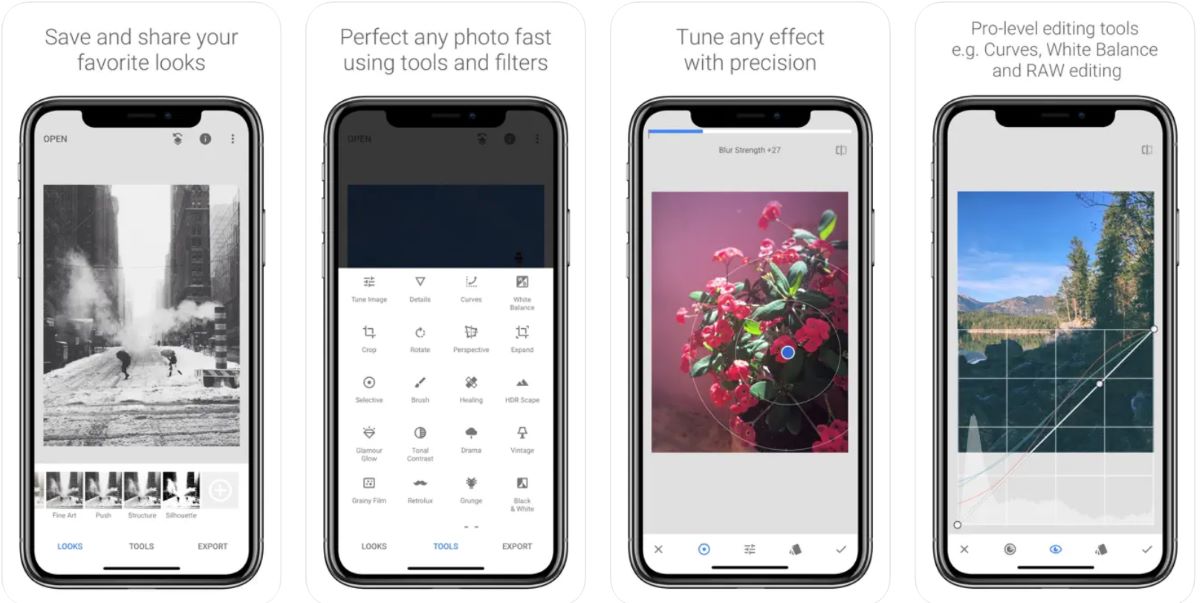
Se remover pessoas ou objetos de fotos não é algo que você faz com frequência, Snapseed É uma das suas melhores opções. Por um lado, É totalmente gratuito.E por outro lado, É muito fácil de usar., então você não precisa ser um profissional de edição ou algo parecido.
Esses são os etapas para remover pessoas de fotos no iPhone com Snapseed:
- Abra o aplicativo Snapseed no seu iPhone
- Toque no símbolo + ou em qualquer lugar da tela para abrir uma foto
- Escolha a foto que deseja editar.
- Agora toque na opção Ferramentas
- Clique em “Corretivo” ou “Removedor de manchas”
- Aumente o zoom na parte da foto que você deseja remover
- Deslize o dedo sobre a parte que deseja apagar (talvez seja necessário fazer isso várias vezes)
- Uma vez feito isso, toque na marca localizada no canto inferior direito
- Em seguida, clique em Exportar
- Por fim, escolha Salvar para criar uma cópia da foto editada no seu celular.
Fotos do Google
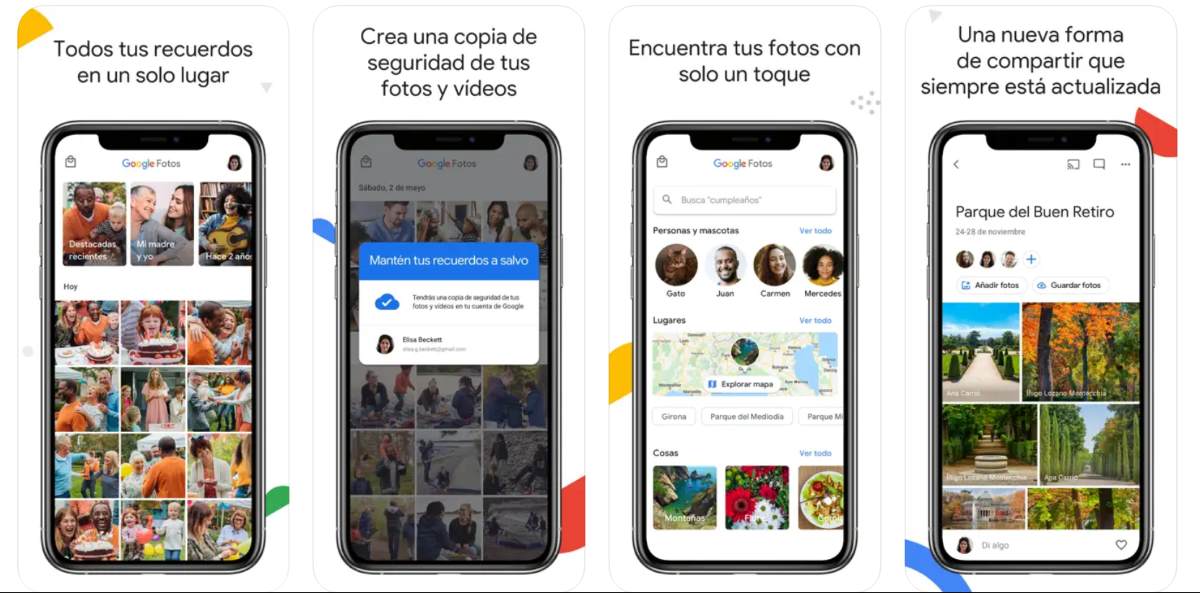
Outro aplicativo gratuito que você pode usar em telefones Apple é o Google Fotos. Ele é usado para remover pessoas de fotos no iPhone ou para camuflar objetos indesejados. Além disso, você pode fazer upload de fotos para o Google Fotos do iPhone para armazená-los lá e liberar espaço.
A aplicação de Google Fotos é disponível na App Store sem ter que pagar nada. Embora inicialmente a borracha mágica tenha sido projetada para o Google Pixel, agora todos os usuários do aplicativo podem tirar proveito dela.
Como use o Google Fotos para remover pessoas das fotos no iPhonePara alcançar esse objetivo, siga estes passos:
- Abra o aplicativo Google Fotos no seu iPhone.
- Selecione a foto que deseja editar.
- Toque na opção “Editar”.
- Agora deslize para a direita e clique em “Ferramentas”.
- Escolha “Apagador Mágico”.
- Selecione a parte da foto que deseja remover circulando ou escovando.
- Pressione Concluído-Salvar uma cópia.
- Com isso, você terá deletado as pessoas ou objetos da foto.
Aplicativo de fotos da Apple
Acredite ou não, O aplicativo Fotos que vem instalado no seu iPhone pode ajudá-lo a remover pessoas e objetos de suas fotografias. Para fazer isso, insira a foto e toque em “Editar”. Em seguida, toque nos três pontos na parte superior e selecione “Cortar e girar”. Por fim, use o controle para mover a imagem e remover a pessoa ou objeto e pronto.
Agora, se você tem um iPhone com iOS 16 ou posterior, existe um truque que faz algo interessante. É ideal se o que você deseja é remover uma pessoa ou objeto e colá-lo em outro lugar, como em outra foto, por exemplo. Faça o seguinte para usar o corte automático do iOS 16:
- Localize a foto que deseja editar
- Mantenha o dedo pressionado sobre a pessoa ou objeto que deseja copiar
- Mova levemente o dedo e você verá como a parte selecionada é destacada
- Solte a foto em outro lugar e observe-a colada lá (você pode até usá-la como adesivo em seus bate-papos).
Remova pessoas de fotos no iPhone com Pixelmator
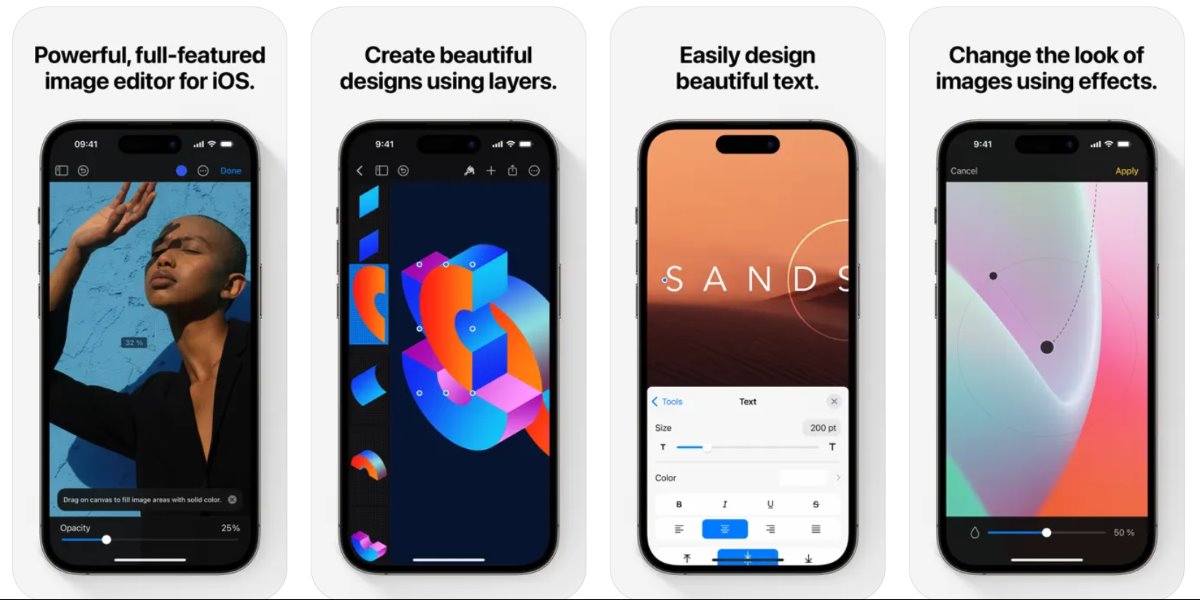
Pixelmator É um aplicativo pago. que possui ferramentas de edição incríveis. E claro, pode ser usado para remover pessoas de fotos no iPhone, bem como remover objetos, sombras, manchas, etc. O melhor de tudo é que esse aplicativo também é muito fácil de usar, então qualquer pessoa que tenha um celular pode editar suas fotos sem muita complicação.
Abaixo, incluímos o etapas para remover pessoas de fotos no iPhone com Pixelmator:
- Entre no aplicativo Pixelmator no seu celular
- Clique em "Criar imagem"
- Agora, selecione a foto em questão
- Toque em “Importar”
- Clique no ícone do pincel nas ferramentas
- Agora toque em “Retocar” – “Reparar”
- Amplie a imagem para selecionar a parte que deseja remover
- Sombreie toda a área que deseja remover
- Clique em “Concluído” na parte superior
- Toque no ícone Compartilhar, salve e pronto.
TouchRetouch
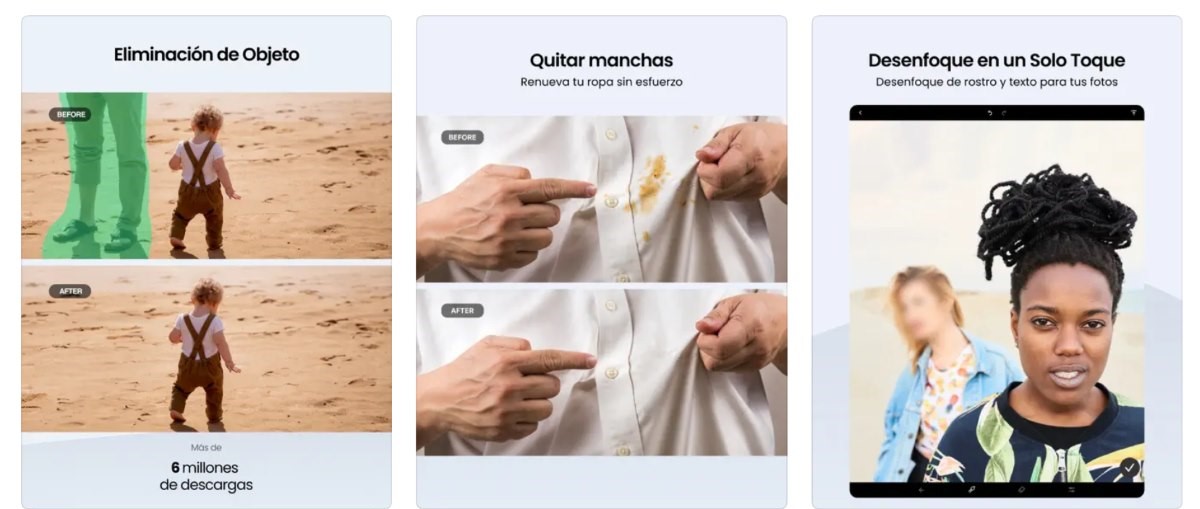
Terminamos com ToqueRetoque, um aplicativo pago criado especificamente para ajudá-lo a alterar a aparência de suas fotos. Como todos os aplicativos que mencionamos, esta ferramenta é muito simples e intuitiva. A seguir, deixamos para você o etapas para remover pessoas de fotos no iPhone com TouchRetouch:
- Abra o TouchRetouch no seu iPhone
- Escolha a foto que deseja
- Toque em objetos
- Agora amplie a parte que você deseja remover
- Sombreie a área da foto que você deseja excluir
- Toque em Exportar
- Por fim, salve uma cópia ou copie-a para a área de transferência e pronto.

Desde jovem, sempre fui fascinado por tudo que é científico e tecnológico, especialmente pelos avanços que tornam nossas vidas mais fáceis e agradáveis. Adoro me manter atualizado sobre as últimas notícias e tendências, e compartilhar minhas experiências, opiniões e dicas sobre os dispositivos e gadgets que uso. Isso me levou a me tornar redator web há pouco mais de cinco anos, com foco principal em dispositivos Android e sistemas operacionais Windows. Aprendi a explicar conceitos complexos em termos simples para que meus leitores possam entendê-los facilmente.