- O erro 0x0000000A está relacionado a falhas de memória e driver do sistema.
- Pode ser devido a conflitos de hardware, software instalado incorretamente ou arquivos de sistema corrompidos.
- A Microsoft e outras fontes propõem soluções como atualizações, análise de malware e uso de comandos.
- A identificação correta da fonte é fundamental para aplicar a solução apropriada sem perder dados.
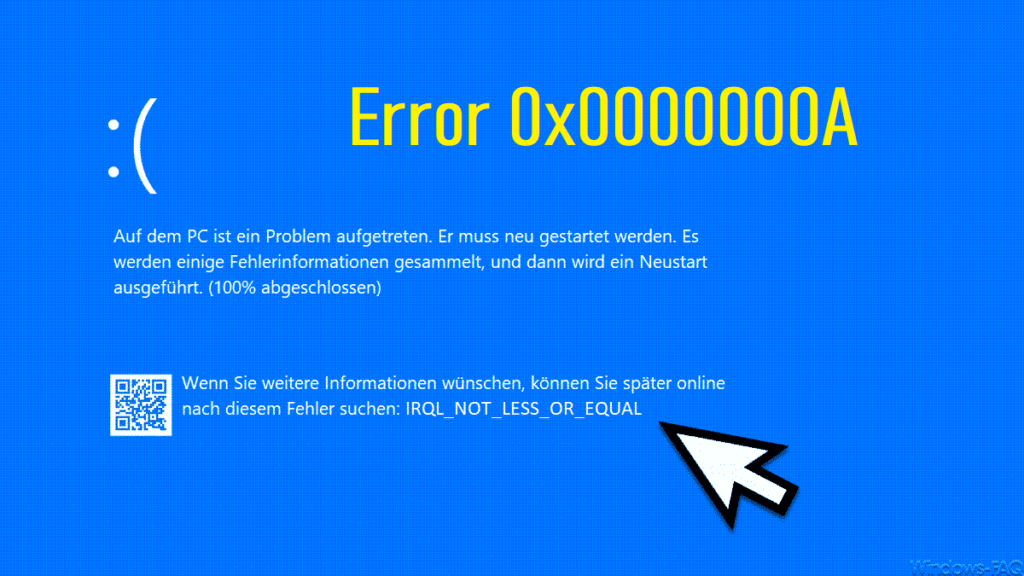
Conheça-o erro 0x0000000A no Windows não é exatamente um bom sinal. Esta falha, também conhecido como IRQL_NOT_LESS_OR_EQUAL, geralmente é acompanhado por uma temida tela azul e pode ser devido a múltiplas causas relacionadas ao hardware, software ou até mesmo ao próprio sistema operacional. A boa notícia é que esse é um problema para o qual há soluções.
Este erro não só interrompe sua atividade, mas também Pode ser o primeiro alerta de problemas mais sérios no futuro se não for tratado adequadamente. Neste artigo, analisamos todas as causas possíveis e como resolvê-las passo a passo.
Possíveis causas do erro 0x0000000A
Há vários motivos por que esse erro pode aparecer na tela do nosso PC com Windows. Estes são os mais comuns:
- Configurações incorretas do sistema: Mudanças no Configuração da BIOS ou em drivers que podem afetar a estabilidade do sistema operacional.
- Incompatibilidade de software: Programas que não funcionam bem juntos ou são incompatíveis com a versão do Windows que você está usando.
- Problemas de hardware: Isso inclui falhas de RAM, discos rígidos danificados ou drivers defeituosos.
- Vírus ou malware: Alguns tipos de malware podem causar conflitos no sistema, o que pode levar a esses tipos de erros.
Para resolver o problema, é crucial identificar sua causa. Veja como fazer isso.

Como diagnosticar o erro 0x0000000A no Windows
Diagnosticar o erro 0x0000000A no Windows requer seguir alguns passos: etapas específicas que ajudará você a encontrar a raiz do problema. Aqui estão alguns métodos:
- Atualizar drivers: Certifique-se de que todos os drivers estejam atualizados. Você pode fazer isso manualmente ou usando um software de atualização de driver.
- Verifique o estado do disco rígido: Use a ferramenta CHKDSK para verificar se há erros no disco rígido que possam estar causando o problema.
- Desative o software de terceiros: Alguns programas podem causar conflitos. Tente desabilitar ou desinstalar o software recente para ver se o problema persiste.
- Verifique a RAM: Use ferramentas como a MemTest86 para verificar problemas de RAM.
Soluções para o erro 0x0000000A
Agora que você conseguiu diagnosticar a causa do erro 0x0000000A no Windows, o próximo passo é aplicar as soluções apropriadas. Aqui estão alguns dos mais eficazes:
- Substituição de hardware: Se você identificou que sua RAM ou disco rígido está danificado, considere substituí-lo.
- Desativar o antivírus: A solução é desabilitar o antivírus de terceiros instalado no computador e usar apenas o Microsoft Defender.
- Restauração do sistema: Se o erro começou a aparecer após uma atualização ou instalação de software, você pode restaurar o sistema para um ponto anterior.
- Reinstalar o Windows: Como último recurso, se nada parece funcionar, reinstalar o sistema operacional pode resolver o problema.
É essencial seguir esses passos de maneira ordenada para evitar complicações desnecessárias. Ao abordar cada aspecto um por um, você será capaz de identificar e corrigir o erro 0x0000000A no Windows de forma eficaz.

Editor especializado em temas de tecnologia e internet com mais de dez anos de experiência em diferentes mídias digitais. Já trabalhei como editor e criador de conteúdo para empresas de e-commerce, comunicação, marketing online e publicidade. Também escrevi em sites de economia, finanças e outros setores. Meu trabalho também é minha paixão. Agora, através dos meus artigos em Tecnobits, procuro explorar todas as novidades e novas oportunidades que o mundo da tecnologia nos oferece todos os dias para melhorar nossas vidas.