- O arquivo pagefile.sys é uma memória virtual do Windows que proporciona estabilidade quando a RAM está cheia.
- Com bastante RAM, você pode reduzir ou desativar a paginação, mas fique de olho no desempenho e no fechamento de aplicativos.
- Ajustar o tamanho ou realizar a limpeza ao desligar o equipamento oferece um equilíbrio entre espaço e fluidez.

Se você usa o Windows diariamente, mais cedo ou mais tarde se deparará com um arquivo chamado pagefile.sys ocupando uma boa parte da unidade C:. Embora não seja visível à primeira vista, está lá por um motivo: Serve como reserva quando a memória RAM acaba.Neste artigo, explico detalhadamente o que é, quando é aconselhável mantê-lo, como reduzir seu tamanho, movê-lo ou desativá-lo, e o que acontece com outros arquivos como o hiberfil.sys.
Não se preocupe se você nunca mexeu nessa configuração antes. O Windows gerencia o arquivo de paginação automaticamente. E, na maioria dos casos, é a opção mais segura. No entanto, se você estiver com pouco espaço em disco ou notar que o sistema está lento ao abrir muitos programas, ajustar o arquivo pagefile.sys pode fazer diferença, juntamente com outras otimizações. para fazer o Windows funcionar mais rápido.
O que é o arquivo pagefile.sys e por que ele existe?
O arquivo pagefile.sys é o arquivo de paginação do Windows, um bloco de memória virtual que o sistema usa como uma "válvula de escape" quando a RAM fica cheia. Ela funciona como um complemento à memória física.Quando há pouca memória RAM livre, o Windows transfere dados e partes de aplicativos que não precisam estar ativos naquele momento para o arquivo pagefile.sys.
Imagine que você minimize um aplicativo que consome muitos recursos e, em seguida, abra imediatamente outro que exige muita memória. Nesse caso, o Windows pode mover parte do aplicativo minimizado para o arquivo pagefile.sys para... Libere RAM rapidamente sem fechar nada.Ao retornar a esse aplicativo, os dados serão lidos do arquivo de paginação e devolvidos à RAM.
Por padrão, o arquivo é salvo na raiz da unidade onde o sistema está localizado (normalmente C:\). Ler e escrever no arquivo pagefile.sys é mais lento do que fazê-lo na RAM.E isso se torna ainda mais evidente se o seu disco rígido for um HDD tradicional. Com um SSD, a penalidade é menos perceptível, mas ainda existe, então o ideal é não depender muito da paginação.
Como isso afeta o desempenho e qual o papel dos HDDs e SSDs?
Quando o Windows utiliza o arquivo pagefile.sys, o acesso aos dados torna-se mais lento por razões técnicas: O disco (mesmo um SSD) nunca atinge a latência da RAM.Com um HDD, a diferença é muito perceptível; com um SSD, a queda de desempenho é menor, mas ainda existe. Mesmo assim, carregar a partir do arquivo de paginação (pagefile.sys) é mais rápido do que fechar e reabrir um aplicativo inteiro.
Alguns guias afirmam que, com SSDs, o arquivo de paginação "não é mais útil". Essa afirmação é, no mínimo, incompleta.O Windows continua a se beneficiar da paginação para estabilidade e compatibilidade, especialmente com aplicativos que dependem da disponibilidade de memória virtual do sistema. No entanto, você pode reduzir a paginação se tiver bastante RAM.
Devo excluir o arquivo pagefile.sys?
Depende do seu computador e de como você o utiliza. Se você tiver bastante RAM (16 GB ou mais para uso médio, ou 32 GB se trabalhar com cargas pesadas), pode desativar o arquivo de paginação e, na maioria dos casos, não notará nenhuma diferença. Em dispositivos com 8 GB ou menos, desativá-lo pode causar lentidão. ou encerramento de aplicativos caso o limite de RAM seja atingido.
Algumas fontes recomendam nunca removê-lo, enquanto outras indicam que, com memória suficiente, você pode prescindir dele. A realidade prática é que É possível modificá-lo ou mesmo desativá-lo, e isso é reversível.Mas seja sensato: se o seu computador começar a ficar lento ou instável, reative-o ou aumente o seu tamanho.
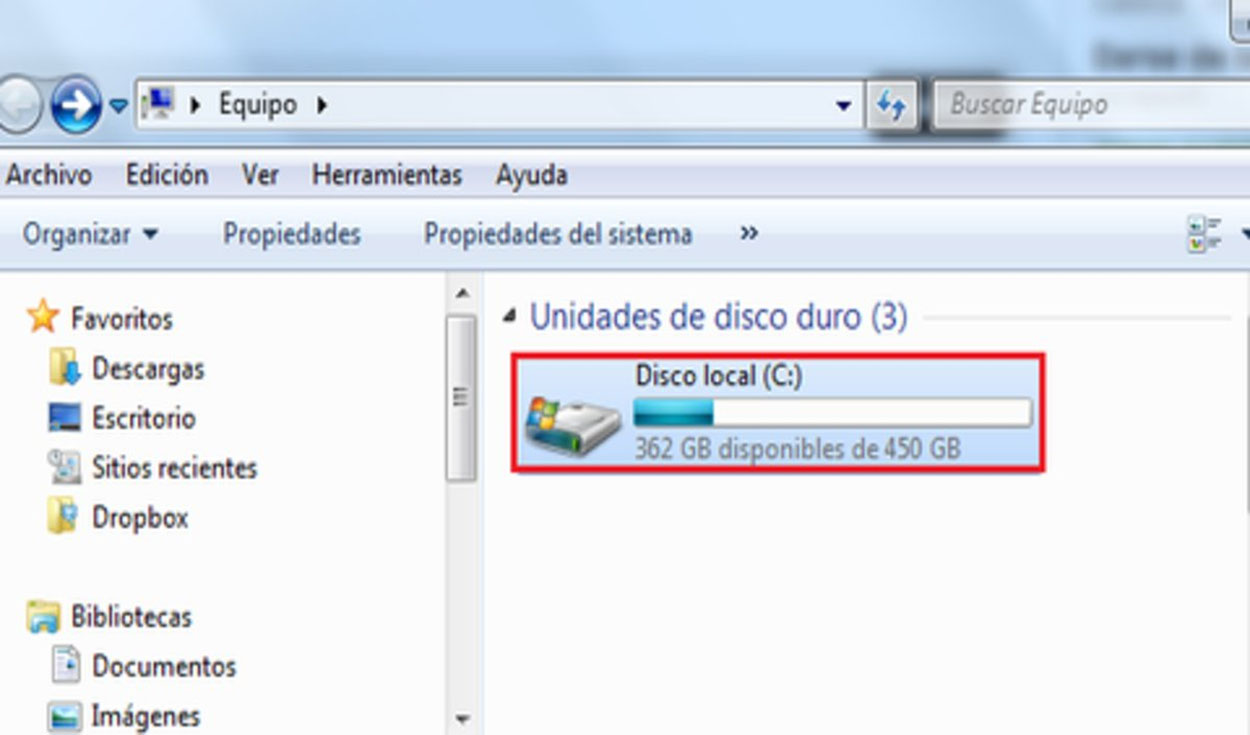
Como visualizar o tamanho do arquivo pagefile.sys na unidade C:
Para inspecioná-lo, primeiro você precisa tornar os arquivos de sistema protegidos visíveis. Siga estas etapas cuidadosamente e ocultá-los novamente quando terminarem:
- Abra o Explorador de Arquivos com Win + E e vá para "Este Computador" > Unidade C:. Acessar opções de pasta.
- No Windows 11, clique nos três pontos no canto superior e escolha "Opções"; no Windows 10, acesse "Exibir" > "Opções". É o mesmo painel em ambas as versões..
- Na guia "Exibir", marque "Mostrar arquivos, pastas e unidades ocultos" e desmarque "Ocultar arquivos protegidos do sistema operacional". Aceite o aviso.
- Aplique as alterações e retorne a C:\: você verá o arquivo pagefile.sys com seu tamanho. Lembre-se de restaurar o disfarce depois..
Desative ou remova essa opção das configurações avançadas.
Se você optar por não usar o arquivo, poderá fazê-lo nas configurações clássicas. O Windows irá removê-lo após a reinicialização. e deixará de usá-lo até que você o reative:
- Pressione Win + S, digite "sysdm.cpl" e pressione Enter para abrir as Propriedades do Sistema. Você também pode acessar Configurações (Win + I) > Sistema > Sobre > Configurações avançadas do sistema..
- Na guia "Opções avançadas", dentro de "Desempenho", clique em "Configurações". Em seguida, acesse a aba "Opções Avançadas"..
- Em "Memória virtual", clique em "Alterar…", desmarque "Gerenciar automaticamente o tamanho do arquivo de paginação para todas as unidades". Selecione "Sem arquivo de paginação" e pressione "Definir"..
- Aceite os avisos, aplique-os e reinicie o seu PC. Ao iniciar, o Windows deixará de usar o arquivo pagefile.sys. e a eliminará, caso exista.
Lembre-se de que, se você desativar completamente a paginação e atingir o limite de RAM, O sistema pode apresentar lentidão ou até mesmo fechar aplicativos.Caso isso aconteça, reative a paginação ou ajuste seu tamanho.
Alterar o tamanho do arquivo pagefile.sys (ajuste manual recomendado)
Uma alternativa mais equilibrada é definir um tamanho personalizado. Dessa forma, você controla o espaço que ocupa e impede que cresça sem limites.:
- Repita o acesso à "Memória Virtual" e desmarque a caixa de gerenciamento automático. Escolha "Tamanho personalizado".
- Indique o "Tamanho inicial (MB)" e o "Tamanho máximo (MB)". Por exemplo, 4096 e 4096 para uma memória fixa de 4 GB. ou 4096/8192 para 4-8 GB.
- Toque em "Definir", aceite e reinicie para aplicar as alterações. Utilize valores adequados à sua memória RAM e ao seu uso. (Com 8 GB de RAM, 4 a 8 GB de paginação geralmente são suficientes).
Outra recomendação mencionada é verificar o espaço "Atualmente alocado" e decidir a partir daí. Se o Windows alocar, por exemplo, 10 GB, você pode tentar deixar em 5 GB fixos (5000 MB) e ver como funciona. Não existe um número mágico.O importante é testar e verificar a estabilidade.
Mover o arquivo pagefile.sys para outra unidade: vantagens e desvantagens.
É possível mover o arquivo de paginação para outra unidade para liberar espaço em C:. Faça isso somente se a outra unidade for pelo menos tão rápida quanto ela. (idealmente outro SSD):
- Em "Memória virtual", selecione C:, marque "Sem arquivo de paginação" e pressione "Definir". Em seguida, selecione a nova unidade..
- Selecione "Tamanho gerenciado pelo sistema" ou defina um "Tamanho personalizado". Pressione "Definir" e aceite.Reinicie quando terminar.
Se você mover a paginação de um SSD para um HDD, A queda no desempenho pode ser considerável. Ao usar memória virtual, se notar instabilidade ou lentidão após movê-la, coloque-a de volta na unidade do sistema.
Exclua-o a cada desligamento: Política de Grupo e Registro
Outra opção não é desativar a paginação, mas sim pedir ao Windows para... Limpar o arquivo a cada desligamentoIsso libera espaço antes do desligamento (ou o mantém "limpo" por segurança), ao custo de o desligamento demorar um pouco mais:
- Política de Grupo (Windows Pro/Education/Enterprise): Abra "gpedit.msc" (Win + R). Acesse Configuração do Computador > Configurações do Windows > Configurações de Segurança > Políticas Locais > Opções de Segurança. Ative "Desligar: excluir arquivo de paginação da memória virtual".
- Registro (todas as edições): Abra o "regedit" e navegue até HKEY_LOCAL_MACHINE\SYSTEM\CurrentControlSet\Control\Session Manager\Memory Management. Edite "ClearPageFileAtShutDown" e defina-o como 1.Reinicie para aplicar as alterações.
Lembre-se de que a edição doméstica não inclui o Editor de Política de Grupo. O método de registro funciona em todas as edições.Mas é aconselhável exportar uma cópia de segurança antes de mexer em qualquer coisa.
Aplicativos de terceiros: Remova o arquivo pagefile.sys com o PrivaZer.
Se você preferir uma ferramenta externa, PrivaZer Permite excluir o arquivo pagefile.sys usando diferentes critérios: após cada limpeza, somente no próximo desligamento ou a cada desligamento.É um utilitário gratuito com uma versão portátil.
Geralmente inclui mais funções de limpeza de rastros de sistema e programa, que podem ajudar você a recuperar gigabytes e Proteja seu PC contra espionagem avançada.. A desvantagem é que se trata de um software adicional. (não integrado ao Windows) e requer que você o execute e configure.
Perguntas frequentes sobre o pagefile.sys
- O que acontece se eu excluir o pagefile.sys em um computador com pouca RAM? Se você desativar a paginação em um PC com 4 a 8 GB de RAM, provavelmente experimentará travamentos quando a memória estiver cheia. Os aplicativos podem ficar lentos ou até mesmo travar. Com 16 a 32 GB de RAM, o impacto geralmente é menos significativo, a menos que você atinja o limite da sua memória.
- Posso mover o arquivo pagefile.sys para um pen drive ou disco rígido externo? Não é recomendável. Discos rígidos externos costumam ser muito mais lentos e podem desconectar, causando erros e desempenho péssimo se o sistema tentar usar a memória virtual neles.
- Será uma boa ideia excluir os arquivos pagefile.sys e hiberfil.sys ao mesmo tempo? É possível, mas você precisa entender as consequências: sem o arquivo pagefile.sys, você ficará 100% dependente da RAM e, sem o arquivo hiberfil.sys, não haverá hibernação e a Inicialização Rápida poderá ser desativada. Considere primeiro se você realmente precisa desse espaço.
- Como posso saber quanto espaço o arquivo pagefile.sys ocupa? Habilite a opção "Itens ocultos" e mostre os "Arquivos de sistema protegidos" no Explorador de Arquivos para visualizar o arquivo C:\pagefile.sys e seu tamanho. Clique com o botão direito do mouse e selecione "Propriedades" para ver o tamanho exato. Lembre-se de ocultá-lo novamente depois.
- Se eu o excluir, o Windows o recriará automaticamente? Se você deixar o gerenciamento automático ativado ou definir um tamanho em "Memória virtual", o Windows criará e usará o arquivo pagefile.sys. Se você escolher "Sem arquivo de paginação", ele não será recriado até que você o reative.
Método rápido: Desative, ajuste ou limpe o arquivo pagefile.sys (Windows 10/11)
Caso queira tê-lo à mão, aqui está o diagrama resumido, sem omitir nenhum detalhe: Todos os caminhos são válidos tanto no Windows 10 quanto no Windows 11.mesmo que a interface mude.
- Abra as Propriedades do Sistema: Win + S > "sysdm.cpl" > Enter, ou Configurações (Win + I) > Sistema > Sobre > Configurações avançadas do sistema. Desempenho > Configurações > Opções avançadas > Memória virtual.
- Para desativar completamente: desmarque "Gerenciar automaticamente…", marque "Sem arquivo de paginação" > "Definir" > OK > Reiniciar. Recomendado apenas para computadores com bastante RAM..
- Ajuste manual: "Tamanho personalizado" com valores em MB (por exemplo, 4096 inicial e 8192 máximo). Equilíbrio entre estabilidade e espaço.
- Limpeza ao desligar: Política de Grupo "Desligar: Limpar o arquivo de paginação da memória virtual" ou Registro "ClearPageFileAtShutDown=1". Desligamento um pouco mais lento.
O segredo é adaptar a configuração à sua realidade: quanta memória RAM você tem, como você usa seu PC e o quanto você valoriza espaço em disco versus estabilidade. Com alguns testes controlados e reinicializações, você descobrirá o ponto ideal..
Gerenciar corretamente os arquivos pagefile.sys e hiberfil.sys permite liberar espaço quando necessário e manter o sistema funcionando sem problemas mesmo quando a memória estiver escassa. Se você não tiver certeza, deixe o Windows gerenciar e encontrar espaço usando as ferramentas integradas. (Limpando atualizações, arquivos temporários, aplicativos e jogos que você não usa). Dessa forma, você evita mexer em componentes do sistema que, embora ajustáveis, existem para manter tudo funcionando sem problemas.


Editor especializado em temas de tecnologia e internet com mais de dez anos de experiência em diferentes mídias digitais. Já trabalhei como editor e criador de conteúdo para empresas de e-commerce, comunicação, marketing online e publicidade. Também escrevi em sites de economia, finanças e outros setores. Meu trabalho também é minha paixão. Agora, através dos meus artigos em Tecnobits, procuro explorar todas as novidades e novas oportunidades que o mundo da tecnologia nos oferece todos os dias para melhorar nossas vidas.