- O SmartThings pode manter as funções locais durante uma interrupção da internet, desde que o hub e os dispositivos permaneçam operacionais.
- As rotinas exigem que todas as suas funções e serviços suportem a execução local para funcionarem sem depender da nuvem.
- O dispositivo móvel e o hub devem se comunicar na mesma rede doméstica, mesmo que utilizem Wi-Fi e Ethernet.
- A Matter facilita a conexão local, mas não elimina a dependência da Internet para todos os recursos do fabricante.
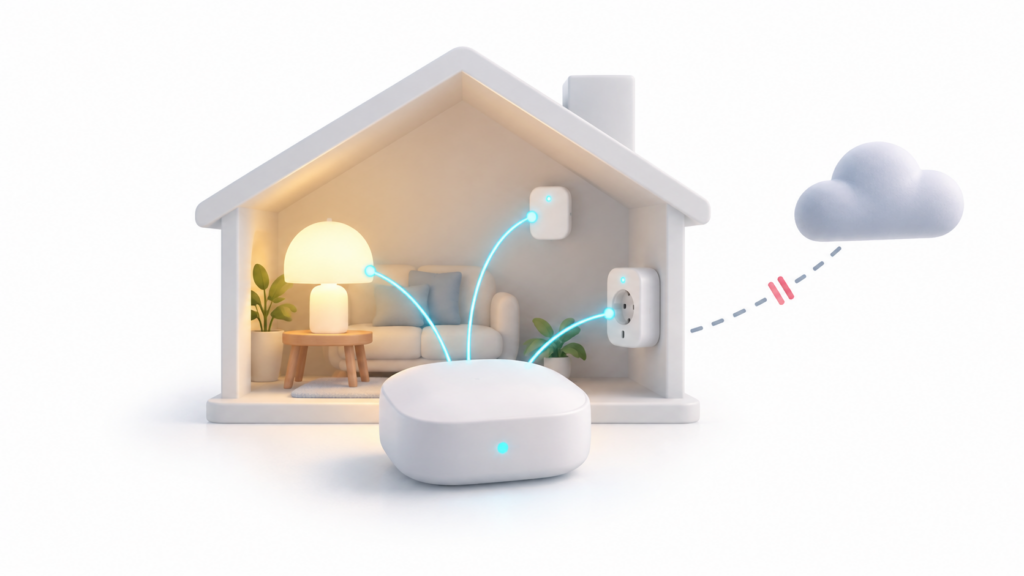
Uma interrupção na internet não significa necessariamente que todo o seu sistema de automação residencial ficará inutilizável. O SmartThings pode manter certas funções por meio de controle local.No entanto, o resultado depende do hub, dos dispositivos conectados e de como as automações estão configuradas.
Para determinar o que continuará funcionando, é importante distinguir entre uma interrupção do provedor, uma falha no roteador e um corte de energia. Se a conexão externa desaparecer, mas sua rede doméstica e seus dispositivos permanecerem operacionais, existem opções para manter o controle. No entanto, se o hub ou os dispositivos também desligarem, o processamento local não poderá substituir a fonte de alimentação deles.
O que funciona no SmartThings sem internet e o que a nuvem precisa?
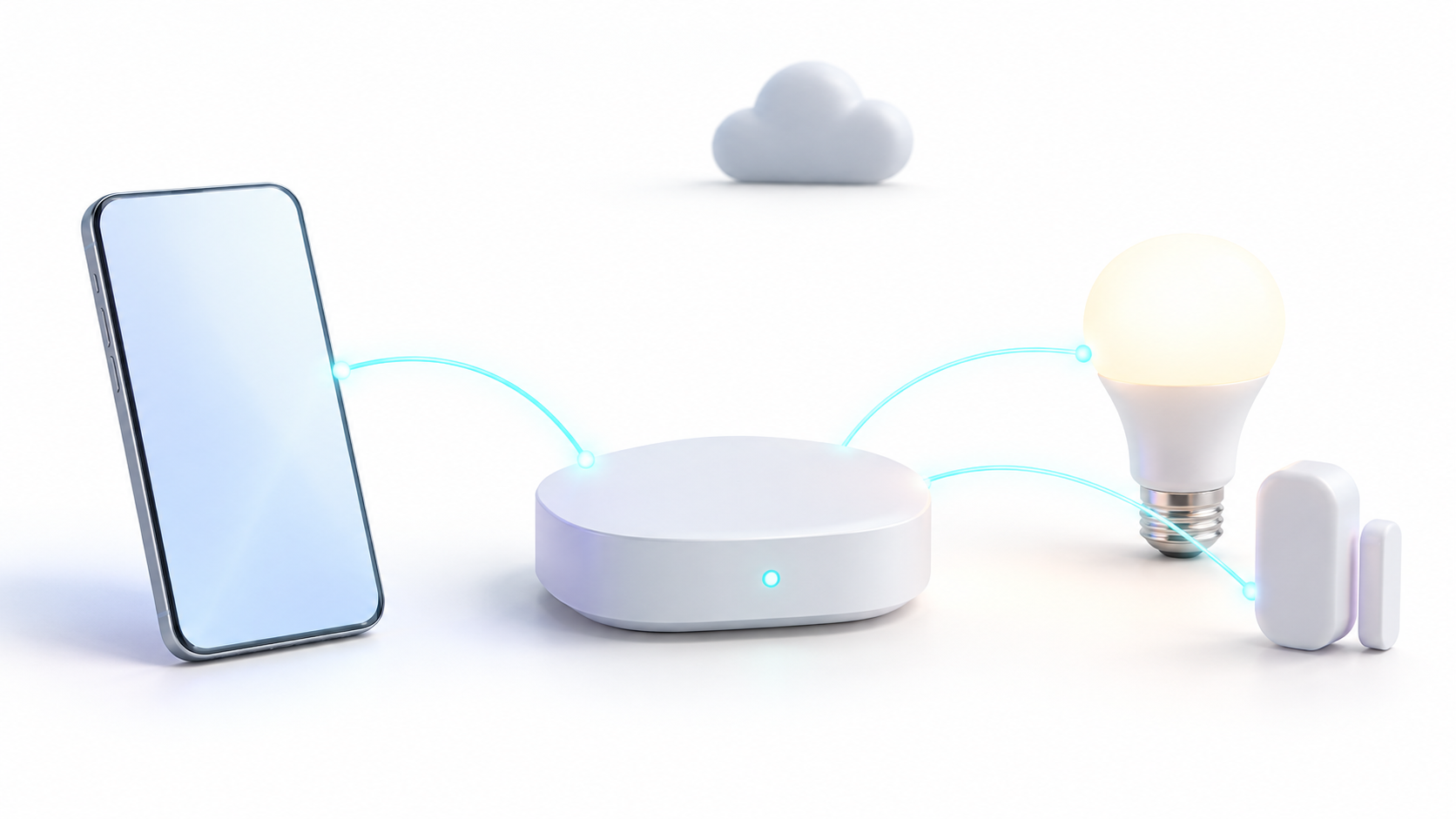
O controle local anunciado pela Samsung permite que o dispositivo móvel se comunique diretamente com um hub compatível da rede doméstica. Isso evita o envio de certos comandos por meio de servidores externos. A Samsung estima uma melhoria de aproximadamente 30% nos tempos de resposta, com base em seus próprios testes em condições controladas. O desempenho real pode variar..
Isso deve ser diferenciado das automações já em execução no hub. Drivers SmartThings Edge Eles permitem o gerenciamento local de dispositivos conectados usando protocolos como Zigbee, Z-Wave, Matter ou certas integrações de rede local. A compatibilidade específica depende do hub e do acessório.
Além disso, de acordo com o Documentação de regras do SmartThingsUma automação só pode ser executada localmente se todas as suas funções e serviços suportarem esse tipo de execução. Uma regra com dependências na nuvem pode exigir acesso à internet mesmo que um de seus dispositivos esteja localizado localmente.
Portanto, o simples fato de um produto aparecer no aplicativo não é suficiente para garantir sua funcionalidade offline. Controle seus dispositivos com o Samsung SmartThings.É importante distinguir entre acessórios gerenciados pelo hub e integrações que consultam servidores de terceiros. O acesso remoto fora de casa também requer uma conexão externa.
Requisitos para usar o controle local do SmartThings
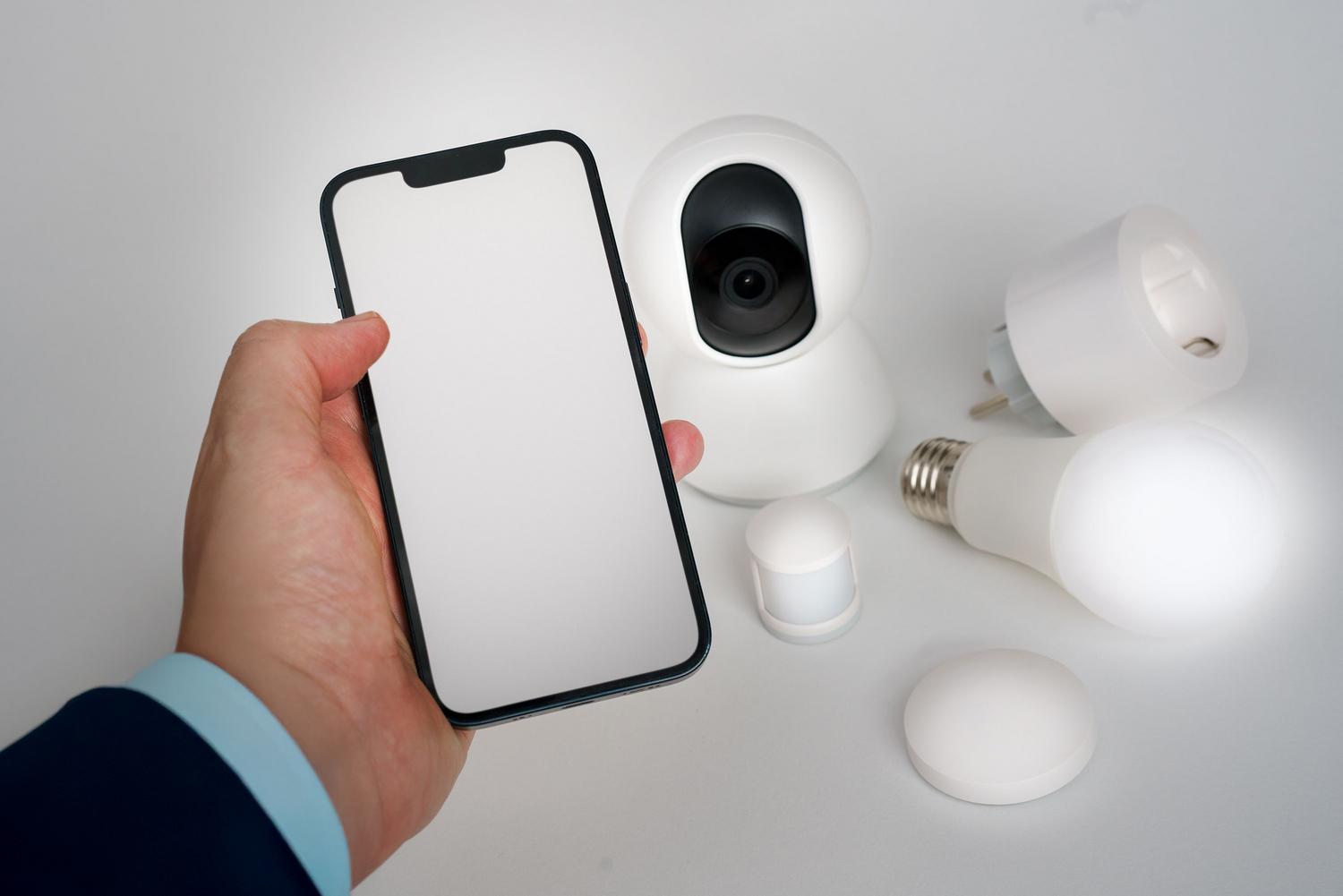
A Samsung inclui em seu anúncio o Hubs SmartThings V2, V3 e V4, SmartThings Station e TVs Samsung e Family Hub com função de hub compatívelTambém é compatível com celulares Android e iOS que tenham o aplicativo instalado. Verifique o modelo específico do seu aparelho e as atualizações disponíveis.
- Rede doméstica operacional: O dispositivo móvel e o hub devem ser capazes de se comunicar dentro da mesma rede local. Dependendo do modelo, o hub pode se conectar ao roteador via Wi-Fi ou Ethernet.
- Aplicativo e firmware atualizados: Prepare a instalação com uma conexão à internet e aplique todas as atualizações disponíveis antes de testar a desconexão.
- Dispositivos com integração local: Verifique como cada acessório se conecta. Uma lista de Dispositivos compatíveis com SmartThings Isso não significa que funcionará sem internet.
- Alimentação e cobertura: O hub, os equipamentos de rede necessários e os acessórios devem permanecer ligados e dentro do alcance da sua conexão.
As bandas de 2,4 GHz e 5 GHz não representam, inerentemente, um obstáculo. Um dispositivo móvel pode usar uma banda e outro dispositivo pode usar a outra, desde que o roteador permita a comunicação entre eles dentro da mesma rede local. Os problemas surgem quando uma rede de convidados ou o isolamento entre clientes bloqueiam esse tráfego.
Verifique também a localização selecionada no aplicativo e as permissões de acesso. O SmartThings permite que você convide membros com suas próprias contas Samsung.Não é necessário apresentar uma única conta compartilhada como requisito universal. Algumas equipes têm requisitos de registro específicos que você deve verificar na documentação delas.
O que o Matter 1.6 traz para o controle de dispositivos?
Matter é um padrão de conectividade local. que utiliza tecnologias como Wi-Fi, Ethernet e Thread. Sua operação local não teve início com a versão 1.6. Esta revisão aprimora aspectos de configuração, gerenciamento entre ecossistemas e troca de informações, conforme explicado pelo Aliança de Padrões de Conectividade.
A Samsung anunciou a compatibilidade com o Matter 1.6 e a adição de categorias de produtos ao SmartThings. Essas são novas funcionalidades distintas: A especificação Matter 1.6 não introduz nenhuma nova categoria de dispositivo..
Se um acessório utiliza a tecnologia Matter over Thread, você precisará de um Fresa de borda de rosca Compatível e operacional. Nem todos os hubs incluem essa funcionalidade: a SmartThings indica, por exemplo, que o Hub V2 requer um hub externo para conectar dispositivos Thread. Além disso, recursos adicionais oferecidos pelo fabricante por meio de seus servidores ainda podem exigir uma conexão com a internet.
Como verificar o SmartThings sem internet passo a passo
A maneira mais útil de avaliar sua instalação é realizar um teste controlado. Esse procedimento verifica o comportamento do seu equipamento e não substitui a verificação da compatibilidade de cada modelo.
- Verifique se está funcionando normalmente. Com acesso à internet, verifique se você consegue controlar uma lâmpada ou uma tomada e se uma automação simples está funcionando.
- Escolha uma rotina com capacidade de execução local. Por exemplo, um sensor que ativa uma luz, desde que tanto os acessórios quanto as funções utilizadas suportem o processamento local.
- Deixe seu celular conectado ao Wi-Fi e desligue os dados móveis. Isso impedirá que o aplicativo utilize a conexão da operadora durante o teste.
- Isso apenas interrompe o acesso à internet. Se o seu dispositivo permitir, desconecte a conexão WAN ou desative-a nas configurações. Mantenha o roteador, o Wi-Fi e o hub ligados. Desligar o roteador não produzirá o mesmo resultado.
- Teste os controles e as rotinas separadamente. Tente ativar o dispositivo pelo aplicativo e, em seguida, ative o sensor fisicamente. Observe o que responde e o que não responde.
- Restaure a conexão. Verifique se os dispositivos voltaram ao normal e ligue novamente os dados móveis.
O simples fato de uma rotina continuar funcionando não significa que todos os controles do aplicativo estejam disponíveis. E o fato de um acessório estar respondendo não garante que outro, conectado por meio de um serviço diferente, também responderá. Verifique individualmente quais funções você precisa manter..
O que verificar se os dispositivos aparecerem offline
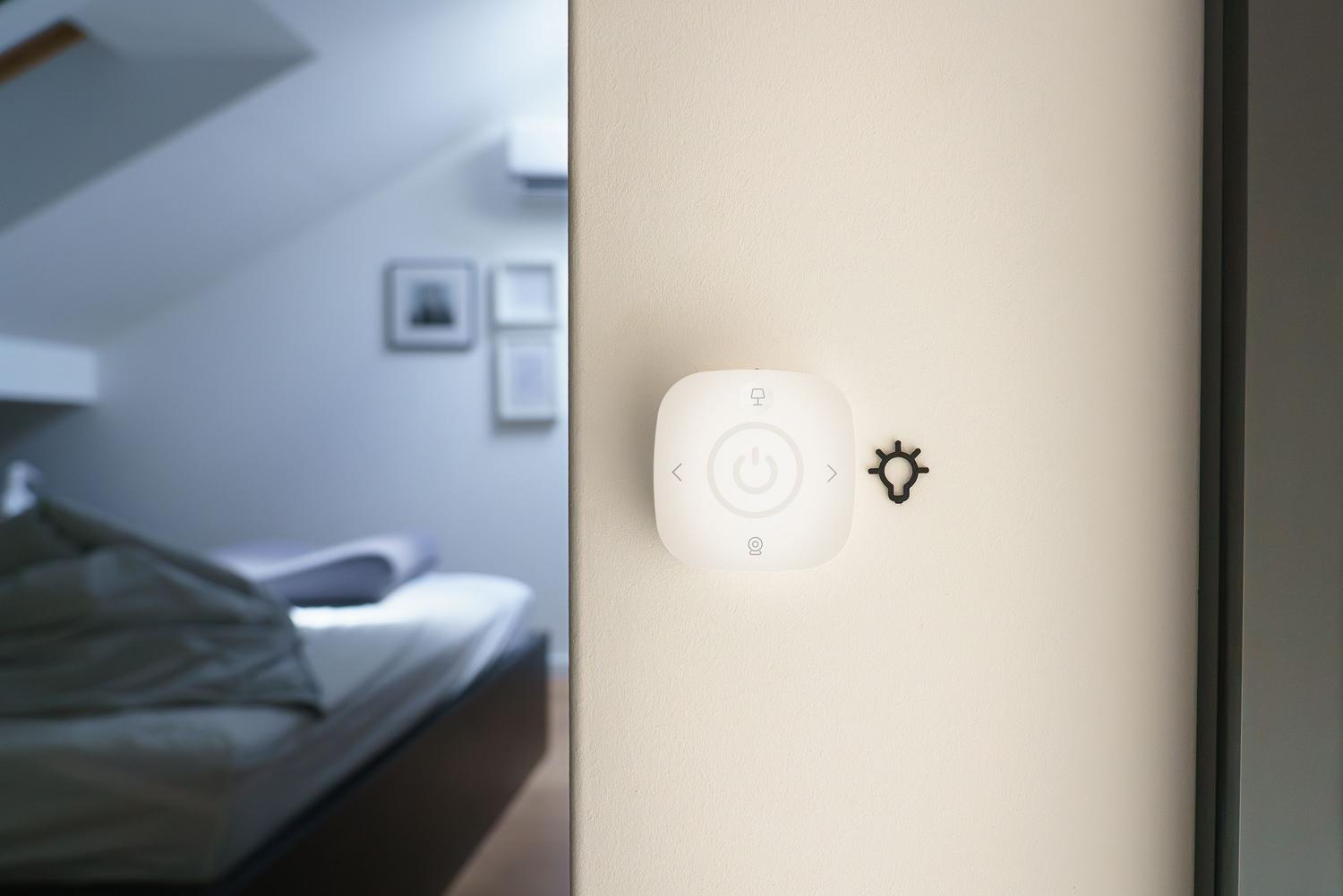
Antes de alterar as configurações, verifique se há alguma interrupção na internet, um problema na comunicação do telefone com o hub ou um problema com algum acessório específico. Cada situação requer um diagnóstico diferente.
- Verifique a fonte de alimentação e o estado do hub. Se estiver instalando uma atualização, aguarde a conclusão do processo antes de reiniciar.
- Verifique a rede local. Verifique o cabo Ethernet ou a conexão Wi-Fi do hub e evite redes que isolem o dispositivo móvel de outros equipamentos.
- Identifique o protocolo do dispositivo. A banda Wi-Fi de 2,4 GHz pode ser relevante para um acessório Wi-Fi que a exija; não é uma solução geral para dispositivos Zigbee, Z-Wave ou Thread.
- Verifique a cobertura e a interferência. Se o acessório estiver fora de alcance, aproxime-o do hub, mas evite colocar o hub em cima do roteador ou perto de outras fontes de interferência.
- Se você alterou o roteador ou a senha, verifique as configurações dos dispositivos afetados. Siga as instruções específicas para cada modelo. Reinicie quando necessário e reserve a restauração de fábrica para os casos em que ela realmente precise ser feita.
A instalação do Home Assistant não converte automaticamente todas as conexões existentes em conexões locais. Sua integração oficial com o SmartThings é classificada como... Cloud PushPortanto, mantém uma dependência da nuvem. Para alcançar um comportamento diferente, seria necessário explorar a conexão direta de acessórios por meio de integrações locais compatíveis.
Vestir SmartThings sem Internet É essencial saber quais partes da sua configuração são processadas internamente. Uma combinação de hardware compatível, dispositivos integrados localmente e rotinas sem dependências externas pode manter funções úteis durante uma interrupção do serviço do provedor. Testar esses componentes antecipadamente permite que você entenda suas limitações e prepare seu sistema para esse cenário.

Sou um entusiasta da tecnologia que transformou seus interesses “geek” em profissão. Passei mais de 10 anos da minha vida usando tecnologia de ponta e mexendo em todos os tipos de programas por pura curiosidade. Agora me especializei em informática e videogames. Isto porque há mais de 5 anos escrevo para diversos sites sobre tecnologia e videojogos, criando artigos que procuram dar-lhe a informação que necessita numa linguagem compreensível para todos.
Se você tiver alguma dúvida, meu conhecimento vai desde tudo relacionado ao sistema operacional Windows até Android para celulares. E meu compromisso é com você, estou sempre disposto a dedicar alguns minutos e te ajudar a resolver qualquer dúvida que você possa ter nesse mundo da internet.