- O erro 0x8086000c bloqueia a autenticação no Universal Print e requer intervenção de TI.
- Causas comuns incluem falhas de serviço, arquivos corrompidos, tokens expirados ou erros no Azure AD.
- Para corrigir isso, é necessário revisar serviços, substituir DLLs, limpar o cache de credenciais e reconfigurar conectores.
El Erro 0x8086000c relacionado à impressão universal É uma das dores de cabeça mais comuns para muitos administradores de sistema e usuários que adotaram o gerenciamento de impressoras baseado em nuvem graças ao Microsoft Universal Print. Este sistema, projetado para integrar a impressão em ambientes modernos e simplificar o gerenciamento por meio do Azure Active Directory, às vezes enfrenta Problemas de autenticação que acabam bloqueando fluxos de impressão fundamentais em empresas e organizações.
Entender esse erro e saber como lidar com ele é essencial para evitar paralisações no trabalho, frustrações e perda de tempo. Neste artigo, Abordamos a origem do erro 0x8086000c, todas as suas possíveis causas, as estratégias de solução mais eficazes e os riscos ou vantagens do modelo de Impressão Universal. Vamos lá.
O que significa o erro 0x8086000c no Universal Print?
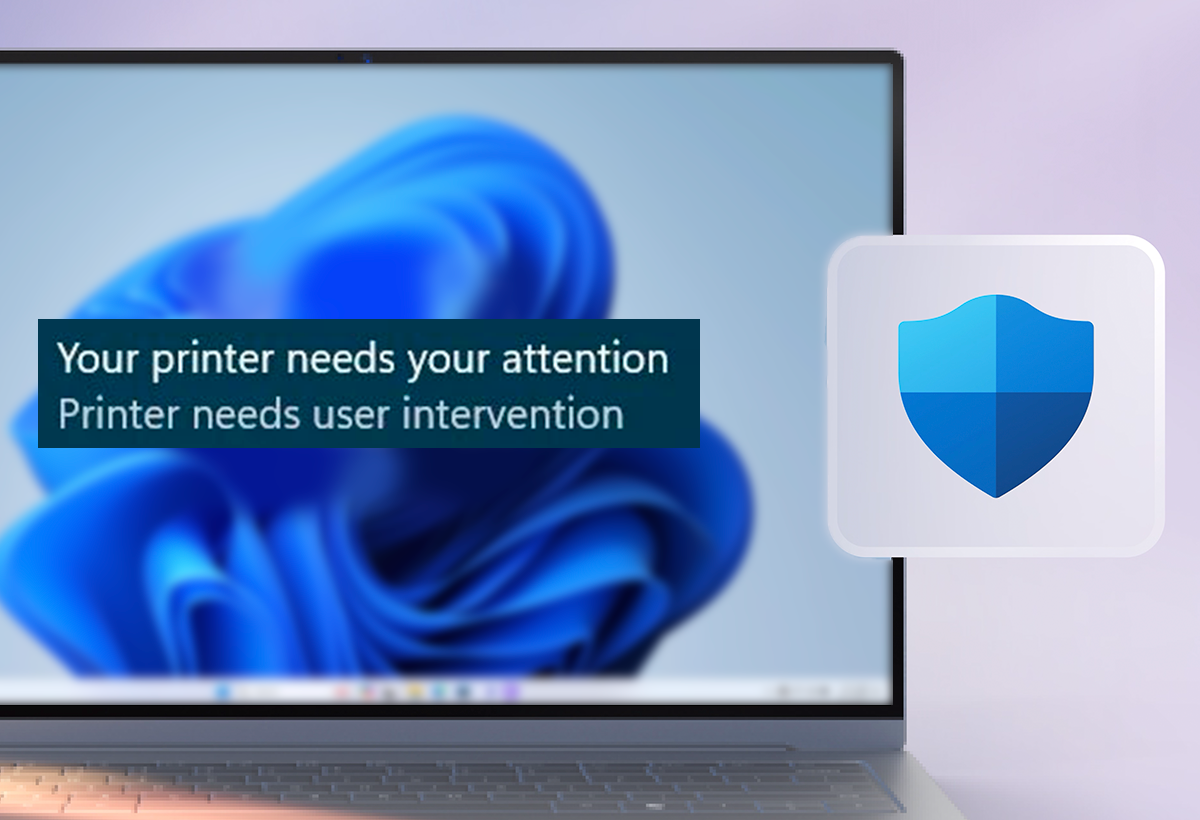
Quando você tenta usar ou configurar a Impressão Universal no Windows 10 ou 11 e vê a mensagem “Falha ao obter cabeçalho de autenticação com 0x8086000c” Geralmente, isso significa que o Windows não conseguiu obter um cabeçalho de autenticação válido do Azure Active Directory, o que é essencial para o funcionamento do serviço. Este erro geralmente aparece ao lado do ID do evento 1 no Visualizador de Eventos do Windows, indicando que O processo de autenticação não pode ser concluído com sucesso e, como resultado, a impressão ou o gerenciamento do dispositivo são bloqueados.
Portanto, a raiz do problema está quase sempre na Falhas de autenticação, problemas com registro no Azure AD o inconsistências em serviços ou arquivos importantes do sistema operacional. No entanto, a documentação da própria Microsoft raramente entra em detalhes sobre o significado exato desse código de erro específico, forçando os administradores a confiar na experiência da comunidade e em guias não oficiais para solução de problemas.
Causas comuns do erro 0x8086000c

Compilamos as possíveis causas verificadas por especialistas, administradores e fontes oficiais:
- Falhas nos serviços do Windows: Se o serviço Print Spooler, Universal Print Connector ou McpManagementService estiver apresentando erros ou estiver configurado incorretamente, pode interromper o fluxo de autenticação.
- Arquivos de sistema corrompidos: O arquivo McpManagementService.dll é essencial para a comunicação com o Azure AD. Se danificado, o Universal Print deixará de funcionar corretamente.
- Problemas de conta ou registro do Azure AD: Um usuário inativo, mal configurado, não MFA ou conta sem licença pode impedir a emissão de tokens válidos do Universal Print.
- Erros de cache de credenciais: Credenciais e tokens obsoletos armazenados localmente Eles geralmente bloqueiam novas tentativas de autenticação.
- Registro incorreto do conector: Quando o conector de impressão universal não está registrado ou sincronizado corretamente com o Azure, a comunicação com a nuvem falha e o erro é gerado.
Soluções passo a passo para corrigir o erro 0x8086000c

A boa notícia é que, na maioria dos casos, esse erro pode ser resolvido. Aqui são recolhidos os métodos mais eficazes e comprovados para resolvê-lo, detalhado para que você possa segui-los, seja você um usuário avançado ou um administrador de TI.
1. Reinicie os serviços envolvidos na impressão
Uma das ações mais rápidas é reiniciar os serviços envolvidos no Universal Print, pois o erro geralmente surge de uma falha temporária:
- Imprensa Win + R, escreve serviços.msc e pressione Enter para abrir o gerenciador de serviços.
- Pesquise o serviço Spooler de impressãoClique com o botão direito do mouse e selecione Reinício.
- Haz lo mismo con Serviço de Conector de Impressão Universal o Serviço de Gerenciamento Mcp.
Se não precisar usar a Impressão Universal, você pode desabilitar esses serviços.. Bastará clicar com o botão direito em cada um, entrar Propriedades, marcar Tipo de inicio: Deshabilitado e continue Prender prisão.
2. Reparar ou substituir arquivos de sistema danificados
Se o arquivo McpManagementService.dll estiver corrompido ou ausente, o Universal Print pode parar de funcionar:
- Ejecuta SFC y DISM: Abra o CMD como administrador e use estes comandos:
sfc /scannowDISM /Online /Cleanup-Image /RestoreHealth
- Si no se soluciona, Baixe uma cópia saudável da mesma versão do McpManagementService.dll de uma instalação confiável do Windows.
- Navegue até
C:\Windows\System32, renomeie o arquivo danificado para não perdê-lo e copie o novo. - Registre o arquivo com
regsvr32 McpManagementService.dlly Reinicie o computador..
3. Verifique o status da conta e do registro no Azure AD
Como a Impressão Universal depende do Azure Active Directory para autenticar credenciais, você precisa garantir que tudo está corretamente registrado e ativo:
- Entre no portal de Azure Com suas credenciais.
- Acesso Azure Active Directory > Usuários e verifique se a conta está marcada como ativa.
- Digitar Configuração e verificar se a autenticação multifator (MFA) é habilitado se sua organização exigir.
- Vá para Azure AD > Domínios Personalizados para garantir que seu domínio seja verificado.
- Confirme se o conector e as impressoras estão registrados corretamente. Se necessário, sair e entrar novamente para renovar sua sessão e credenciais.
4. Redefinir ou registrar novamente o Conector de Impressão Universal
Se você detectar problemas com tokens ou a autenticação persistir falhando, reconfigurar o conector do zero:
- Abra o aplicativo Universal Print Connector no equipamento onde o conector está instalado.
- Digitar Configuração e selecione Excluir conector. Confirme para cancelar a assinatura do Azure.
- Reinicie o aplicativo, clique em Conecte-se com uma conta do Azure AD e registre o conector atribuindo um nome ou ID do dispositivo.
- O mago termina para vincular o conector ao Azure AD novamente.
5. Excluir credenciais e tokens armazenados em cache
Credenciais armazenadas localmente pode estar desatualizado e causar problemas de autenticação. Para limpar o cache você deve:
- Acesso a Painel de Controle > Contas de Usuário > Gerenciador de Credenciais.
- En Credenciais do Windows, localize e exclua todas as entradas que começam com Dados_do_MicrosoftOffice:SSO:, AzureAD ou estão relacionados ao Universal Print ou ao Microsoft Graph.
- Reinicie o computador e faça login novamente. O Windows solicitará as credenciais novamente e gerará um token atualizado.
6. Limpe o cache do trabalho de impressão para resolver travamentos secundários
Às vezes, mesmo que o erro de autenticação seja corrigido, a fila de impressão ainda pode ficar travada. Para limpar o cache:
- Acesso
C:\Windows\System32\spool\PRINTERScon derechos de administrador. - Exclua todos os arquivos da pasta.
- Reinicia el servicio Print Spooler para recarregar a fila corretamente.
Perguntas frequentes e respostas úteis sobre o erro 0x8086000c
Posso desabilitar a Impressão Universal se não a utilizar?
Sim, você pode fazer isso sem riscos para sua impressora se ela não depender do Universal Print:
- Abrir serviços.msc
- Desative o Serviço Universal Print Connector ou desinstale-o em Configurações
- Opcionalmente, exclua os aplicativos registrados do Azure AD relacionados
Como faço para limpar o cache de impressão no Windows?
Vá para C:\Windows\System32\spool\PRINTERS (com privilégios de administrador), Exclua todos os arquivos e reinicie o serviço Spooler de impressão no Gerenciador de serviços.
O que fazer se o erro persistir depois de seguir esses passos?
Nesse caso, é melhor reunir informações detalhadas do evento e do log e entrar em contato com o suporte da Microsoft. Também É aconselhável verificar se há algum problema ativo no Azure AD verificando o painel de administração do Microsoft 365, pois uma falha global pode estar afetando a autenticação.

Sou um entusiasta da tecnologia que transformou seus interesses “geek” em profissão. Passei mais de 10 anos da minha vida usando tecnologia de ponta e mexendo em todos os tipos de programas por pura curiosidade. Agora me especializei em informática e videogames. Isto porque há mais de 5 anos escrevo para diversos sites sobre tecnologia e videojogos, criando artigos que procuram dar-lhe a informação que necessita numa linguagem compreensível para todos.
Se você tiver alguma dúvida, meu conhecimento vai desde tudo relacionado ao sistema operacional Windows até Android para celulares. E meu compromisso é com você, estou sempre disposto a dedicar alguns minutos e te ajudar a resolver qualquer dúvida que você possa ter nesse mundo da internet.