- Identifique as causas comuns do bugcheck 0x1E: drivers, RAM, BIOS e disco.
- Aplique soluções passo a passo: Início rápido, Drivers, SFC/DISM e Testes de hardware.
- Analise minidespejos e use o WinDbg para localizar a função/driver com falha.
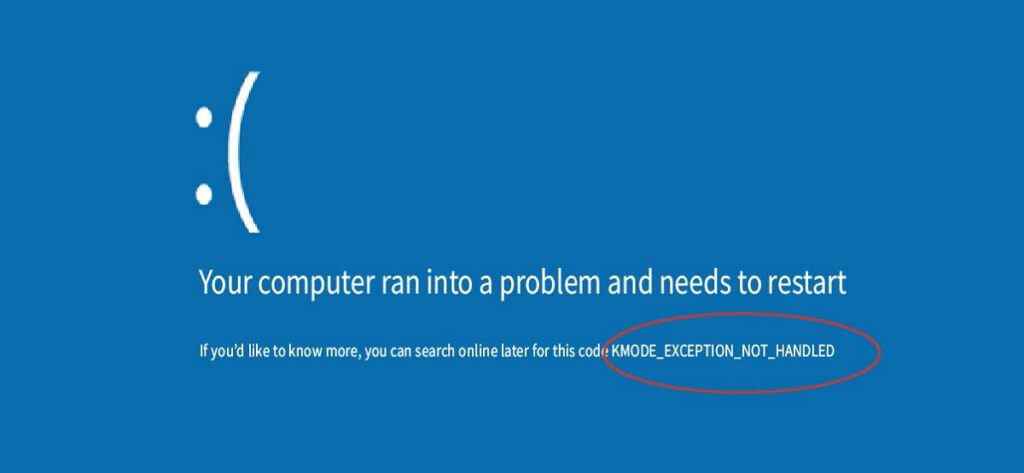
Quando o Windows entra em KMODE_EXCEPTION_NOT_HANDLED Não é apenas uma tela azul com o código 0x0000001E que aparece: também significa que um componente de baixo nível lançou uma exceção que o sistema não conseguiu lidar. Se isso estiver acontecendo esporadicamente ou mesmo em um loop de inicialização, não entre em pânico.
Aqui compilamos todas as informações verificadas de fontes técnicas e casos reais: o que significa o erro, como identificar o culpado, etapas de reparo, da depuração mais simples à mais avançada, bem como dicas práticas para minimizar riscos e recuperar dados caso você tenha perdido arquivos no processo.
O que é KMODE_EXCEPTION_NOT_HANDLED (0x0000001E)
A verificação de bugs 0x0000001E Ele é acionado quando um programa em modo kernel (driver, serviço do sistema ou componente do kernel) gera uma exceção que não é detectada pelo manipulador de erros. O resultado típico é uma tela azul da morte (BSOD), às vezes acompanhada de loops de reinicialização ou desligamentos aleatórios.
O rótulo na tela geralmente aparece como KMODE_EXCEPTION_NOT_HANDLED (às vezes com o nome de um driver envolvido). Em termos práticos, Geralmente está relacionado a drivers defeituosos, firmware/BIOS incompatíveis, conflitos de hardware ou falhas de memória (RAM). embora a presença de malware ou a corrupção do sistema também pode desencadear isso.
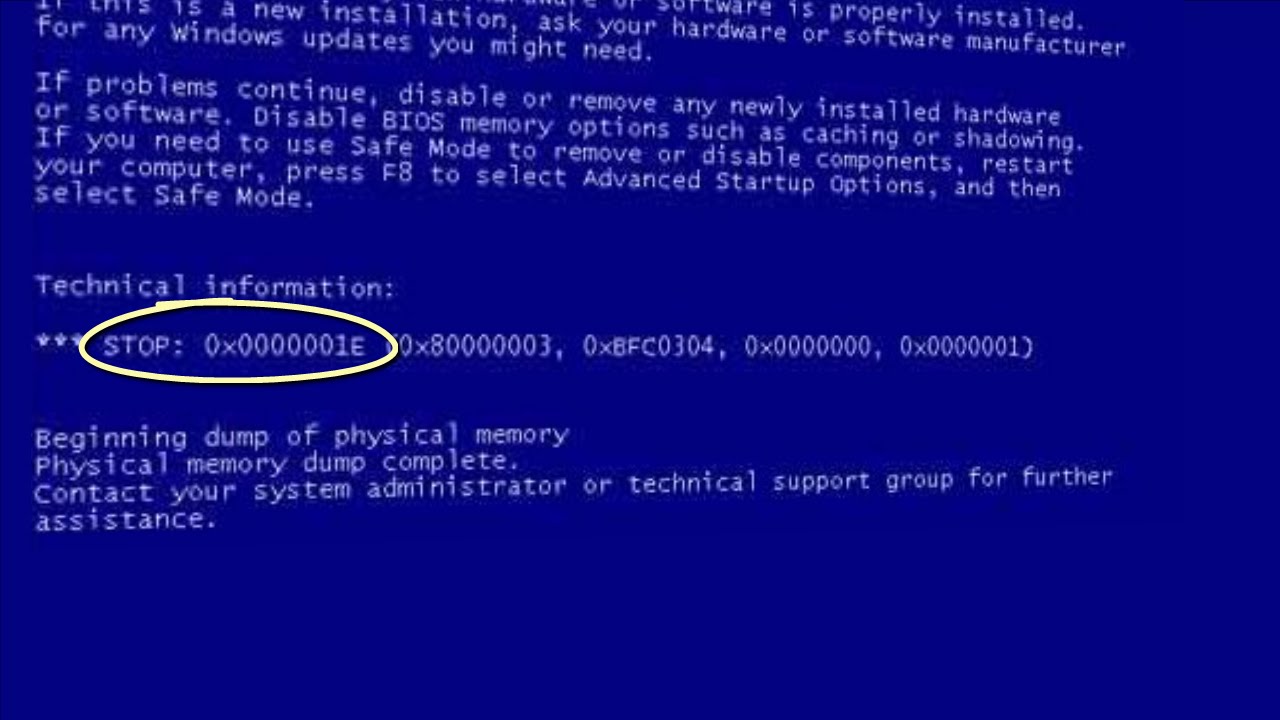
Códigos de exceção comuns
Identifique o tipo de exceção restringe bastante a busca. Entre os mais comuns:
- 0x80000002 (DESALINHAMENTO_DO_TIPO_DE_DADOS_DE_STATUS): Há uma referência de dados desalinhada.
- 0x80000003 (PONTO_DE_INTERRUPÇÃO_DE_STATUS): Um ponto de interrupção ou asserção foi alcançado sem um depurador conectado ao kernel.
- 0xC0000005 (VIOLAÇÃO_DE_ACESSO_DE_STATUS): violação de acesso à memória; geralmente é a mais comum em falhas de driver.
Para uma lista completa Para códigos NTSTATUS, você pode consultar os valores definidos em ntstatus.h (Windows Driver Kit). Este é um recurso padrão para desenvolvedores e ajuda a interpretar exatamente o que aconteceu no nível do kernel.
Indicadores e causas mais comuns
Na práticaEstes são os gatilhos que vemos com mais frequência em KMODE_EXCEPTION_NOT_HANDLED:
- Drivers de dispositivo defeituosos, desatualizados ou incompatíveis (rede, armazenamento, gráficos, antivírus, periféricos, etc.).
- Conflitos de hardware (BIOS/UEFI desatualizados, IRQ, memória, incompatibilidades com novo hardware).
- RAM defeituosa ou instável (Perfis XMP, módulos incompatíveis ou danificados).
- Corrupção de arquivos do sistema ou instalações incompletas.
- Malware que interfere nos componentes do sistema.
Se a mensagem BSOD mencionar um driver Pelo nome (por exemplo, .sys), é uma dica direta: desative, desinstale ou atualize-o diretamente do fabricante. Se o seu computador não inicializar, o Modo de Segurança permitirá que você remova o driver do Gerenciador de Dispositivos.
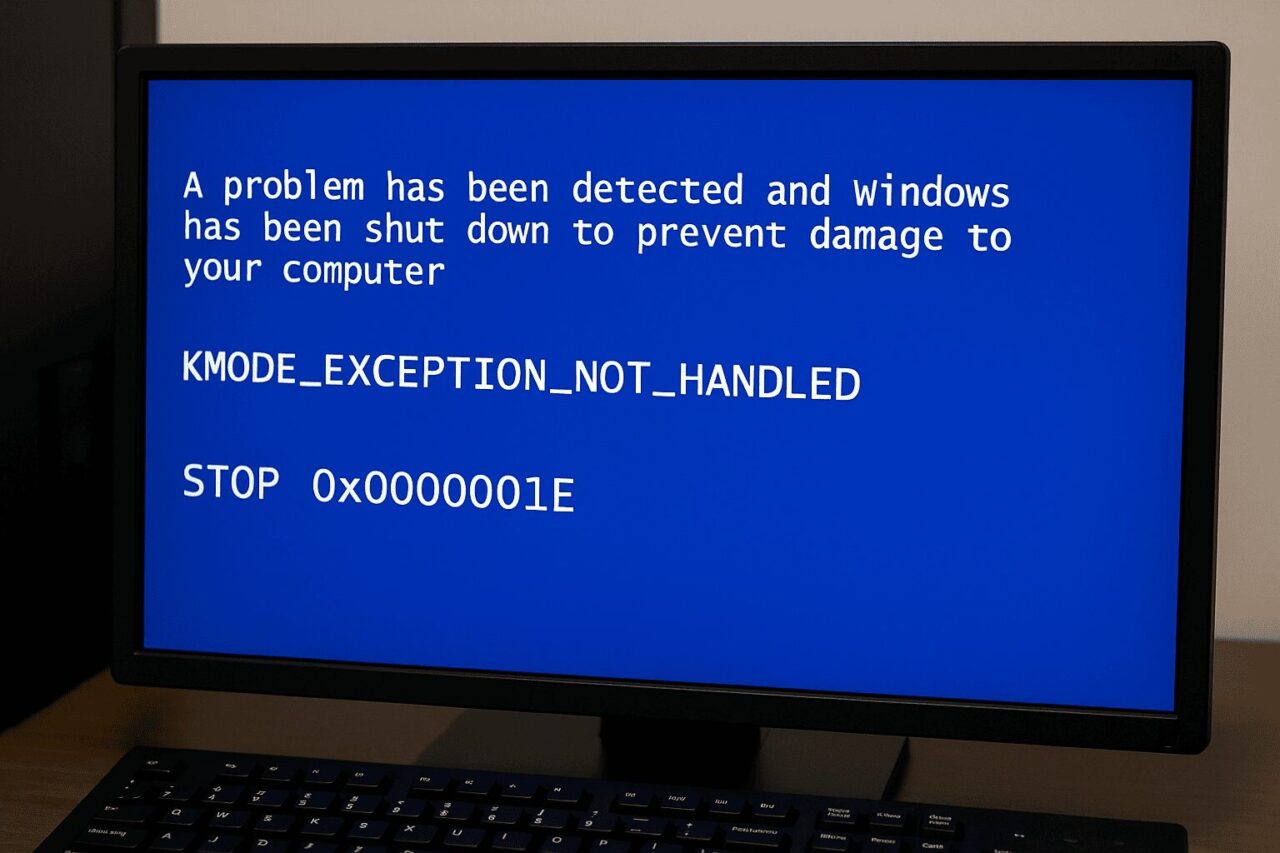
Soluções para o erro KMODE_EXCEPTION_NOT_HANDLED (nível de usuário)
Antes de iniciar qualquer um dos processos que indicamos, caso o erro impeça você de utilizar o Windows normalmente, inicializar no modo de segurançaEm alguns computadores, você pode fazer isso pressionando F8 repetidamente durante a inicialização; caso contrário, use o ambiente de recuperação (WinRE) para acessar a Inicialização Avançada e escolher Modo de Segurança com Rede.
Método 1: Desativar a inicialização rápida
Início rápido Economiza segundos de inicialização, mas pode causar incompatibilidades de driver e hardware. Para desativá-lo:
- Win + R, digite “Painel de Controle” e pressione Enter.
- Abrir Opções de energia.
- Ao lado, entre Definindo o comportamento dos botões de energia.
- Clique em A alteração das configurações está indisponível no momento..
- Desmarcar Ativar inicialização rápida e salve as alterações.
Reinicie e tente novamente. se a Tela Azul da Morte desaparecer. Se persistir, continue com os outros métodos.
Método 2: Atualizar drivers problemáticos
Os motoristas são a principal causa. Verifique e atualize manualmente no Gerenciador de Dispositivos ou use o utilitário do fabricante da sua placa-mãe ou GPU para detectar novas versões. Se você tiver problemas com gráficos, consulte soluções específicas para FALHA_TDR_DE_VÍDEO.
- Imprensa Win + X e aberto Gerenciador de Dispositivos.
- Localize dispositivos com aviso ou em Outros dispositivos, clique com o botão direito e Atualizar driver.
- Escolher Busca automática por software de driver atualizado.
Se o Windows não encontrar nada, baixe o driver do site do fabricante e use Pesquisar software de driver no meu computadorTambém existem atualizadores automáticos de terceiros (por exemplo, ferramentas como o "Driver Booster") que verificam e atualizam de uma só vez, embora seja melhor priorizar os drivers oficiais.
Método 3: Desinstalar software/drivers recentes
Se o erro apareceu após instalar algo (periférico, aplicativo, antivírus, utilitários de overclocking), tente removê-lo:
- Win + R → digite “Painel de Controle”.
- En Programas → Desinstalar um programa, classificar por data.
- Desinstalar o que foi adicionado logo antes das falhas e reinicializações.
No modo de segurança Você também pode desabilitar serviços e drivers adicionados se o sistema não inicializar normalmente.
Método 4: Instalar drivers ausentes (no Modo de Segurança)
Se os arquivos do driver estiverem faltando ou corrupção, o Modo de Segurança com Rede facilita a reinstalação. Repita os passos no Gerenciador de Dispositivos e force a instalação a partir do pacote oficial baixado.
Após concluir a instalação, saia do Modo de Segurança e reinicie no modo normal para validar.
Método 5: Reparar o Windows com SFC e DISM
As ferramentas SFC/DISM Verifique e repare os arquivos do sistema e a imagem do Windows. Execute o console como administrador e, um por um, execute estes comandos:
sfc /scannowDISM.exe /Online /Cleanup-Image /CheckHealthDISM.exe /Online /Cleanup-Image /ScanHealthDISM.exe /Online /Cleanup-Image /RestoreHealthDISM.exe /Online /Cleanup-Image /StartComponentCleanup
Quando eles terminam, reinicie. Se o ambiente de recuperação (WindowsRE) parecer desabilitado e você não conseguir acessar as ferramentas, tente habilitá-lo ou use a mídia de instalação do Windows para abrir um console e executar comandos.
Método 6: Verifique a RAM
A memória defeituosa Esta é uma fonte clássica de erros do KMODE e 1E. Execute o Diagnóstico de Memória do Windows:
- Busca Diagnóstico de memória do Windows a partir do menu Iniciar.
- Escolher Reinicie agora e verifique se há problemas..
Se aparecerem erros, testar módulos individuais, desabilitar XMP/EXPO e, se persistirem, substituir o módulo afetado. Ferramentas como Teste de memória Eles também ajudam a criar contraste.
Método 7: Verifique o disco e o SMART
Um disco com setores defeituosos ou em mau estado pode levar à Tela Azul da Morte. Execute:
chkdsk C: /f /r(ele pedirá para você reiniciar).- Verifique SMART com a utilidade do fabricante do SSD/HDD.
Se forem detectadas falhas, faça backup dos seus dados e substitua a unidade o mais rápido possível.
Registro de eventos, minidumps e ajuda remota
- Visualizador de Eventos: verificar Registro do Windows → Sistema e filtrar por Crítico y ErroVocê verá entradas como Kernel-Power associadas a desligamentos repentinos; elas não identificam o driver com defeito, mas ajudam a correlacionar os tempos.
- Minidumps: encontre-os em
C:\Windows\MinidumpSe precisar de ajuda, envie-os (por exemplo, para o OneDrive) e compartilhe o link para que possam ser analisados com o WinDbg. Esta é uma prática padrão em suporte técnico. - Suporte guiado:Um fluxo típico recomendado pelos técnicos é coletar o minidump e depois passá-lo SFC y DISM em ordem (veja os comandos acima), reinicie e valide se a falha persiste antes de prosseguir com os testes de hardware.
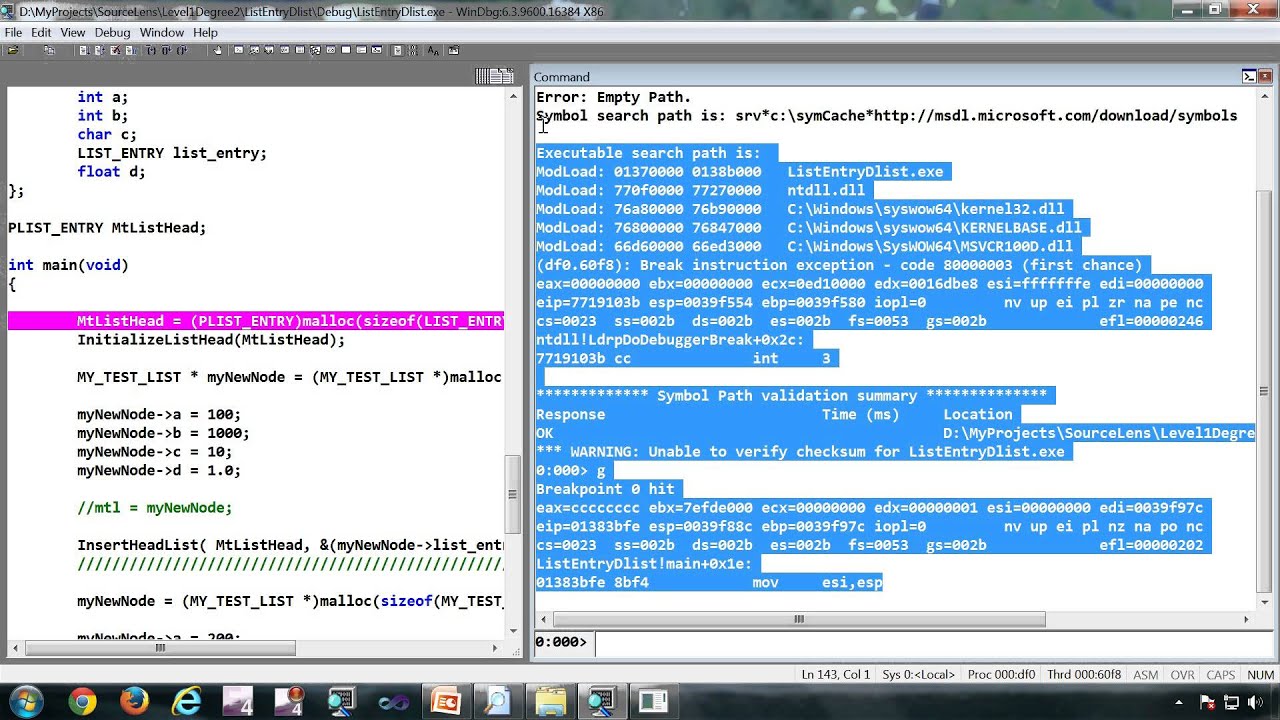
Depuração avançada com WinDbg (para usuários técnicos)
Quando não há causa aparente para o erro KMODE_EXCEPTION_NOT_HANDLED, a depuração de pilha informará qual função falhou. Ao conectar um depurador de kernel e carregar o minidump, estes comandos são essenciais:
- kb: exibe o backtrace com parâmetros.
- Procure a chamada para NT!PspUnhandledExceptionInSystemThread na pilha.
- O primeiro parâmetro é um ponteiro para PONTEIROS_DE_EXCEÇÃO (contém) REGISTRO_DE_EXCEÇÃO y CONTEXTO).
- Com dd (despejo de memória) nesse endereço, obtenha os dois ponteiros.
- Usar .exr sobre o EXCEPTION_RECORD e .cxr sobre o CONTEXTO; então novamente kb para a pilha com base nesse contexto.
Se o código de exceção for 0x80000003 (ponto de interrupção) e o sistema começou com /NODEBUG, conecte um depurador e use /DEBUG para capturar o rastreamento corretamente. Se você vir 0x80000002 (desalinhamento), verifique o estrutura de armadilha Para obter mais detalhes.
Perguntas frequentes rápidas
- Por que o KMODE aparece na inicialização? Um loop de inicialização sugere uma falha crítica de driver ou hardware. Inicialize no Modo de Segurança ou use a Restauração do Sistema, se possível.
- Como corrigir o BSOD do KMODE? Desabilita/verifica drivers problemáticos, executa SFC e DISM, instala atualizações pendentes, executa uma inicialização limpa, executa antivírus e diagnostica hardware (RAM, disco, CPU).
- É possível consertar sem perder dados? Sim. O reparo no local (reparo de inicialização, SFC/DISM) e a atualização de drivers geralmente resolvem o problema sem afetar seus arquivos.
- É um vírus? Não. É um bug do kernel; embora malware possa causá-lo, ele não é um vírus em si.
- Como evitar isso? Mantenha o Windows, o BIOS e os drivers atualizados, evite overclocking instável e drivers questionáveis e não altere o registro involuntariamente.
- Um disco ruim pode causar isso? Sim. Execute o CHKDSK e verifique o SMART; se houver setores realocados ou avisos, substitua a unidade.
- Está relacionado à RAM? Frequentemente. Use o Diagnóstico de Memória do Windows; se houver erros, substitua o módulo defeituoso.
- É perigoso? Pode causar perda de dados se repetido. Faça backups assim que notar a primeira tela azul da morte.
- E o erro 701? Não relacionado; 701 geralmente aponta para o serviço de spooler de impressão, enquanto KMODE é um erro de kernel.
Se você chegou até aqui, já domina soluções rápidas e diagnósticos aprofundados: desde desabilitar a inicialização rápida e reparar arquivos do sistema até interpretar dumps e localizar o driver problemático. Com uma combinação bem organizada dessas técnicas, o KMODE_EXCEPTION_NOT_HANDLED deixa de ser uma caixa-preta e se torna um problema que pode ser resolvido passo a passo.

Editor especializado em temas de tecnologia e internet com mais de dez anos de experiência em diferentes mídias digitais. Já trabalhei como editor e criador de conteúdo para empresas de e-commerce, comunicação, marketing online e publicidade. Também escrevi em sites de economia, finanças e outros setores. Meu trabalho também é minha paixão. Agora, através dos meus artigos em Tecnobits, procuro explorar todas as novidades e novas oportunidades que o mundo da tecnologia nos oferece todos os dias para melhorar nossas vidas.