- O spooler de impressão do Windows gerencia, armazena e classifica os trabalhos de impressão entre aplicativos e dispositivos.
- As falhas de serviço geralmente são causadas por drivers desatualizados, trabalhos travados ou problemas de comunicação com a impressora.
- Muitos erros do spooler podem ser corrigidos reiniciando o serviço, esvaziando a pasta PRINTERS ou usando as ferramentas de solução de problemas do Windows.
- Em ambientes corporativos, o monitoramento proativo do spooler e a alta disponibilidade são essenciais para evitar interrupções massivas de impressão.

Quando você tenta imprimir no Windows e, de repente, os documentos ficam presos, não saem da fila de impressão ou a impressora parece ignorá-lo completamente, o culpado quase sempre é a impressora. spooler de impressão do WindowsEste pequeno serviço do sistema operacional é muito mais importante do que parece, e quando falha, pode paralisar todo um escritório.
Compreender o que é um spooler, como funciona e como repará-lo é fundamental para evitar perda de tempo, chamadas desnecessárias ao suporte técnico e, acima de tudo, para a manutenção. As impressoras estão funcionando normalmente.tanto em computadores individuais quanto em servidores de impressão e ambientes de rede complexos.
O que exatamente é o spooler de impressão no Windows?
O spooler de impressão ou fila de impressão do Windows é um componente de software do próprio sistema operacional Ele atua como intermediário entre aplicativos (Word, Excel, navegador etc.) e impressoras físicas ou virtuais. Sua principal função é receber trabalhos de impressão dos programas, armazená-los temporariamente, classificá-los e enviá-los para a impressora quando esta estiver disponível.
Em termos técnicos, a fila de impressão é uma Arquivo executável que é carregado quando o Windows inicia. e permanece em execução até que o computador seja desligado. Durante todo esse tempo, ele gerencia tarefas como localizar o driver correto para cada impressora, carregá-lo na memória, enfileirar trabalhos de impressão, agendar a saída de cada trabalho e excluir arquivos temporários quando a impressão for concluída com sucesso.
Quando um aplicativo envia algo para impressão, ele cria um contexto do dispositivo de impressão (DC)Nesse ponto, o spooler localiza o driver correspondente, carrega-o e decide qual tipo de dados o trabalho usará (por exemplo, EMF, texto simples ou dados RAW específicos da impressora, como PCL ou PostScript). Todo esse processo ocorre de forma transparente para o usuário.
O tipo de dados padrão que o Windows usa para trabalhos de impressão é metaarquivo aprimorado (EMF)Um registrador EMF é uma estrutura compacta onde comandos de texto, gráficos bitmap e outras instruções de desenho são armazenados e, em seguida, convertidos para a linguagem que a impressora entende.
Assim que um aplicativo chama a função IniciarDocumentoO spooler cria um arquivo de fila e um arquivo de dados no sistema (normalmente no caminho <caminho>). C:\Windows\System32\spool\PRINTERSe começa a armazenar os registros EMF neles. Cada vez que o programa executa uma função de desenho GDI, novos registros EMF são gerados e adicionados à fila até que o aplicativo chame FimDocumento, momento em que o trabalho está definido e pronto para ser enviado à impressora.

Tipos de dados e tarefas gerenciadas pelo spooler
O gerenciador de trabalhos de impressão do Windows oferece suporte a vários diferentes tipos de dadosIsso permite que ele funcione com muitos modelos e tecnologias de impressoras. Entre os formatos mais comuns estão:
- EMF (metaarquivo aprimorado), o formato intermediário nativo do Windows.
- Texto ASCIIPara impressão de texto simples e sem formatação.
- Dados brutosque incluem linguagens de impressão como PostScript, PCL e formatos personalizados definidos por cada fabricante.
Os tipos de dados personalizados estão sendo expandidos para Instalar novos drivers ou processadores de impressãoCada driver pode adicionar seu próprio tipo de dados ao sistema, permitindo que a impressora receba o trabalho exatamente no formato esperado.
Um trabalho de impressão é, internamente, um documento codificado em um desses formatos que é salvo temporariamente e pode abranger uma ou mais páginas. Além disso, um único trabalho pode misturar diferentes tipos de papel ou formatos físicos; por exemplo, um trabalho pode incluir um envelope e várias folhas A4, todos tratados como uma única impressão delimitada pelas chamadas StartDoc e EndDoc.
O arquivo final do spooler é usado para armazenar esses registros EMF, enquanto o arquivo de dados associado registra informações importantes, como o tipo de formulário ou papel utilizadoO tipo de dados, a impressora de destino, as opções de configuração, etc. Assim que o documento é enviado com sucesso para a impressora e a impressão é concluída, o spooler exclui esses arquivos temporários para liberar espaço.
Diferentes sistemas de spooling: Windows, CUPS e outros.
Embora em ambientes domésticos e de escritório o mais popular seja Spooler de impressão do WindowsNão é o único sistema de filas de impressão disponível. Em sistemas Unix e Linux, assim como no macOS, é comum o uso de filas de impressão. CUPS (Sistema Comum de Impressão UNIX)Outro sistema de spooler de impressão amplamente utilizado que desempenha uma função semelhante: receber trabalhos, armazená-los, processá-los e comunicá-los às impressoras.
A ideia geral é a mesma em todas elas: ter um serviço que centraliza a gestão de impressão Isso permite que o usuário continue trabalhando sem precisar esperar a impressora terminar. O sistema operacional gerencia e mantém a fila de impressão, independentemente de a impressora estar conectada via USB, rede ou ser uma impressora virtual (como uma impressora PDF ou XPS).
Funções principais do spooler de impressão
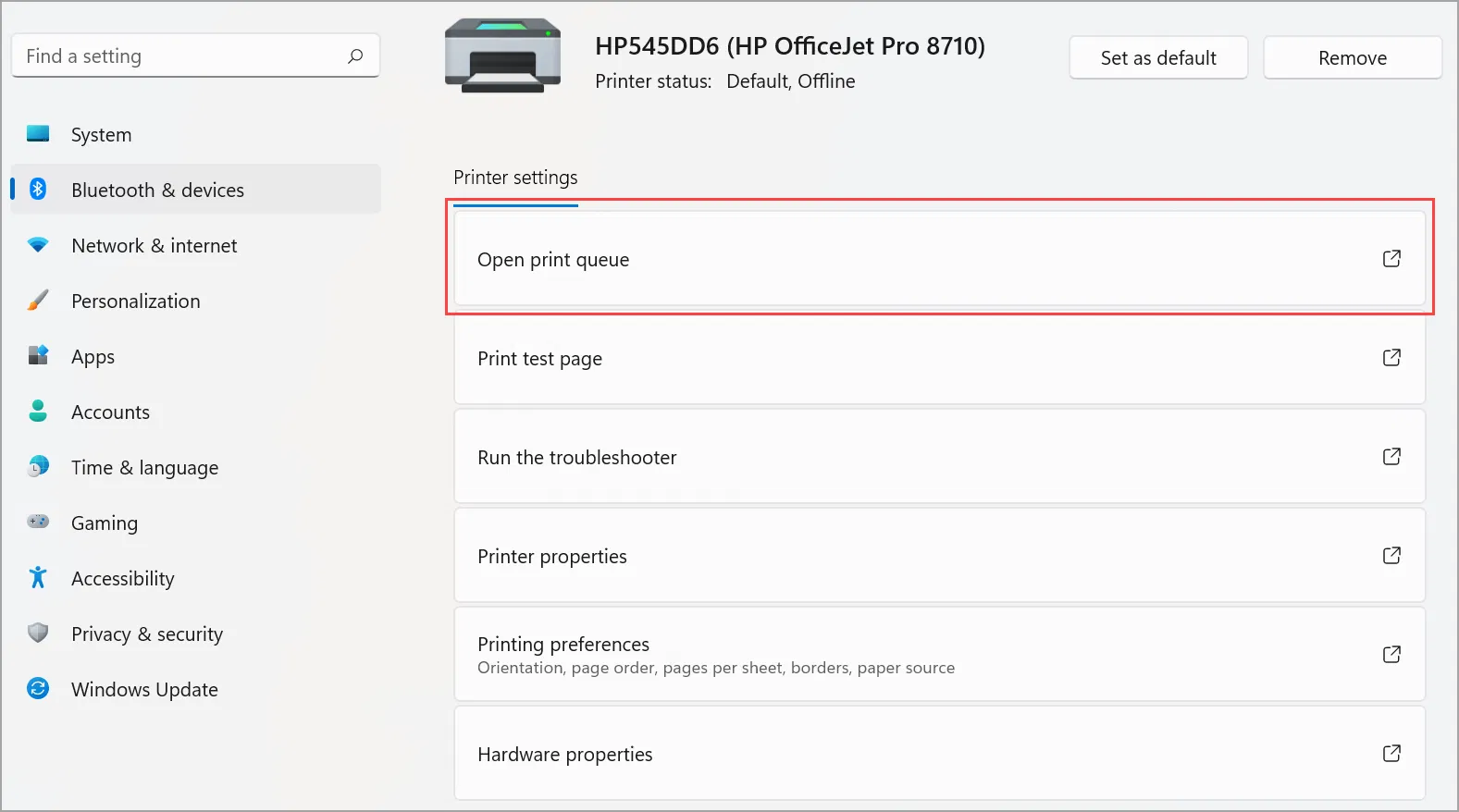
O spooler executa muitas tarefas em segundo plano que passam despercebidas até que algo dê errado. Entre as funções mais importantes do Serviço de spooler de impressão no Windows Os seguintes pontos se destacam:
- Gestão de trabalhos de impressão: Ele recebe os documentos que os aplicativos enviam para impressão, armazena-os em uma fila centralizada e permite que vários trabalhos coexistam ao mesmo tempo, mesmo quando a impressora está ocupada ou temporariamente offline.
- Armazenamento em buffer: Ele armazena temporariamente os trabalhos no disco rígido ou na memória, evitando que o aplicativo trave enquanto aguarda a impressão. Isso permite que o usuário continue trabalhando enquanto o sistema processa a saída do documento.
- Controle de pedidos de impressão: Isso garante que os trabalhos sejam impressos na sequência correta, aplicando prioridades ou permitindo que administradores e usuários alterem a ordem, pausem ou cancelem documentos conforme necessário.
- Comunicação com a impressora: Ele envia dados para o dispositivo usando o protocolo apropriado (USB, TCP/IP, etc.) e monitora seu status. Se ocorrer um atolamento de papel, falta de toner ou qualquer outro problema, o spooler pode Interrompa a tarefa e notifique o usuário..
- Tratamento de erros: Quando uma tarefa gera uma falha, a fila pode interrompê-la, oferecer a possibilidade de reiniciá-la, excluí-la ou continuar com os outros documentos, evitando que toda a fila fique bloqueada.
Um exemplo típico em um escritório seria o de um funcionário que envia um Documento muito extenso, com cerca de 50 páginas.Um usuário deseja imprimir um e-mail de uma página, enquanto outro simplesmente deseja imprimir uma página. Ambos os trabalhos chegam à fila de impressão, que os enfileira e os envia para a impressora um após o outro. Enquanto isso, o status da impressora é atualizado (imprimindo, aguardando, erro etc.) e os usuários podem continuar enviando novos trabalhos sem precisar esperar que o primeiro termine.
Spooler e renderização na impressão em rede
Em ambientes com impressão em rede, o papel de Spooler de impressão do Windows É ainda mais crucial. Além de gerenciar a fila, participa diretamente do processo de renderização, ou seja, da transformação do formato intermediário (como EMF) em linguagem específica da impressora (PCL, PostScript, etc.).
O fluxo básico de uma tarefa de impressão em rede pode ser dividido em várias fases. Primeiro, na camada de aplicação, o usuário envia uma tarefa de impressão a partir de qualquer programa; isso gera uma tarefa no formato EMF ou até mesmo dados RAW. Em seguida, o spooler recebe essa tarefa e a executa. renderizaçãoConverter o conteúdo para o idioma do dispositivo de destino.
Essa renderização pode ser feita no cliente (processamento do lado do cliente) ou no servidor (processamento do lado do servidor), dependendo da configuração do ambiente. Em ambos os casos, após a conclusão da conversão, o spooler armazena o resultado na pasta. IMPRESSORAS dentro de SYSTEM32\spoolOrganizar na fila e preparar para envio na ordem correta.
Finalmente, o serviço de fila de impressão transfere os dados renderizados para a impressora ou servidor de impressão usando o protocolo apropriado: IPP, LPD/LPR, SMB ou outros. A impressora, ao recebê-los em seu formato original, inicia a impressão física do documento.
Comunicação direta versus spooler do Windows
Algumas filas de impressão ou softwares de terceiros usam seus dados. sistema de comunicação próprio para se comunicar com a impressora, em vez de depender do spooler do Windows. Isso é comum em certos ambientes corporativos ou com drivers específicos do fabricante.
Se a impressora estiver conectada via Ethernet, por exemplo, a fila de impressão pode usar diretamente seu próprio protocolo TCP/IP. Se estiver conectada via USB, ela pode se comunicar diretamente com a porta USB. Em contrapartida, os drivers padrão do Windows normalmente delegam toda a comunicação ao spooler do sistema, de modo que... O Windows centralizará o gerenciamento do dispositivo..
Quando há problemas de comunicação, é muito útil, tanto para o funcionamento normal quanto para o diagnóstico de falhas, imprimir a partir da fila usando o Spooler do Windows Em vez de usar o método direto. Um dos cenários mais problemáticos é ter um driver do Windows e um software proprietário de spooler de impressão instalados na mesma impressora, fazendo com que ambos tentem se comunicar com o dispositivo simultaneamente.
Nesses casos, surgem conflitos que resultam em Impressões corrompidas, linhas estranhas em documentos, ejeção de folhas em branco. ou até mesmo a impressora parar de responder. Para evitar isso, muitos aplicativos de gerenciamento de filas de impressão permitem habilitar a opção de usar portas do Windows (por exemplo, ativando "Permitir seleção de porta do Windows" nas opções da ferramenta) e selecionar especificamente as portas USB ou TCP/IP já configuradas no sistema.
Quando uma porta do Windows é selecionada, a fila primeiro tenta localizar um driver existente para essa porta. Se encontrar um, envia a tarefa para o spooler e usa o mesmo caminho de comunicação do sistema, eliminando conflitos. Se não existir nenhum driver, pode criar um. Controlador genérico chamado “Passagem Direta” Para direcionar a impressão através do spooler.
Problemas comuns com a fila de impressão
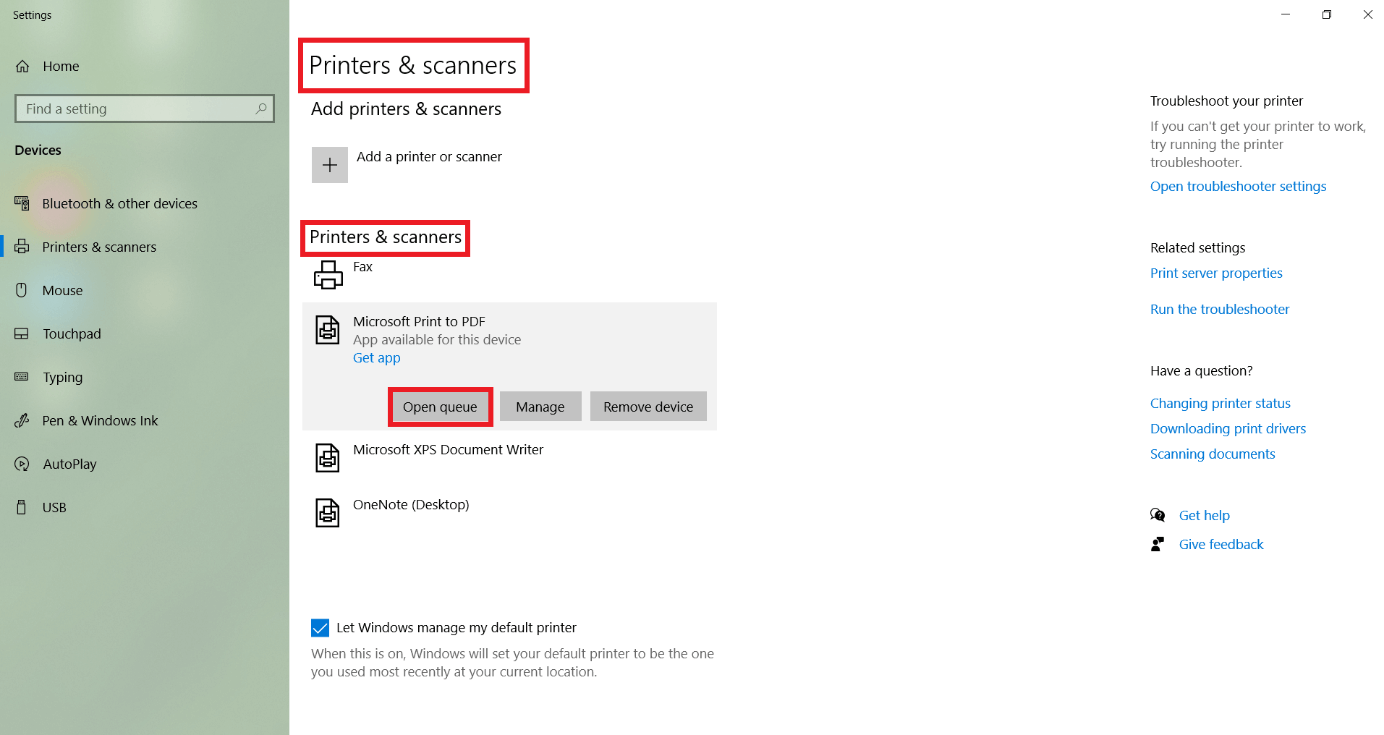
Uma fila bem configurada é fundamental para tornar a experiência de impressão perfeitaIsso é especialmente comum em redes com um grande volume de documentos. Quando surge um problema, geralmente ele se origina de um destes pontos: erros de serviço, drivers defeituosos, falhas de rede, falta de recursos ou erros no próprio sistema.
A primeira área a ser analisada é a erros no serviço de spooler de impressãoO serviço pode congelar, parar de responder ou simplesmente não iniciar. O efeito típico é que os trabalhos permanecem na fila indefinidamente sem nunca chegar à impressora. Muitas vezes, basta reiniciar o spooler no console de Serviços.services.msc) e verifique o Visualizador de Eventos do Windows para obter mensagens de erro mais detalhadas.
Outra fonte muito frequente de falhas são os drivers de impressora desatualizados, incompatíveis ou corrompidosSe o driver for incompatível com a versão do Windows ou com outros drivers instalados, isso pode resultar em atrasos, impressões corrompidas ou falhas no serviço de spooler de impressão. Manter os drivers atualizados a partir do site do fabricante geralmente resolve a maioria desses problemas.
Os seguintes fatores também contribuem para problemas no spooler. trabalhos excessivamente grandes ou complexos (por exemplo, documentos com muitas imagens de alta resolução), falhas de rede que deixam os trabalhos travados, falta de espaço livre para armazenar arquivos temporários, conflitos quando há muitos trabalhos simultâneos ou impressoras que não suportam bem determinados formatos (como certas variantes de PCL ou PostScript).
É importante lembrar que, em caso de qualquer erro na impressora (falta de papel, toner esgotado, tampa aberta, etc.), o spooler pode interromper todos os trabalhos até que o dispositivo esteja pronto novamente, dando a impressão de que a fila congelou quando, na realidade, ela está em andamento. Aguardando que alguém atenda a impressora..
Repare a fila de impressão removendo trabalhos presos.
Quando os documentos aparecem na fila de impressão, mas não são impressos, ou quando a impressora apresenta um atolamento, pode ser necessário limpar a fila de impressão. manualmente os arquivos na pasta de spoolEste procedimento é simples, mas deve ser feito com cuidado.
- Interrompa o serviço de spooler de impressão.
services.mscou com o comandonet stop spoolerexecutado em uma janela de prompt de comando com privilégios de administrador. - Abra o explorador de arquivos e navegue até
C:\Windows. - Entre em
SYSTEM32, então emSPOOLe finalmente na pastaPRINTERS. - Exclua todos os arquivos dentro dessa pasta.Eles costumam ter nomes como
FP00008oFP00008.SHDentre outros. - Reinicie o serviço de spooler de impressão a partir dos serviços ou com o comando
net start spooler.
Essas etapas limpam toda a fila de pendências e forçam o sistema a Começar do zeroÉ um método muito eficaz quando existem tarefas "fantasmas" que não podem ser canceladas pela interface gráfica do Windows.
Remover impressoras do registro do Windows (método avançado)
Às vezes, mesmo removendo a impressora do Painel de Controle ou reiniciando a fila de impressão, o problema não é completamente resolvido. Nesses casos extremos, você pode recorrer a Remova-o diretamente do registro do Windows.Algo reservado para usuários avançados ou técnicos.
Antes de mexer no registrador, é crucial saber que qualquer alteração incorreta pode causar instabilidade e até mesmo impedir o funcionamento do sistema. O Windows inicia corretamente.É sempre recomendável fazer um backup do registro ou do sistema antes de realizar qualquer alteração.
- Abra o menu Iniciar e execute
commandou abrir diretamentecmd. - Escrever
regedite pressione Enter para iniciar o Editor do Registro. - No painel esquerdo, expanda o ramo. Equipamento e depois a pasta
HKEY_CURRENT_USER. - Dentro dele, localize e expanda a chave. Impressoras e depois a subpasta Conexões.
- Dentro das Conexões, Apague apenas as chaves correspondentes à fila da impressora específica. que você deseja excluir, sem alterar mais nada.
Após fechar o editor de registro e reiniciar o computador, a impressora deverá ter desaparecido da lista de dispositivos, permitindo... reinstalar tudo do zero sem arrastar consigo resquícios de configurações corrompidas.
Solucionadores de problemas de impressão do Windows
O Windows inclui assistentes específicos para detectar e reparar automaticamente Erros comuns de spooler e impressora. Essas informações podem ser encontradas na seção Solução de Problemas do Painel de Controle ou por meio da pesquisa do sistema.
No Windows 11 e no Windows 10, o processo geral envolve a busca pela palavra “Solução de problemas” ou “Resolução de problemas” Na caixa de pesquisa, abra a seção correspondente do Painel de Controle e selecione a opção “Usar uma impressora” na seção “Hardware e Som”.
Uma vez dentro do assistente, é aconselhável clicar em Opções avançadas e então em “Executar como administrador” para que o solucionador de problemas tenha permissões suficientes. A partir daí, o assistente é seguido e as correções recomendadas são aplicadas, que podem variar desde a reinicialização do spooler até o reparo de filas específicas ou a reinstalação de drivers.
No Windows 8 e 8.1, o procedimento é muito semelhante: pressione a tecla Windows juntamente com Q para abrir a caixa de pesquisa, digite "solução de problemas", abra a "Solução de Problemas" e selecione a opção para usar uma impressora, executando-a como administrador.
No Windows 7, os passos envolvem abrir o menu Iniciar, digitar "solução de problemas" Na caixa de pesquisa, abra "Solução de problemas" no Painel de Controle, acesse a seção "Hardware e Som" e execute o assistente "Usar uma impressora", novamente com privilégios elevados para que ele possa... Aplicar alterações ao sistema.
Configuração avançada do Microsoft-Windows-Print-Spooler-Core
Em um nível mais técnico, o Windows possui um componente chamado Núcleo do Spooler de Impressão do Microsoft Windows que permite configurar quais ações o serviço de spooler de impressão executa cada vez que o computador é iniciado ou o próprio serviço é reiniciado.
Essas ações são aplicadas a cada inicialização, login ou reinicialização manual do spooler e incluem opções como: remover determinadas filas ou controladores padrão ou habilitar a inicialização automática de determinadas funções do registro. No entanto, essas opções não têm efeito nas instalações Server Core do Windows Server 2008, 2008 R2 e 2012.
Entre os ajustes mais relevantes para este componente estão, por exemplo, a possibilidade de remover o Pacote de driver e fila de impressão do Microsoft PDF (RemoveMPDW), remova o pacote de fila e driver do Microsoft XPS Document Writer (RemoveMXDW) ou especifique se o registrador automático do gerenciador de trabalhos de impressão será iniciado por padrão quando o sistema for iniciado (Configurações de inicialização).
Para verificar se um componente se aplica a uma imagem específica em ambientes de implantação, é possível carregar a imagem em SIM do Windows e procure o componente ou seus parâmetros, revisando as configurações disponíveis nos arquivos de resposta da instalação.
Alta disponibilidade de impressão e gerenciamento proativo da fila de impressão.
Em redes corporativas com servidores de impressão, problemas no spooler não afetam apenas um usuário, mas podem deixar a rede sem serviço. departamentos inteiros ou até mesmo a empresa inteiraÉ por isso que algumas soluções profissionais, como o ThinPrint, se concentram em detectar sinais precoces de instabilidade na fila de impressão.
O mecanismo ThinPrint avalia periodicamente o desempenho do processo de spooling nos servidores e, se determinados limites forem excedidos (tempos de resposta elevados, bloqueios, etc.), redireciona automaticamente os trabalhos de impressão para outros servidores. Disponível para manter alta disponibilidade de serviço.
Nas diretrizes administrativas do ThinPrint, existe uma seção específica para "Alta Disponibilidade" onde você pode configurar valores de limite Essas regras determinam quando um servidor deve alterar seu estado ou qual tempo limite se aplica para verificar a integridade do spooler. Isso permite um ajuste preciso do comportamento com base nas necessidades de cada ambiente.
Uma parte interessante dessa solução é o ThinPrint Spooler Watchdog, um componente que atua como uma impressora virtual no servidor e envia periodicamente um Arquivo fictício para impressãoSe esta impressão de teste for concluída com sucesso, o sistema assume que o spooler está funcionando corretamente; se falhar, pode acionar ações de failover e redirecionar os trabalhos para outro servidor.
Além disso, é oferecido monitoramento centralizado não apenas das filas do servidor, mas também dos spoolers em desktops e servidores de impressão locais. Isso proporciona aos administradores de TI uma visão abrangente e precisa. Visão geral global do estado da infraestrutura de impressão e permite que eles reajam rapidamente caso ocorra algum incidente.
Em resumo, entender como funciona o spooler de impressão do Windows, que tipos de dados ele processa, como interage com os drivers e quais ferramentas existem para limpar filas, corrigir erros ou até mesmo monitorá-lo proativamente, é fundamental para manter uma infraestrutura de impressão estável, evitar bloqueios recorrentes e garantir que os documentos saiam da impressora quando realmente forem necessários, sem surpresas de última hora.
Índice
- 1 O que exatamente é o spooler de impressão no Windows?
- 2 Tipos de dados e tarefas gerenciadas pelo spooler
- 3 Diferentes sistemas de spooling: Windows, CUPS e outros.
- 4 Funções principais do spooler de impressão
- 5 Spooler e renderização na impressão em rede
- 6 Comunicação direta versus spooler do Windows
- 7 Problemas comuns com a fila de impressão
- 8 Repare a fila de impressão removendo trabalhos presos.
- 9 Remover impressoras do registro do Windows (método avançado)
- 10 Solucionadores de problemas de impressão do Windows
- 11 Configuração avançada do Microsoft-Windows-Print-Spooler-Core
- 12 Alta disponibilidade de impressão e gerenciamento proativo da fila de impressão.

Editor especializado em temas de tecnologia e internet com mais de dez anos de experiência em diferentes mídias digitais. Já trabalhei como editor e criador de conteúdo para empresas de e-commerce, comunicação, marketing online e publicidade. Também escrevi em sites de economia, finanças e outros setores. Meu trabalho também é minha paixão. Agora, através dos meus artigos em Tecnobits, procuro explorar todas as novidades e novas oportunidades que o mundo da tecnologia nos oferece todos os dias para melhorar nossas vidas.