
Gostaria de ver o status real da bateria do seu laptop Windows usando comandos? Você pode fazer isso. gerando um relatório de bateria no seu dispositivo, seja Windows 10 ou 11. Fazer isso é muito simples: basta digitar um comando no Prompt de Comando ou no PowerShell. Abaixo, mostraremos como obtê-lo facilmente.
Como ver o status real da bateria do seu laptop Windows usando comandos
É importante verificar o estado real da bateria do seu laptop Windows para avaliar seu desempenho e vida útil. Claro, existem sinais claros de que uma bateria começou a falhar: curta duração da bateria, desligamentos repentinos ou superaquecimento. No entanto, você não precisa chegar a esses extremos para tomar decisões sobre o uso ou possível substituição da bateria.
Para ver o status real da bateria do seu laptop Windows usando comandos, você precisa gerar um relatório no Prompt de Comando ou PowerShellO relatório contém informações muito detalhadas sobre sua bateria: capacidade, histórico de uso, vida útil estimada da bateria e muito mais.
A seguir, deixamos-lhe o Etapas para ver o status real da bateria do seu laptop Windows usando comandos:
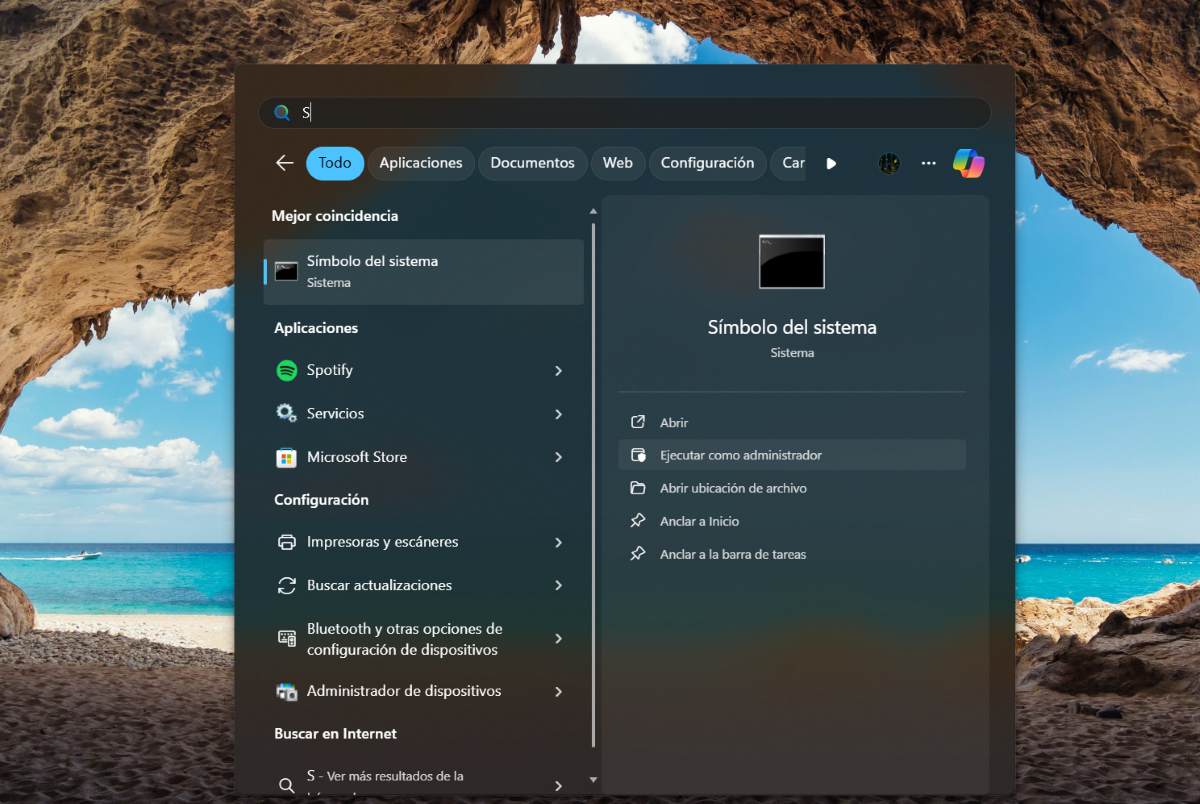
- Abra o Prompt de Comando ou o PowerShell: Procure por “Prompt de Comando” ou “PowerShell” no menu Iniciar do Windows.

- Em vez de clicar diretamente nos aplicativos, selecione “Executar como administrador” no lado direito de Iniciar.
- Uma janela pop-up aparecerá perguntando: "Você deseja permitir que este aplicativo faça alterações no seu dispositivo?" Clique em Sim.
- Depois que a ferramenta estiver aberta, digite o seguinte comando: powercfg /batteryreport /output C:\battery-report.html.
- Agora, pressione a tecla Enter para gerar seu Relatório de Bateria e você verá a seguinte mensagem “O relatório de vida útil da bateria foi salvo no caminho…”.

- Por fim, vá até o local C:/ onde o Relatório foi salvo, clique nele, que será nomeado “battery-report”, e pronto.

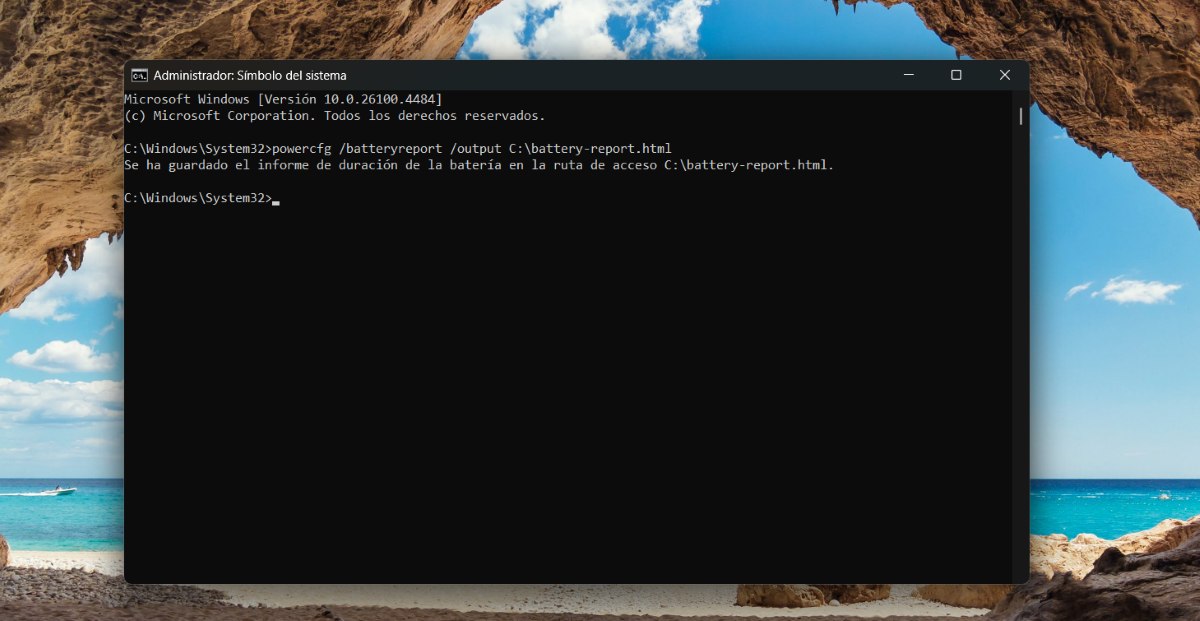
Como você pode ver, o comando inclui o endereço onde o relatório gerado da sua bateria será salvo. Ele também contém o nome que ele terá, neste caso, relatório de bateria. Isto quer dizer que Você pode modificar qualquer um destes parâmetros: a localização ou o nomeO importante é que seja fácil e rápido para você encontrar o Relatório.
Outra maneira de ver o status da bateria no Windows
Além de visualizar o status real da bateria no Windows usando comandos, você também pode obter informações das próprias Configurações do WindowsComo? Para fazer isso, clique no ícone da bateria na barra de tarefas do seu laptop. Em seguida, clique na porcentagem da bateria para acessar a seção Energia e Bateria em Configurações.
Uma vez dentro, clique na seta para baixo para exibir a aba “Uso da Bateria”. Lá você encontrará Um resumo do uso da bateria nas últimas 24 horasO que você verá lá? O tempo médio em que a tela ficou ligada, desligada ou em modo de espera. Além dos níveis de bateria que você manteve no seu dispositivo.
Por outro lado, nesta seção você encontrará o uso da bateria por aplicativoDessa forma, você saberá qual aplicativo está consumindo mais bateria do seu laptop. Com essas informações em mãos, você saberá se pode usar melhor o dispositivo e economizar bateria.
Vantagens de saber o estado real da bateria do seu laptop Windows
Agora, ao gerar um relatório para ver o status real da bateria do seu laptop Windows, você obtém dados bem específicos sobre ele. O que você encontrará lá? As informações geradas incluem: Informações do seu computador (como nome e modelo), informações da bateria (nome, modelo, capacidade e contagem de ciclos) e uso recente da bateria.
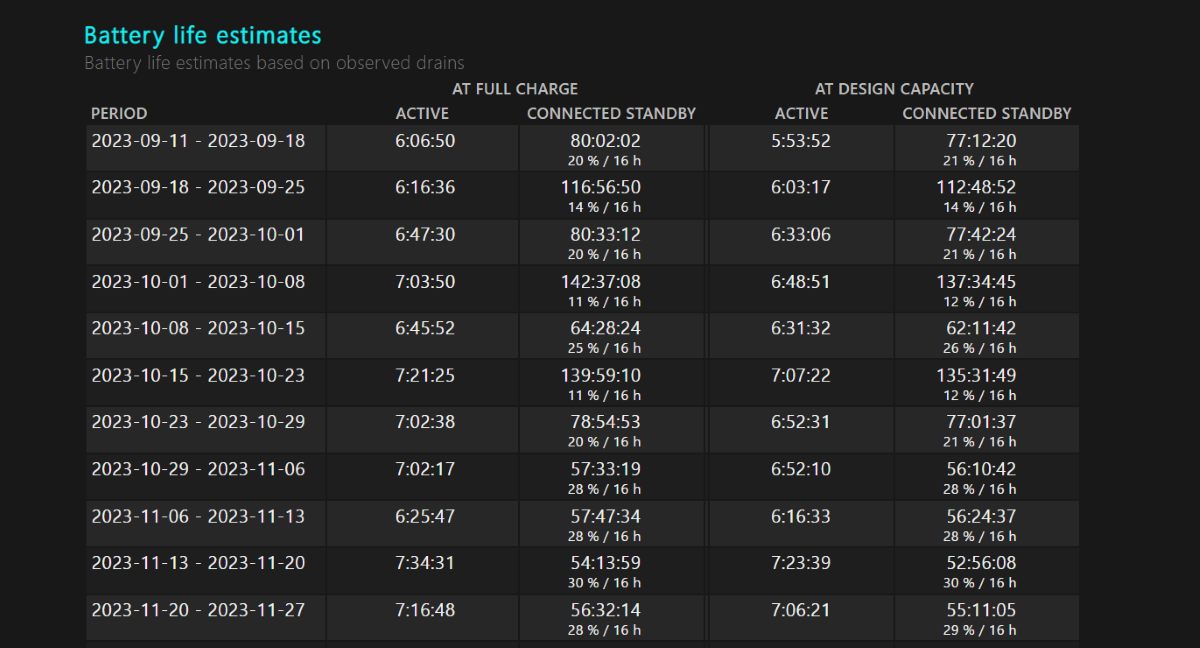
Outros dados fornecidos pelo relatório incluem a porcentagem de uso da bateria nos últimos sete dias e o histórico de uso. Este último mostra como você usou o laptop desde que o adquiriu. Você também pode acessar o Histórico de capacidade da bateria, vida útil estimada e um resumo final da vida útil da bateria. Você vê que é possível ver o status real da bateria do seu laptop?
O que você pode fazer com todas essas informações?

Então, quais seriam os benefícios de saber o estado real do seu laptop Windows? A verdade é que existem vários quando se trata de cuidar do seu laptop. Por isso, deixamos abaixo uma lista dos principais. Benefícios da geração periódica deste tipo de relatório:
- Otimize o uso do seu laptopAo visualizar o status atual da bateria do seu laptop, você pode ajustar ou alterar seus hábitos de uso para maximizar seu desempenho e evitar situações inesperadas, como ficar sem bateria em um momento importante.
- Evite maiores danosSe a bateria estiver em más condições, ela pode inchar, o que pode danificar seu laptop ou causar um curto-circuito.
- Planejando a substituição da bateriaAo saber o estado atual da bateria do seu laptop, você obtém informações como sua vida útil. Essas informações permitirão que você saiba quando trocá-la, evitando aborrecimentos e despesas desnecessárias.
- Certifique-se de manter seu trabalho seguro: Sim você cuida da vida útil da sua bateria, será menos provável que seu laptop desligue inesperadamente e você perca o progresso de suas tarefas.
- Economizar: Se você substituir a bateria a tempo, será mais barato do que consertar ou substituir o laptop inteiro caso a bateria cause danos maiores.
- Conheça a qualidade dos componentes do seu PCO relatório gerado também fornece informações como a marca (e, portanto, a qualidade) da sua bateria. Se você detectar uma bateria de baixa qualidade, poderá optar por substituí-la por uma melhor.
Para concluir, crie o hábito de verificar o status real da bateria do seu laptop Windows. Para isso, você pode usar as ferramentas nativas do sistema para gerar relatórios de saúde da bateria. Com essas informações detalhadas, você poderá: Tome decisões informadas sobre seu equipamento, cuide dele e saiba quando é hora de procurar uma substituição..

Desde muito jovem tenho muita curiosidade por tudo o que se relaciona com os avanços científicos e tecnológicos, principalmente aqueles que tornam a nossa vida mais fácil e divertida. Adoro manter-me atualizado com as últimas novidades e tendências e partilhar as minhas experiências, opiniões e conselhos sobre os equipamentos e gadgets que utilizo. Isso me levou a me tornar um redator da web há pouco mais de cinco anos, focado principalmente em dispositivos Android e sistemas operacionais Windows. Aprendi a explicar em palavras simples o que é complicado para que meus leitores possam entender facilmente.