
Cansado de perder tempo usando a Pesquisa do Windows? A ferramenta de busca nativa não é tão rápida quanto gostaríamos e frequentemente combina pesquisas locais com resultados do Bing. Felizmente, existe uma alternativa que você pode usar. Neste artigo, vamos explorá-la. Como substituir completamente a pesquisa do Windows pela EverythingToolbar De uma forma muito simples.
Como substituir completamente a pesquisa do Windows pela EverythingToolbar
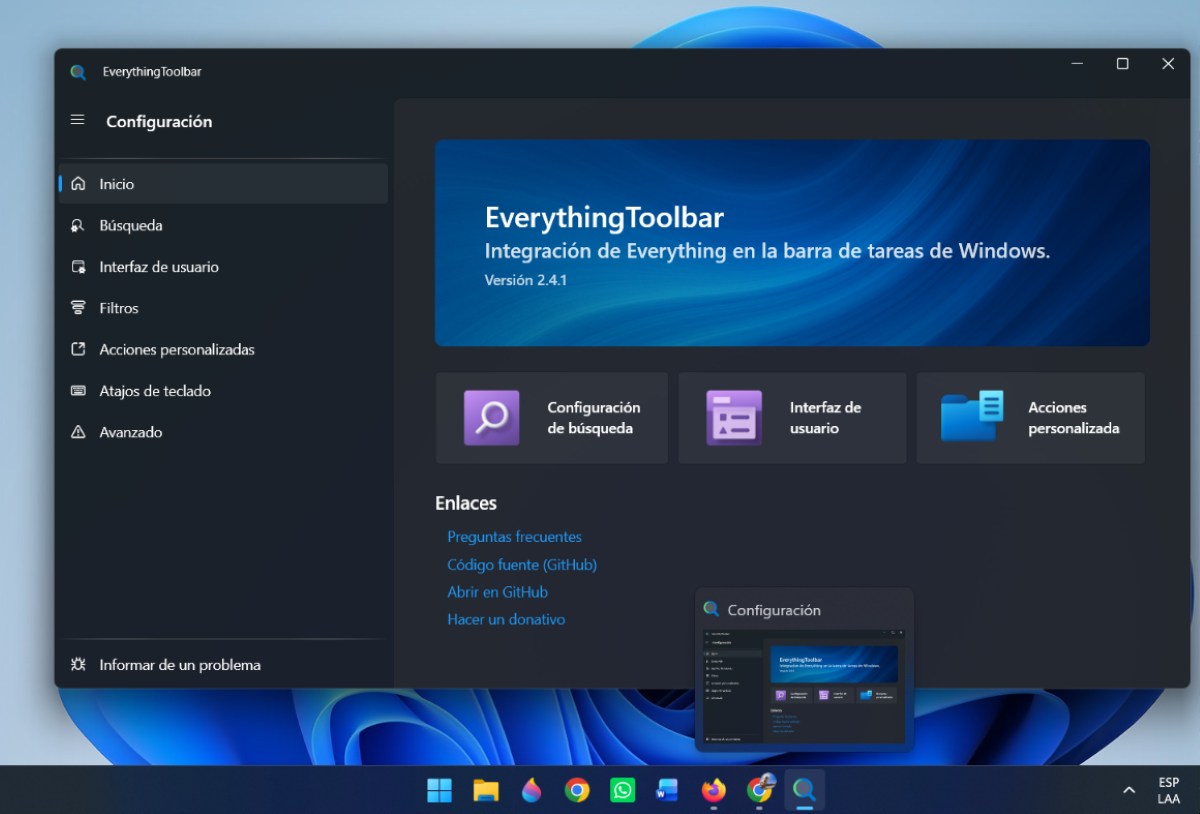
É possível substituir completamente a pesquisa do Windows com ferramentas como o EverythingToolbar. É um Uma solução leve e muito rápida que lhe ajudará a acessar seus arquivos.Acesse instantaneamente pastas e documentos locais. Abaixo, apresentamos um guia detalhado, passo a passo, para migrar e desativar completamente a função de pesquisa nativa do Windows.
Etapa 1: Pré-requisitos
A primeira coisa que você deve fazer para substituir a pesquisa do Windows é Instale o Voidtools EverythingBaixe tudo do site oficial de Ferramentas do Vazio Caso ainda não o tenha, certifique-se de que o serviço Everything Toolbar esteja ativado durante a instalação para que seja executado em segundo plano. Em seguida, instale o Everything Toolbar a partir do repositório oficial no GitHub ou usando o comando `winget` na linha de comando:
- winget instalar EverythingToolbar
Passo 2: Defina EverythingToolbar como o mecanismo de busca padrão
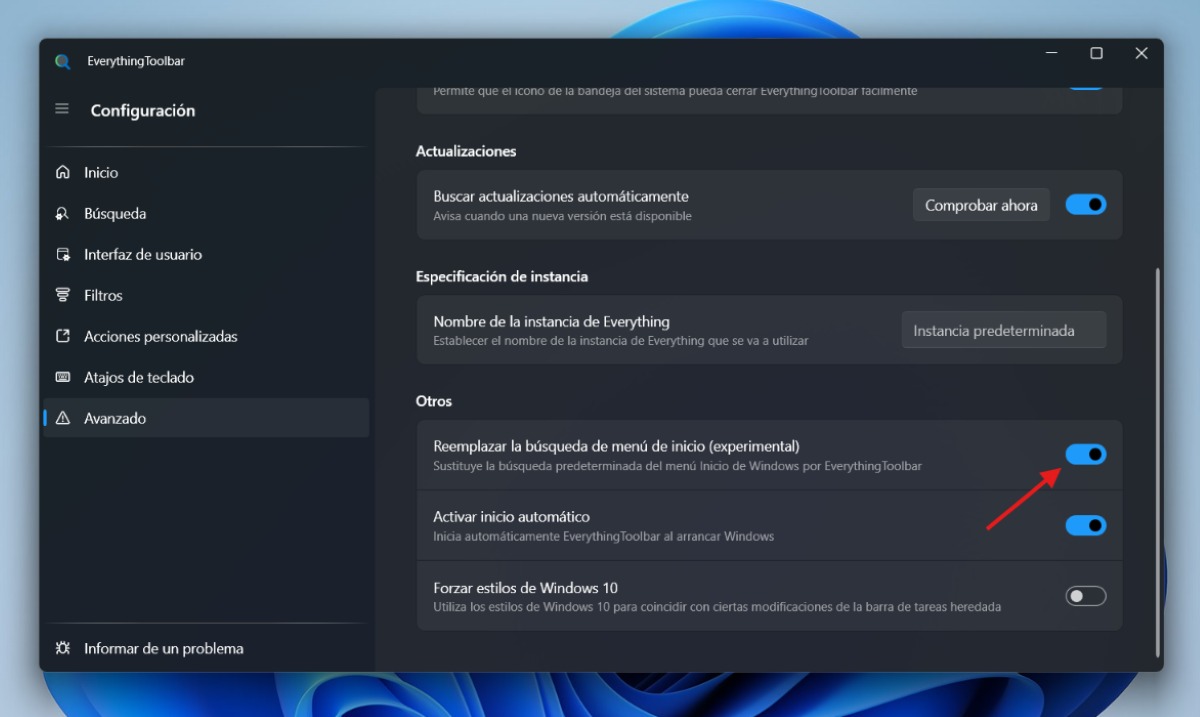
O próximo passo para substituir completamente a Pesquisa do Windows pela EverythingToolbar é Configure a ferramenta como o mecanismo de busca padrão.Para fazer isso, siga estes passos:
- Abrir Barra de ferramentas completa.
- Toque no ícone de engrenagem no canto superior direito e selecione Configuração.
- Na barra lateral, acesse a seção Avançado.
- Ative a opção Substituir a pesquisa do menu Iniciar Substituir completamente a pesquisa do Windows pela EverythingToolbar.
- Acesse a seção Atalhos de teclado e em Abrir janela de pesquisaPressione a combinação de teclas que você normalmente usa para abrir a Pesquisa do Windows. (Isso fará com que a combinação abra a EverythingToolbar diretamente em vez do Windows.)
Dica adicional: No Windows 11, você pode pesquisar arquivos na barra de tarefas Usando o EverythingToolbar, você pode fixar o atalho lá. Basta clicar com o botão direito do mouse no aplicativo e selecionar Fixar na barra de tarefasVocê pode até arrastar o ícone para a esquerda ou para a direita para colocá-lo exatamente onde ficava a lupa original do Windows.
Passo 3: Oculte o ícone nativo da barra de tarefas do Windows
Depois de fixar a ferramenta na sua barra de tarefas, o melhor a fazer é Limpe a interface e oculte o ícone nativo do Windows.Isso ajudará você a evitar confusão entre os dois.
- No Windows 11: Acesse Configurações – Personalização – Barra de tarefas. Em Pesquisa, selecione Ocultar.
- No Windows 10: Clique com o botão direito do mouse em um espaço vazio na barra de tarefas. Selecione Pesquisar – Oculto.
Passo 4: Desative o Serviço de Indexação do Windows (Opcional)
Agora, se você quiser fazer mais do que simplesmente substituir completamente a pesquisa do Windows pela EverythingToolbar e liberar completamente os recursos do sistemaVocê pode desativar o Serviço de Indexação do Windows. Para fazer isso, siga estes passos:
- Imprensa Win + R, escreve serviços.msc e pressione Enter.
- Procure o serviço chamado Pesquisa do Windows (Pesquisa do Windows).
- Clique com o botão direito do mouse e selecione Propriedades.
- Em Tipo de inicialização, altere para Desabilitado.
- Clique em Prender prisão Para pausar o serviço imediatamente, pressione Aceitar.
Por que substituir completamente a pesquisa do Windows pela EverythingToolbar?
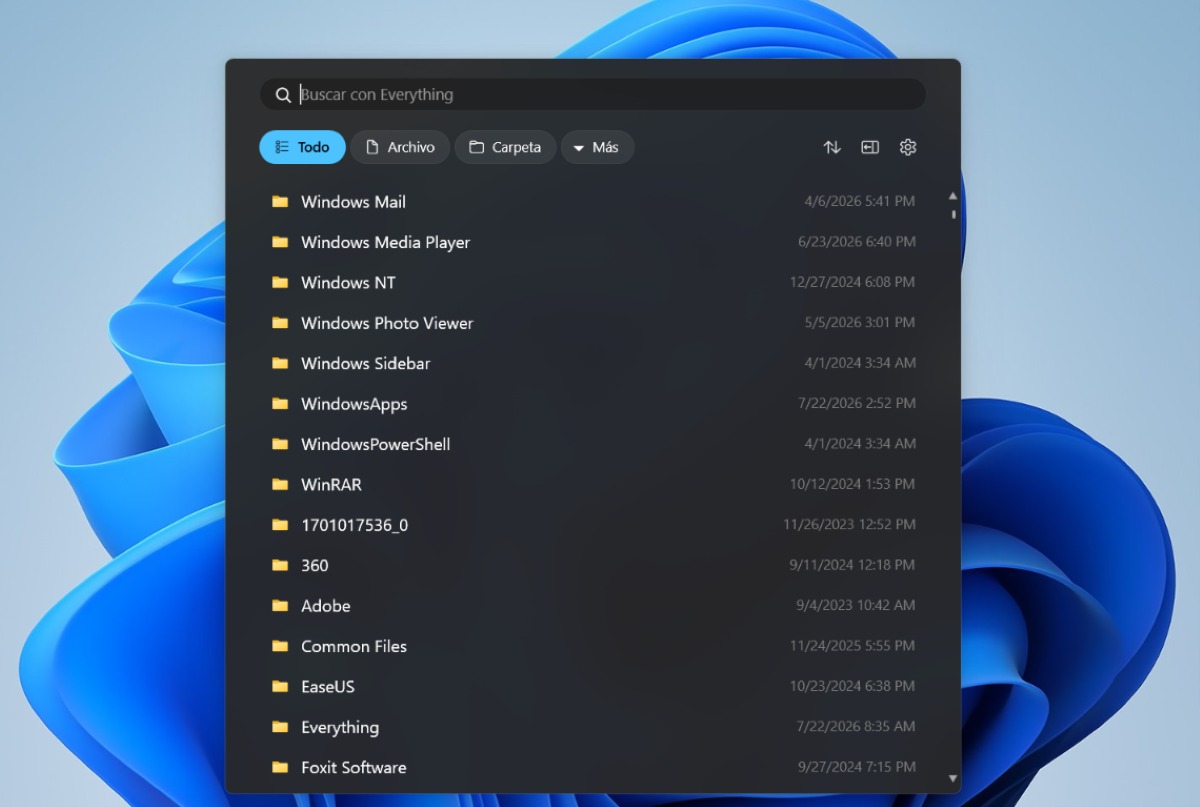
Por que substituir completamente a Pesquisa do Windows pela EverythingToolbar? Embora o Windows inclua sua própria barra de pesquisa, ela não é tão rápida ou precisa quanto você poderia esperar. Existem várias maneiras de substituir a Pesquisa do Windows pela EverythingToolbar. Razões convincentes pelas quais alguns usuários avançados preferem usar a EverythingToolbarVamos analisar alguns exemplos.
Maior desempenho e menor consumo de recursos
A velocidade é o principal motivo. Para usar o EverythingToolbar, o Everything lê a Tabela Mestra de Arquivos (MFT) diretamente de pastas e discos formatados em NTFS. Isso significa que ele pode indexar centenas de milhares de arquivos em poucos segundos e fornecer resultados instantâneos enquanto você digita.
Por outro lado, O consumo de recursos com a EverythingToolbar é mínimo.Diferentemente do indexador do Windows, que normalmente gera uso significativo de CPU e disco em segundo plano, o Everything libera consideravelmente memória e ciclos de processamento se você o definir como seu mecanismo de busca padrão.
Maior precisão de pesquisa
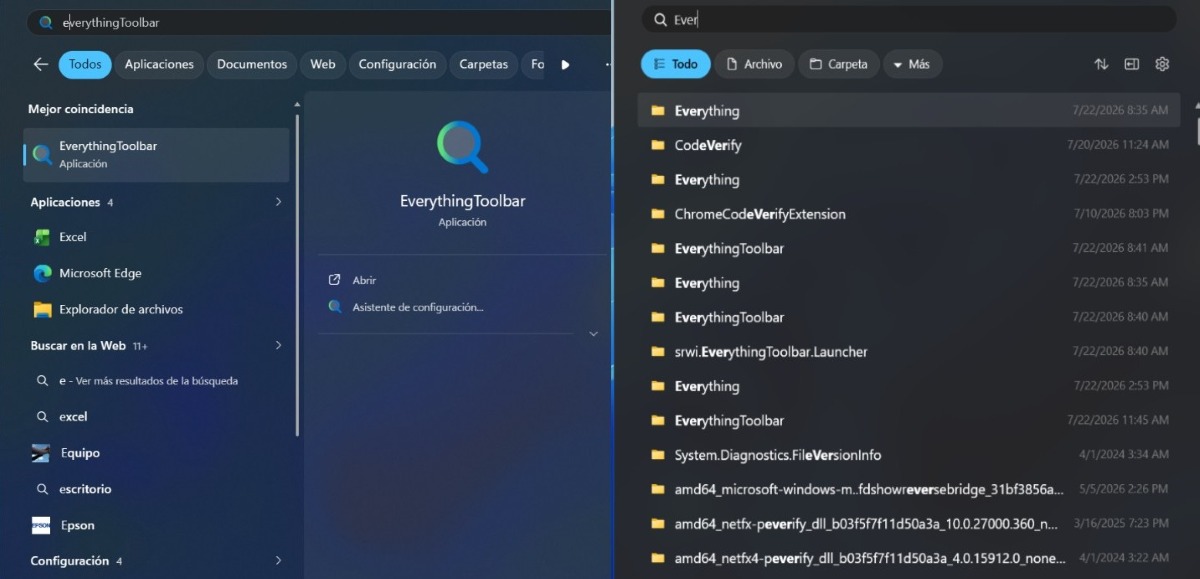
Outro motivo para usar a EverythingToolbar é a precisão dos resultadosPor exemplo, com esse mecanismo de busca, você não receberá sugestões, notícias ou links para o Explorador de Arquivos ou respostas da web ao tentar abrir uma pasta ou um aplicativo local, como aconteceria com o mecanismo de busca nativo do Windows 10 e 11.
Além disso, você obtém controle total sobre suas buscas, já que Esta ferramenta concentra-se 100% nos seus arquivos locais.aplicativos e histórico recente. Isso garante que o primeiro resultado exibido seja exatamente o que você está procurando no seu dispositivo. Na verdade, você tem recursos de pesquisa avançados se fizer o seguinte:
- Filtros por extensão e atributos: Você pode filtrar as buscas em poucos segundos se usar extensões específicas como .py, .iso, .pdf, além de caminhos de pastas específicos ou tamanho de arquivo.
Integração perfeita com o Windows
Um último motivo pelo qual alguns usuários preferem substituir completamente a pesquisa do Windows pela EverythingToolbar é o integração estética limpa que a ferramenta possui.
- Ao contrário de abrir a janela flutuante Tudo, a barra de ferramentas Tudo Ele se integra diretamente à barra de tarefas do Windows. E oferece suporte aos modos claro e escuro para combinar com a estética do sistema operacional.
- Mesma experiência com o teclado: Se você configurar os atalhos padrão do sistema (Win + S ou Win + Q), não perderá seu fluxo de trabalho habitual nem a memória muscular que tinha ao abrir a barra de pesquisa do Windows.
Substituir completamente a pesquisa do Windows é possível.
Substituir completamente a pesquisa do Windows pela EverythingToolbar pode Mude completamente sua produtividade diáriaAo eliminar distrações desnecessárias, como pesquisas na web ou novos aplicativos, você obtém controle total sobre seus arquivos, com resultados mais rápidos e precisos.
Com esses passos simples de configuração, você terá uma ferramenta ao seu alcance que Isso otimizará sua experiência com o Windows sem complicar sua vida.Você não precisa mais perder tempo procurando um documento importante. O processo de busca pode ser muito mais rápido e eficiente se você usar o EverythingToolbar.
Índice

Desde jovem, sempre fui fascinado por tudo que é científico e tecnológico, especialmente pelos avanços que tornam nossas vidas mais fáceis e agradáveis. Adoro me manter atualizado sobre as últimas notícias e tendências, e compartilhar minhas experiências, opiniões e dicas sobre os dispositivos e gadgets que uso. Isso me levou a me tornar redator web há pouco mais de cinco anos, com foco principal em dispositivos Android e sistemas operacionais Windows. Aprendi a explicar conceitos complexos em termos simples para que meus leitores possam entendê-los facilmente.