- A combinação de teclas Ctrl+Tab é a ferramenta fundamental para mover o cursor dentro de uma célula sem mudar de coluna.
- Você pode personalizar o alinhamento e a posição das tabulações usando a régua horizontal ou o menu de parágrafo.
- O controle preciso dos espaços internos permite criar colunas alinhadas e textos organizados profissionalmente em qualquer tabela.
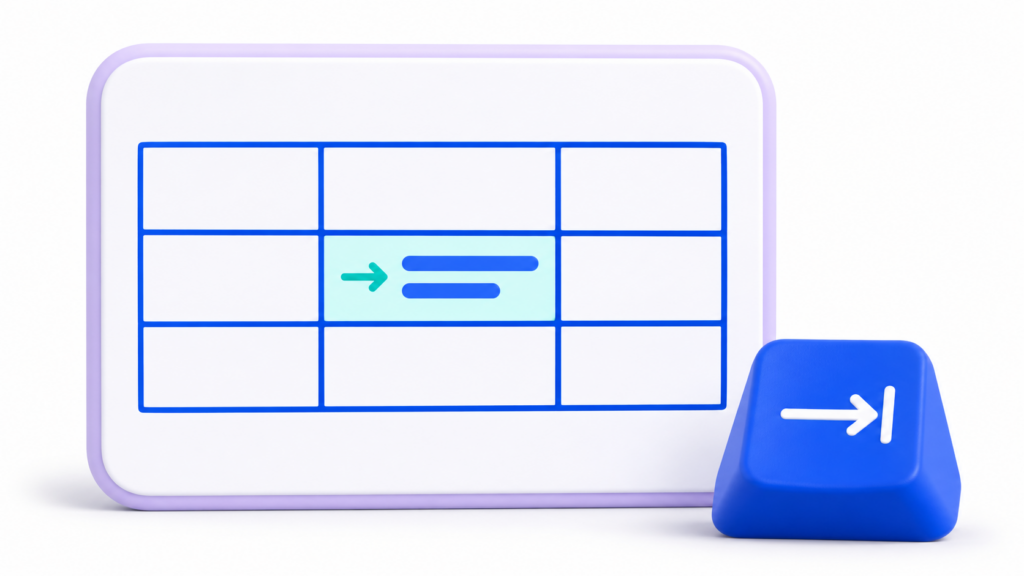
Às vezes, ao formatar um documento no Word, nos deparamos com um pequeno obstáculo: organizar o texto dentro de uma tabela. Acontece que, por padrão, a tecla Tab não se comporta como esperado; em vez de criar um espaço, Isso nos leva à próxima célula. Ou, se chegarmos ao final, ele cria automaticamente uma nova linha. Esse é o comportamento lógico do programa, mas pode ser um verdadeiro problema quando queremos alinhar os dados com precisão.
Para resolver esse problema, existem vários truques que nos permitem recuperar o controle total sobre o espaçamento interno. Seja usando atalhos de teclado específicos Ou, manipulando a regra superior, podemos garantir que o conteúdo de nossas células esteja perfeitamente ordenado, evitando que o texto pareça confuso ou desalinhado.
O segredo para tabular texto em uma célula

Se você precisa que o cursor se mova um número específico de espaços sem sair da célula atual, esqueça de simplesmente pressionar a tecla Tab. A solução mais rápida e eficaz é usar a combinação de teclas. Ctrl + TabAo pressionar essas duas teclas simultaneamente, o Word entende que você deseja inserir uma tabulação dentro do espaço da tabela e não pular para a próxima caixa.
Para os mais curiosos ou para aqueles que preferem métodos alternativos, existem outras maneiras de se obter esse efeito. Uma opção é copiar uma marca de tabulação Cole o texto em qualquer lugar do documento, fora da tabela, na célula. Você pode até mesmo inserir o código, se preferir trabalhar com códigos. Código Unicode 0009 mantendo pressionada a tecla Alt, embora reconheçamos que seja um caminho muito mais longo e complexo.
Configurações personalizadas de parada de tabulação

Depois de aprendermos a mover o cursor, o próximo passo é decidir onde queremos que ele pare. O Word vem configurado com paradas a cada 1,25 cm, mas você pode alterá-las como desejar. A maneira mais fácil de fazer isso é usar a... regra horizontalSe você não vir na sua tela, basta ir à guia Exibir e marcar a caixa Regra no grupo Mostrar.
Para definir uma parada, primeiro clique na extremidade esquerda da régua. Clicar repetidamente mudará o ícone, permitindo que você escolha entre alinhamento à esquerda, alinhamento centralizado, alinhamento à direita, alinhamento decimal ou até mesmo incluir uma barra de abas. Depois de escolher o tipo, basta clicar no ponto exato da régua onde você deseja que o texto fique alinhado.
Se você cometeu um erro ou deseja ajustar a posição, não precisa apagar tudo. Simplesmente arraste o ícone da guia Na régua, marque a nova posição. Se preferir um controle mais preciso, você pode clicar duas vezes em qualquer marca na régua para abrir a caixa de diálogo detalhada, onde poderá definir as medidas exatas em centímetros.
Como remover abas existentes

Chega um ponto em que o design fica fora de controle e precisamos limpar o layout. Para excluir uma única aba, a maneira mais fácil é arraste o marcador Fora das regras. No entanto, se você quiser fazer uma limpeza geral, pode ir à guia Página Inicial, entrar nas configurações de Parágrafo e selecionar a opção Tabulações.
Neste menu, você tem dois caminhos claros: selecione um item específico da lista e pressione "Avançar". Excluir Para remover apenas esse espaço, ou clique em Apague tudo Se preferir redefinir o parágrafo completamente e começar do zero, não se esqueça de clicar em OK ao terminar para aplicar as alterações ao texto.
Outras dicas úteis de formatação de tabelas
Ao trabalhar com grandes quantidades de informação, tempo é dinheiro. Uma ferramenta que muitas vezes passa despercebida é... Copiar formatoLocalizado na guia Página Inicial. Se você conseguiu uma célula com tabulação e alinhamento perfeitos, pode clicar nela, pressionar o ícone de pincel e selecionar o texto em outra célula para replicar o estilo instantaneamente.
Se precisar aplicar essa formatação a várias células diferentes, faça o seguinte: Clique duas vezes em Copiar FormatoIsso manterá a ferramenta pincel ativa permanentemente, permitindo que você faça anotações em quantos parágrafos desejar. Quando terminar de formatar, basta tocar no ícone novamente ou pressionar a tecla Esc para desativá-la.
Dominar o Ctrl+Tab e as configurações da régua permite transformar uma tabela simples em um documento profissional. Combinando o gerenciamento de tabulações com ferramentas de formatação rápidas, você pode organizar dados complexos com alinhamento impecável, garantindo que a navegação entre células não interrompa a estrutura interna do texto.
Perguntas frequentes
Qual tecla devo usar para pressionar a tecla Tab dentro de uma célula do Word?
Para inserir uma tabulação sem alterar as células, use a combinação de teclas Ctrl+Tab.
Por que a tecla Tab me leva para a próxima célula no Word?
Este é o comportamento padrão do Word para facilitar a navegação rápida entre os campos de uma tabela.
Como posso alterar a posição de uma tabulação em uma tabela?
Isso pode ser feito arrastando o marcador de tabulação diretamente para a régua horizontal ou definindo a medida exata no menu Parágrafo.
Como faço para excluir todas as guias de uma célula de uma só vez?
Você precisa acessar as configurações de tabulação no menu Parágrafo e selecionar a opção Limpar tudo.
Quais são os tipos de alinhamento que existem para tabulações no Word?
Estão disponíveis as opções de alinhamento à esquerda, ao centro, à direita, decimal e barra de tabulação.
Como faço para ativar a régua se ela não aparece no meu documento do Word?
Ele é ativado acessando a guia Exibir e selecionando a opção Regra dentro do grupo Mostrar.
Índice
