Está pensando em alterar a taxa de atualização da tela no Windows? Saber como usar esse recurso ajudará você a aproveitá-lo ao máximo, seja usando o monitor para trabalho ou lazer. Nesta ocasião, veremos o procedimento simples para personalizar a taxa de atualização. Também analisaremos a Vantagens e desvantagens de aumentar esta frequência.
Alterar a taxa de atualização da tela no Windows é uma escolha pessoal. Por que dizemos isso? Porque, em alguns dispositivos, esse recurso é ativado automaticamente, dependendo do uso que a tela recebe. No entanto, É possível personalizá-lo ao nosso gosto para ter uma melhor visualização do conteúdo ali exibido.
Como alterar a taxa de atualização da tela no Windows?
Antes de começarmos a analisar as etapas para alterar a taxa de atualização da tela no Windows, é importante esclarecer o que é. Quando falamos sobre taxa de atualização, também conhecida como taxa de atualização ou frequência de atualização, estamos falando sobre o número de vezes que sua tela exibe a imagem exibida em um segundo.
Essa frequência É medido em hertz (Hz) e a maioria dos monitores está entre 60 e 14 Hz.. Quanto maior a taxa de atualização, mais suaves serão os jogos ou vídeos reproduzidos. Ou seja, mais imagens serão exibidas em um único segundo, então a qualidade será sempre melhor.
Embora seja verdade que em alguns computadores o sistema operacional Windows altera essa taxa de atualização automaticamente, a verdade é que você também pode fazer isso. E, embora O procedimento é bastante semelhante no Windows 10 e no Windows 11., abaixo explicaremos como isso é feito em cada uma delas.
Alterar a taxa de atualização da tela no Windows 10
Esses são os Etapas para alterar a taxa de atualização da tela no Windows 10:
- Toque no botão Início e vá para Configuração ou pressione a combinação de teclas Windows + I.
- Agora selecione a entrada Sistema.
- Vá para Tela – Configurações avançadas de tela.
- Se estiver usando vários monitores, selecione aquele cuja taxa de atualização você deseja ajustar em Escolher monitor.
- En Frequência de atualização, escolha a velocidade que deseja aplicar à sua tela.
Como saber qual velocidade você deve atribuir à sua tela? A verdade é que a taxa de atualização depende da tela e de suas características. Monitores mais antigos geralmente suportam velocidades mais baixas. Entretanto, no caso de alguns laptops e monitores externos, a velocidade geralmente é maior.
Alterar a taxa de atualização da tela no Windows 11

Para Ajustar a taxa de atualização em um PC com Windows 11Siga estes passos:
- Digitar Configuração.
- Clique em Sistema.
- Agora, selecione Tela – Exibição avançada.
- Em Escolha uma taxa de atualização, escolha a velocidade que deseja aplicar à tela.
- Preparar. Veja como você pode ajustar a taxa de atualização da tela no Windows 11.
Agora, lembre-se de que Alguns computadores com Windows 11 têm um recurso chamado Taxa de atualização dinâmica (DRR). Esse recurso permite que a frequência seja atualizada com base no que você está fazendo no momento.
No entanto, para que a RRD funcione, O display deve suportar VRR (taxa de atualização variável). Além do mais, Seu monitor precisa ter uma taxa de atualização de pelo menos 120 Hz. Bem, embora seja verdade que ambas as frequências podem trabalhar juntas, pode haver momentos em que você precise desabilitar o DRR para que o VRR funcione melhor.
Quais são os benefícios de alterar a taxa de atualização da tela no Windows?
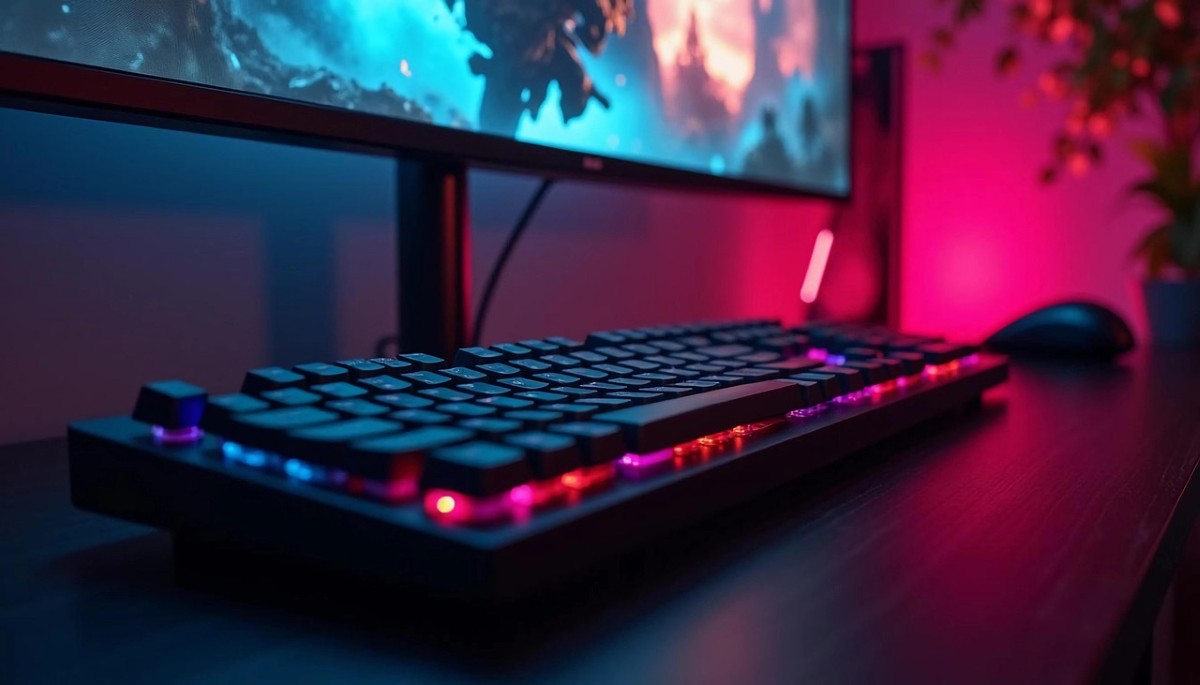
Fazer ajustes na taxa de atualização da sua tela sempre dependerá de sua compatibilidade e recursos. Também, Você precisa levar em conta o conteúdo que está visualizando e a tarefa que está executando.. No geral, pode-se dizer que alterar a frequência de exibição tem diversas vantagens.
Por exemplo, Em jogos, uma taxa de atualização maior pode melhorar significativamente sua experiência de jogo.tão bem quanto é Ativar HDR. As imagens ficarão muito mais nítidas e os vídeos mais suaves. Na verdade, isso pode reduzir o desfoque de movimento e lhe dar uma vantagem na competição, já que sua capacidade de resposta estará no seu melhor.
Por outro lado, se você usar a tela do seu PC para desenhar, editar, desenhar ou escrever com uma caneta digital, uma taxa de atualização maior lhe dará um passeio melhor. Além disso, pode ajudar a reduzir o cansaço visual, pois a experiência será mais suave.
Desvantagens de aumentar a taxa de atualização da tela no Windows
É claro que nem sempre é necessário ou prudente aumentar a taxa de atualização da tela no Windows. É verdade que aumentar a frequência oferece melhor qualidade de imagem e principalmente de vídeo. No entanto, Uma velocidade de frequência mais alta também significa um aumento no consumo da bateria.. Ou seja, quanto maior a taxa de atualização, mais rápido a bateria do seu dispositivo irá descarregar.
Claro que, por outro lado, isso também nos dá uma ideia muito útil: Quando precisamos economizar a bateria do nosso aparelho, algo que podemos fazer é diminuir a taxa de atualização da tela. Isso é especialmente útil e prático em um tablet, um celular ou, como nesses casos, um laptop.
Considerações a ter em mente sobre a taxa de atualização da tela no Windows
Por fim, há algumas considerações que você deve ter em mente se quiser fazer alterações na taxa de atualização do seu monitor. Por exemplo, É bom saber que o Windows 10 não oferece suporte à Taxa de Atualização Dinâmica (DRR)., que oferecem suporte a alguns monitores do Windows 11.
Além disso, não se esqueça que depois de outubro de 2025, A Microsoft não oferecerá mais atualizações, suporte técnico ou correções de segurança para o Windows 10. Por esses dois motivos, sugerimos atualizar seu PC para o Windows 11 para que você possa continuar aproveitando esses benefícios.

Desde jovem, sempre fui fascinado por tudo que é científico e tecnológico, especialmente pelos avanços que tornam nossas vidas mais fáceis e agradáveis. Adoro me manter atualizado sobre as últimas notícias e tendências, e compartilhar minhas experiências, opiniões e dicas sobre os dispositivos e gadgets que uso. Isso me levou a me tornar redator web há pouco mais de cinco anos, com foco principal em dispositivos Android e sistemas operacionais Windows. Aprendi a explicar conceitos complexos em termos simples para que meus leitores possam entendê-los facilmente.