- A hora é exibida ao lado do calendário no canto inferior direito
- Você pode abrir o centro de notificações na barra de tarefas ou com a tecla Windows + N
- É possível modificar a visualização para dar mais destaque às notificações ou ao relógio
O Windows 11 introduziu um nova maneira de gerenciar notificações e elementos associados, como calendário ou relógio. Este sistema visa uma experiência mais organizada e visualmente limpa, mas às vezes pode confundir usuários acostumados com a antiga Central de Ações do Windows 10.
Se você está se perguntando como ver a hora no painel de notificação do Windows 11, ou Como configurar esta seção visual para mostrar todas as informações relevantes (incluindo hora, calendário e notificações), explicamos tudo em detalhes neste artigo.
Onde posso encontrar as horas e como acesso a central de notificações?
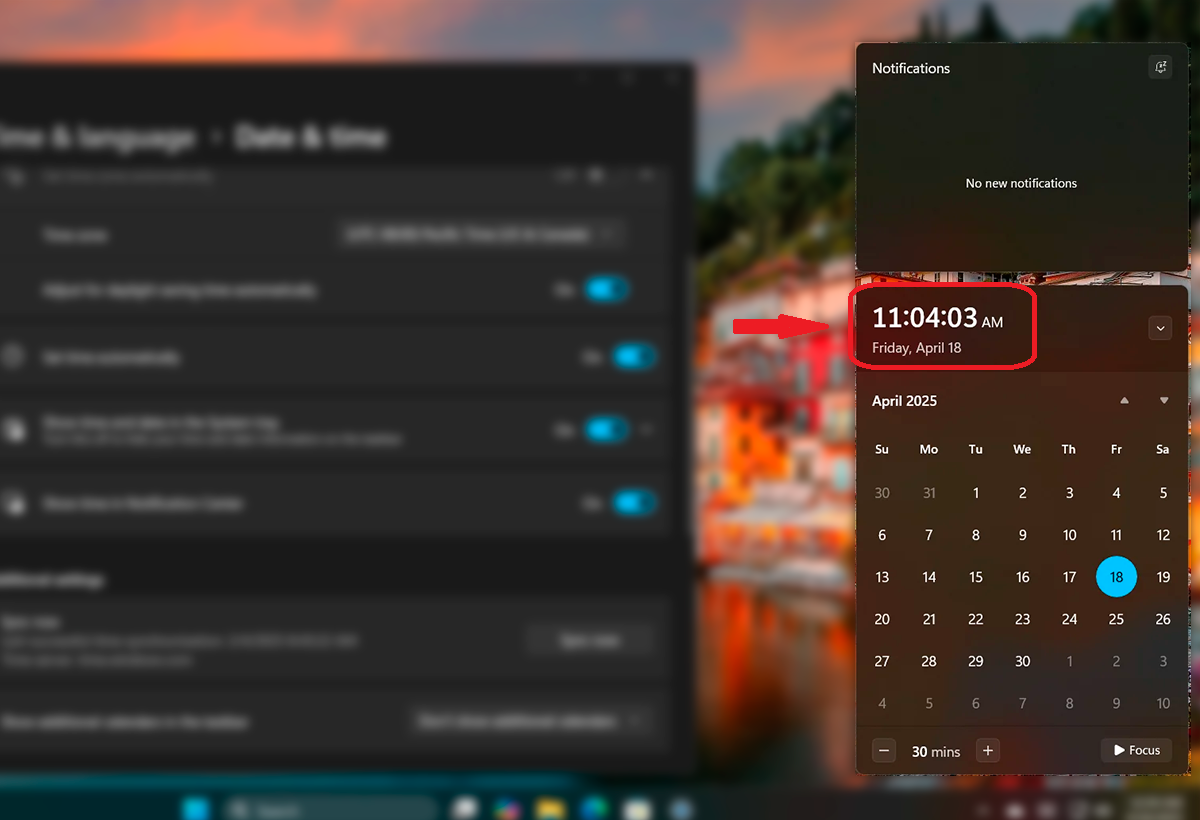
No Windows 11, o horário e o centro de notificações compartilham espaço.. Você encontrará ambos no canto inferior direito da barra de tarefas. Ao clicar neste grupo (onde aparecem a hora e o calendário), será aberta uma janela deslizante na qual você poderá ver:
- A hora atual acompanhada do calendário, que pode ser recolhido para liberar mais espaço para notificações.
- Notificações recentes de seus aplicativos, classificados e agrupados por aplicativo.
- Acesso rápido para gerenciar notificações, como o botão “Apagar tudo” ou o modo “Não perturbe”.
Você também pode acessar rapidamente o centro de notificações usando o atalho do teclado Windows + N.
Ao abrir a central de notificações, você verá duas áreas distintas: o calendário com a hora no topo e todas as notificações abaixo agrupados por aplicação. Se você quiser se concentrar no tempo para verificar o calendário ou ver detalhes, Você pode minimizar as notificações pressionando a pequena seta que aparece arriba a la derecha.
Esto permite estender a visualização do calendário e exibir a hora diretamente, sem que as notificações ocupem muito espaço. Esta opção é muito útil se você estiver em uma reunião ou quiser ver datas rapidamente, sem distrações.
Personalize quais notificações aparecem e como elas são exibidas
O Windows 11 oferece uma ampla variedade de configurações que permitem que você personalize as notificações de acordo com suas necessidades. Do aplicativo de Configuração, você pode acessar todas essas configurações:
- Imprensa Windows + I Para abrir as Configurações.
- Vá para Sistema > Notificaciones.
A partir deste menu você pode:
- Ativar ou desativar todas as notificações com um único interruptor.
- Decida se você quer mostrar notificações na tela de bloqueio.
- Reproduzir ou silenciar sons associados para cada notificação.
- Se deseja ou não ver chamadas e notificações VoIP enquanto o dispositivo estiver bloqueado.
Além disso, você pode configurar individualmente cada aplicativo para decidir se deseja que ele exiba:
- Banners pop-up no canto inferior direito.
- Notificações dentro do painel (a central de notificações que aparece quando você pressiona o relógio).
- Som associado a cada mensagem.
Você se incomoda com notificações? Ative o modo Não perturbe
O Windows 11 inclui um modo chamado Não incomodar o Asistente de concentración. Este recurso permite silenciar notificações em determinados horários para que elas não interfiram no seu trabalho ou descanso.
Você pode ativá-lo manualmente na central de notificações ou configurar regras automáticas para ativá-lo, por exemplo:
- Durante uma apresentação ou espelhamento de tela.
- Ao jogar em modo de tela cheia.
- Em um momento específico (por ejemplo, de 22:00 a 7:00).
Você também pode limitá-lo para permitir apenas notificações prioritárias. ou até mesmo bloquear tudo, exceto alarmes.
Por que a hora não é exibida na central de notificações?
Se você não vir a hora ao abrir a central de notificações, pode haver vários motivos:
- O calendário é minimizado. Clique na seta para expandi-la.
- Você está no modo Não perturbe, e a interface visual muda um pouco.
- Erros visuais ou configurações personalizadas que escondem elementos.
En algunos casos, simplemente reinicie o Windows Explorer ou o sistema operacional pode retornar o comportamento esperado.
Outras opções úteis de personalização

O Windows 11 permite ajustes muito mais granulares, como:
- Ocultar conteúdo sensível na tela de bloqueio, útil em computadores compartilhados.
- Desative notificações específicas se estiver no modo ocupado o jugando.
- Remover emblemas de ícones da barra de tarefas, como o número de notificações pendentes.
Tudo isso é configurado na seção de notificações na seção do sistema em Configurações.
Gerenciar tempo, calendário e notificações no Windows 11 é uma tarefa muito mais eficiente do que parece. Com alguns ajustes simples, você pode personalizar a experiência para ver tudo o que é importante rapidamente ou, se preferir, ocultá-lo até que seja útil para você. Além disso, o nível de personalização oferecido permite silenciar ou priorizar o que é realmente importante e até mesmo gerenciar seu telefone Android a partir da central de notificações do próprio sistema.


Sou um entusiasta da tecnologia que transformou seus interesses “geek” em profissão. Passei mais de 10 anos da minha vida usando tecnologia de ponta e mexendo em todos os tipos de programas por pura curiosidade. Agora me especializei em informática e videogames. Isto porque há mais de 5 anos escrevo para diversos sites sobre tecnologia e videojogos, criando artigos que procuram dar-lhe a informação que necessita numa linguagem compreensível para todos.
Se você tiver alguma dúvida, meu conhecimento vai desde tudo relacionado ao sistema operacional Windows até Android para celulares. E meu compromisso é com você, estou sempre disposto a dedicar alguns minutos e te ajudar a resolver qualquer dúvida que você possa ter nesse mundo da internet.