- O Narrador do Windows 11 oferece controle de voz avançado, detalhes, contexto e navegação, ideal para uso intensivo e profissional.
- A ferramenta permite personalizar teclas, atalhos, modos de exame, braille e gestos de toque, adaptando-se a qualquer forma de trabalho.
- Os recursos de web, e-mail e extensões, juntamente com os serviços online e a sincronização, tornam o Narrador muito eficiente no dia a dia.
- Existem opções avançadas de diagnóstico e reparo (registro de logs, SFC/DISM, inicialização limpa) para resolver problemas complexos do Narrador.
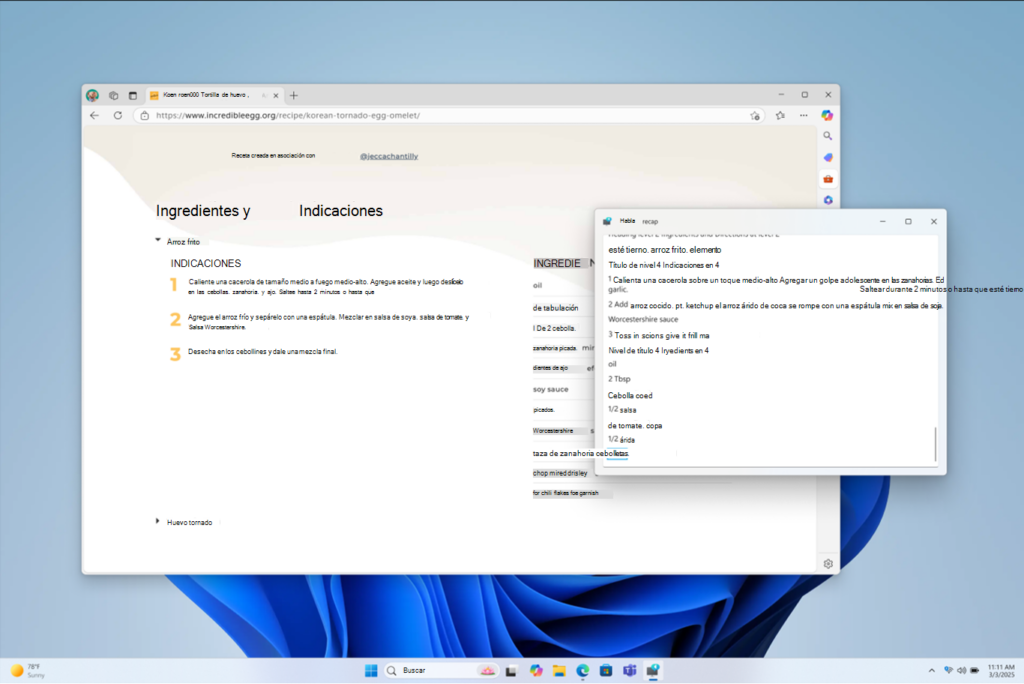
Qualquer usuário do Windows 11 que queira ir muito além de simplesmente "ler em voz alta" encontrará no Narrador um Ferramenta poderosa. Mas é claro que você precisa saber como usá-lo corretamente. Porque não se trata apenas de um leitor de tela, mas de um sistema de acessibilidade completo que você pode ajustar para trabalhar, navegar na internet, ler e-mails ou usar aplicativos complexos sem quase precisar olhar para a tela.
Ao longo deste guia, você encontrará un Tour avançado por todas as opções do Narrador do Windows 11 (e o que herda do Windows 10): desde como ativá-lo e personalizar a voz, até modos de navegação, comandos de teclado, gestos de toque, braille, extensões e dicas para quando ele começa a apresentar problemas ou para de iniciar corretamente.
O que é o Narrador e como ele evoluiu ao longo do tempo?
O Narrador é o aplicativo leitor de tela integrado ao WindowsEstá presente há anos e foi bastante aprimorado no Windows 10 e no Windows 11. Ele converte tudo o que aparece na tela em fala, descreve controles, notificações e elementos de aplicativos e permite que você navegue por eles usando um teclado, mouse, tela sensível ao toque ou até mesmo um dispositivo Braille.
A Microsoft tem adicionado melhorias significativas em cada versão., especialmente desenvolvido para ajudar você a fazer as coisas mais rapidamente: leitura automática de páginas da web e e-mails, novos atalhos, modos de navegação mais inteligentes e, em geral, menos ruído e mais informações úteis.
As versões recentes incorporaram alterações pensadas para utilizadores avançados, tais como: novos níveis de detalhes de leituraLeitura frase por frase, melhorias no Outlook e na navegação na web, sons contextuais mais claros ou suporte para extensões específicas em alguns aplicativos (como Outlook e Excel).
Além disso, o layout de teclado "Padrão" do Narrador torna-o muito mais... Semelhante a outros leitores de tela populares.Reduzindo a curva de aprendizado para quem vem de soluções de terceiros. E, como se não bastasse, tanto a tecla Narrador quanto muitos comandos podem ser reatribuídos de acordo com sua preferência.
Ativar ou desativar o Narrador no Windows 11 e no Windows 10
A primeira coisa é saber como Ative e desative o Narrador rapidamenteIsso pode ser feito tanto pelas configurações quanto por meio de atalhos de teclado. Isso é fundamental se você for usar o recurso diariamente ou apenas ocasionalmente.
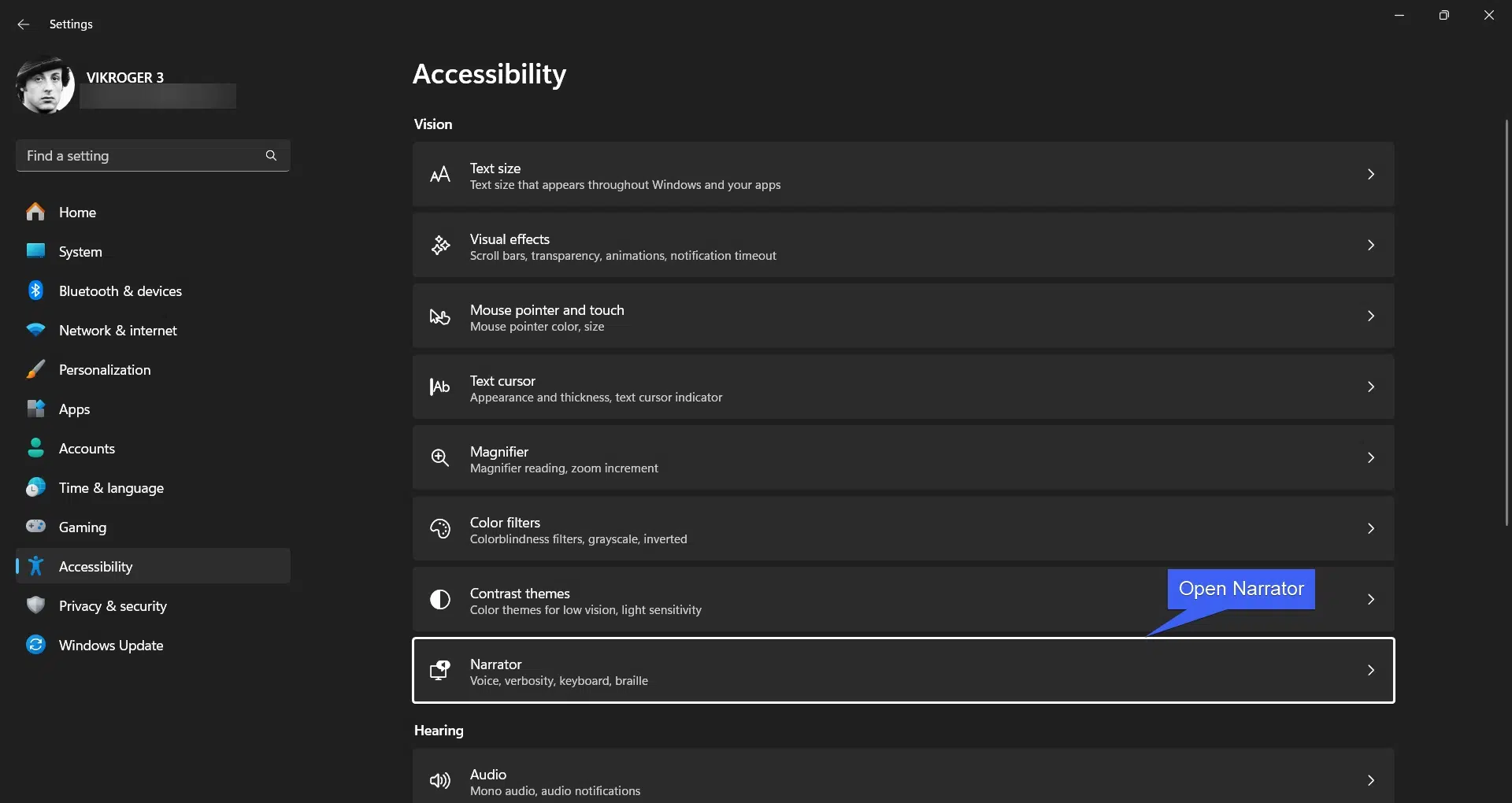
No Windows 11, a maneira "clássica" de ativar o Narrador é abrir o... Configurações de acessibilidadeVocê pode fazer isso pressionando a tecla do logotipo do Windows e acessando Configurações, depois Acessibilidade e, em seguida, a seção Narrador. Lá você encontrará a opção principal para ativá-lo ou desativá-lo, conforme necessário.
No Windows 10, o painel se chama “Facilidade de Acesso”, mas a ideia é a mesma: Início > Configurações > Facilidade de Acesso > NarradorEm “Usar o Narrador”, você encontrará a opção para ativá-lo ou desativá-lo, além de algumas opções relacionadas à inicialização automática.
Além dos menus, a Microsoft oferece um Atalho de teclado universal para Windows 10 e 11Pressione a tecla do logotipo do Windows + Ctrl + Enter. Essa combinação permite iniciar ou fechar o Narrador instantaneamente (desde que o atalho esteja habilitado nas configurações).
Assim que o Narrador inicia, a chamada "Página Inicial do Narrador" aparece, funcionando como um centro de comando: A partir daí, você pode acessar o Início Rápido, o guia completo e links diretos para as configurações.Você pode minimizar essa janela para que ela permaneça na bandeja do sistema e não atrapalhe ao alternar entre aplicativos com Alt + Tab.
Configure a inicialização, os atalhos e a página inicial do Narrador.
Para uso avançado, vale a pena dedicar alguns minutos a Ajuste como e quando o Narrador começa.Quase tudo está centralizado no painel de configurações do Narrador, ao qual você acessa pressionando a tecla do logotipo do Windows + Ctrl + N.
Nas configurações, você verá o botão principal "Narrador", que ativa ou desativa o recurso, e um botão para... “Mostrar todas as opções de configuração” associado ao início. Expandir revelará parâmetros importantes, como:
- Inicie o Narrador antes de iniciar sessão.: faz com que ele seja executado diretamente na tela de login, o que é muito útil se o usuário precisar de ajuda desde o início.
- Inicie o Narrador após fazer login.Ele inicia automaticamente sempre que você acessa sua conta.
- Permita que a tecla de atalho inicie o Narrador.: Ativa ou desativa o uso do atalho Windows + Ctrl + Enter (ou botão Windows + aumentar volume em dispositivos com tela sensível ao toque).
Você também pode controlar o comportamento do Página inicial do narradorExistem opções para abri-lo a partir da bandeja do sistema, para decidir se ele aparece quando o Narrador é iniciado e para minimizá-lo diretamente para a bandeja em vez da barra de tarefas, o que ajuda a manter a área de trabalho mais organizada.
No Windows 10, o bloco "Opções de Inicialização" oferece praticamente as mesmas possibilidades: Permitir atalho, iniciar após o login, iniciar antes do login para todos os usuários e controlar se a página inicial aparece ou não ao iniciar uma sessão do Narrador.
Personalize a voz do Narrador e adicione vozes adicionais.
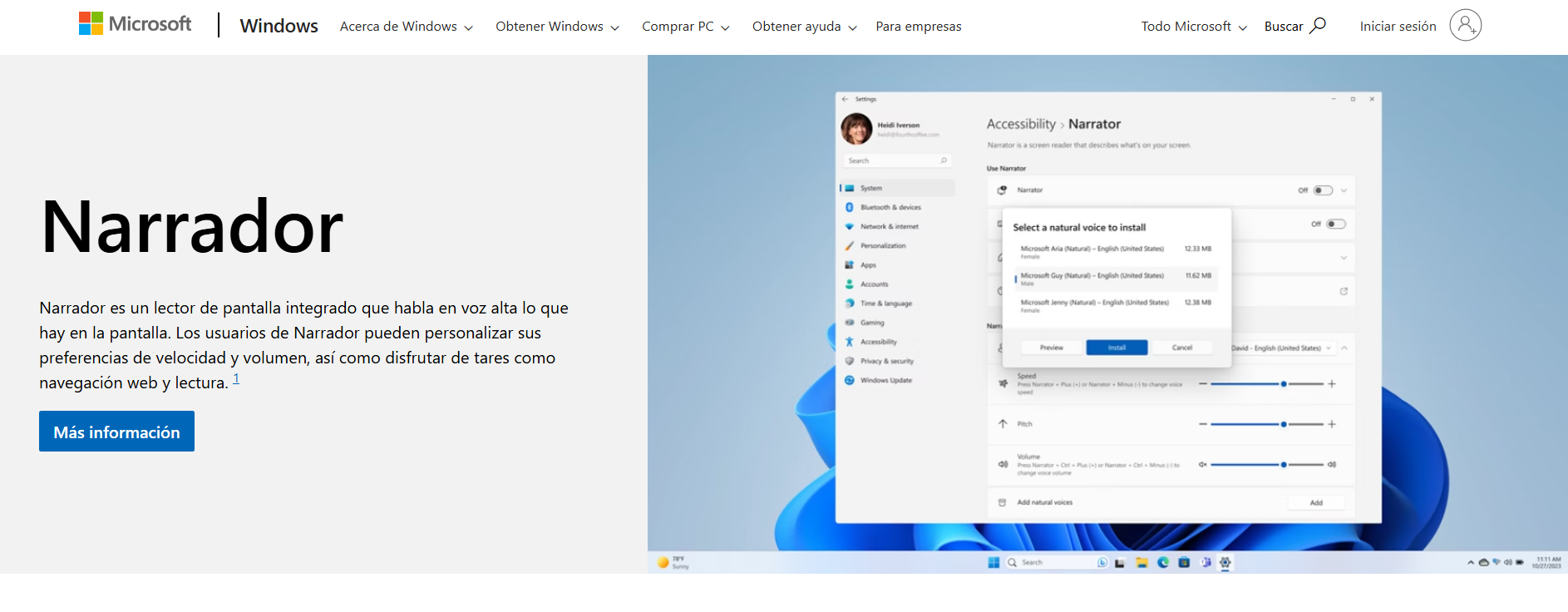
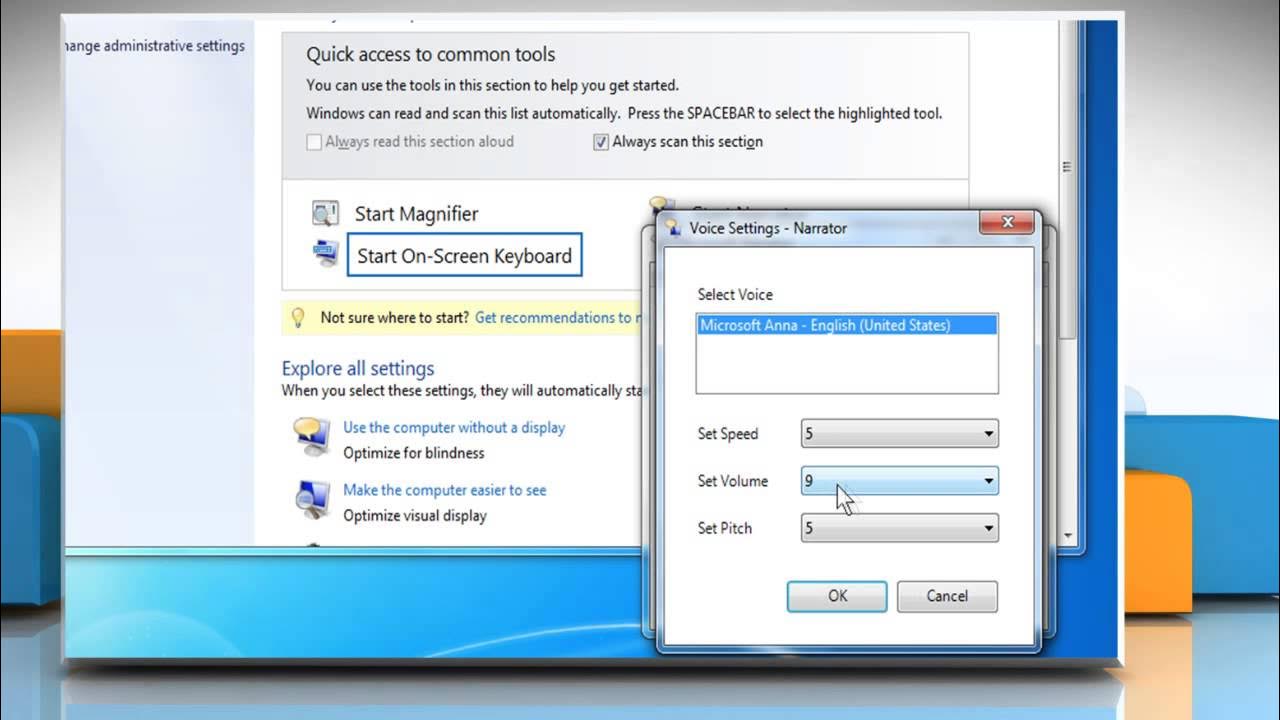
Um dos pontos que mais influencia a facilidade de uso é o configurações de vozO Windows permite que você escolha entre várias vozes integradas, ajuste a velocidade, o tom e o volume, e até mesmo instale vozes naturais mais avançadas ou vozes de terceiros.
Na seção Voz do Narrador, você pode selecionar “Escolhendo uma voz” e escolha entre as opções disponíveis no seu idioma. As vozes do narrador geralmente falam a cerca de 400 palavras por minuto, embora algumas vozes em inglês, como Microsoft David, Zira ou Mark, permitam velocidades de até 800 palavras por minuto, destinadas a usuários muito avançados.
Expandir as configurações de voz desbloqueia três controles deslizantes básicos: Velocidade (como ele fala rápido), Tom (maior ou menor) e VolumeAjustar essas configurações permite adaptar o Narrador ao seu ouvido e ao seu ritmo de escuta, algo essencial se você pretende usá-lo por horas a fio.
No Windows 11, o Narrador também oferece Vozes naturais em inglês dos Estados Unidos como Jenny, Aria e Guy. Para instalá-las, basta clicar em "Adicionar vozes naturais", selecionar a voz, pré-visualizá-la, se desejar, e clicar em Instalar. São vozes de maior qualidade e mais expressivas, ideais para leituras mais longas.
Se precisar de outros idiomas ou sotaques, a seção “Adicionar vozes legadas” leva você a Tempo e idioma > Vozonde você pode instalar mais pacotes de idiomas. O Narrador é compatível com sintetizadores de voz baseados em SAPI 5, incluindo fornecedores como Harpo Software, CereProc, NextUp, Eloquence e Vocalizer Expressive. Após a instalação, essas vozes aparecerão na lista de opções do Narrador.
Outra opção útil é Diminua o volume de outros aplicativos quando o Narrador estiver falando.para que se destaque em relação a músicas, vídeos ou notificações. E se você usar vários dispositivos de áudio (por exemplo, alto-falantes e fones de ouvido), poderá selecionar "Dispositivo de saída de áudio do Narrador" para enviar a voz para apenas um deles.
Ajuste os detalhes, o contexto e o que você ouve enquanto escreve.
O Narrador não apenas lê o texto em voz alta: você pode ajustá-lo. a quantidade e o tipo de informação que ela lhe fornece. Ao ler, navegar ou escrever, esta é uma das seções mais poderosas para usuários avançados.
Em “Alterar nível de detalhe”, você escolhe entre vários níveis, que variam de “Somente texto” até "Todos os detalhes do texto", incluindo várias combinações de informações sobre controles, formatação e conteúdo. Quanto mais alto o nível, mais descrições você ouvirá sobre botões, estados e elementos da interface.
Expandir este bloco revela opções adicionais, como: enfatizar o texto formatado (a voz muda ligeiramente ao ler em negrito, por exemplo), ouça a leitura fonética dos caracteres (A como "alfa", etc.) ou peça ao Narrador que introduza pausas sutis ao encontrar sinais de pontuação.
Você também pode controlar como as letras maiúsculas são lidas. Existem três modos: sem anúncio, uso de um tom mais agudo Ou o narrador pode dizer a palavra "maiúscula" antes da letra ou palavra em questão. Isso é fundamental se você precisar distinguir entre "palavra", "palavra" e "palavra" apenas pela audição.
Com relação ao contexto de botões e controles, você pode configurá-lo se desejar. Sem contexto, apenas sons, contexto imediato, nome e tipo do contexto imediato ou contexto completo. tanto dos novos controles quanto dos antigos. Além disso, você tem a opção de decidir se essas informações adicionais serão lidas antes ou depois do controle.
Você pode solicitar o contexto atual a qualquer momento pressionando Narrador + /Você pode alterar o nível de contexto com Narrador + Alt + / ou alternar entre ler antes ou depois com Narrador + Ctrl + /. É um controle muito preciso que, quando ajustado corretamente, reduz o ruído e torna a navegação mais ágil.
Na seção "O que você ouve enquanto digita", você pode indicar se deseja que o Narrador... Anuncie letras, números e sinais de pontuação. Quando pressionados, eles podem ser configurados para dizer palavras completas após a conclusão da digitação e para ler teclas de função, teclas de navegação (setas, Tab etc.), teclas de alternância (Caps Lock, Num Lock) ou teclas modificadoras (Shift, Alt etc.). Algumas dessas opções também podem ser ativadas rapidamente com atalhos como Narrador + 2.
Tecla do narrador, layout do teclado e comandos personalizados
Para tirar o máximo proveito da ferramenta, é altamente recomendável dominá-la. suas combinações de teclasA Microsoft oferece dois layouts de teclado para o Narrador: o layout "Padrão", semelhante a outros leitores de tela, e o layout "Legado", que mantém os atalhos antigos da ferramenta.
Nas configurações, você pode escolher qual destas opções. distribuições que você deseja usar e consulte o guia de comandos para cada um deles a partir daí. Além disso, muitos atalhos utilizam o teclado numérico, o que simplifica certos movimentos e ações para quem o utiliza com frequência.
A chamada "tecla do Narrador" é usada como modificadora em praticamente todos os atalhos de leitores de tela. Por padrão, As teclas Caps Lock e Insert funcionam como a tecla Narrador.Você pode usar qualquer um deles indistintamente. Se preferir, também pode limitar-se a apenas um ou alterar a combinação nas configurações.
Existe uma opção muito interessante para quem executa comandos constantemente: “Tranque a chave do Narrador”Quando ativado, pressionar a tecla Narrador "bloqueia" o atalho virtualmente, eliminando a necessidade de mantê-la pressionada durante a execução. Você pode ativar ou desativar esse bloqueio nas configurações ou com Narrador + Z, embora seja melhor usá-lo com cuidado para evitar confusões.
Se você quiser ir um passo além, você pode Crie seu próprio layout de teclado personalizadoO processo é simples: escolha a ação que deseja personalizar, clique em “Alterar atalho de teclado do comando” e, na caixa “Digite um atalho de teclado”, pressione a combinação que deseja atribuir. Você pode usar praticamente qualquer combinação de teclas modificadoras com uma tecla normal ou usar diretamente as teclas de função e as teclas do teclado numérico sem modificadores.
Se em algum momento você ficar confuso com as alterações, há um botão para “Restaurar todos os valores padrão”Isso restaura a distribuição ao seu estado de fábrica. Essa opção está disponível na aba Comandos, à qual você também pode acessar com Alt + Tab após iniciar o Narrador e localizar a janela de configurações.
Cursor do narrador, modos de navegação e uso do mouse
O cursor do Narrador é o ponto virtual a partir do qual a ferramenta Leia e explore a tela.Você pode optar por exibi-lo ou não e decidir como ele se sincroniza com o cursor de texto padrão do Windows e com o foco do sistema.
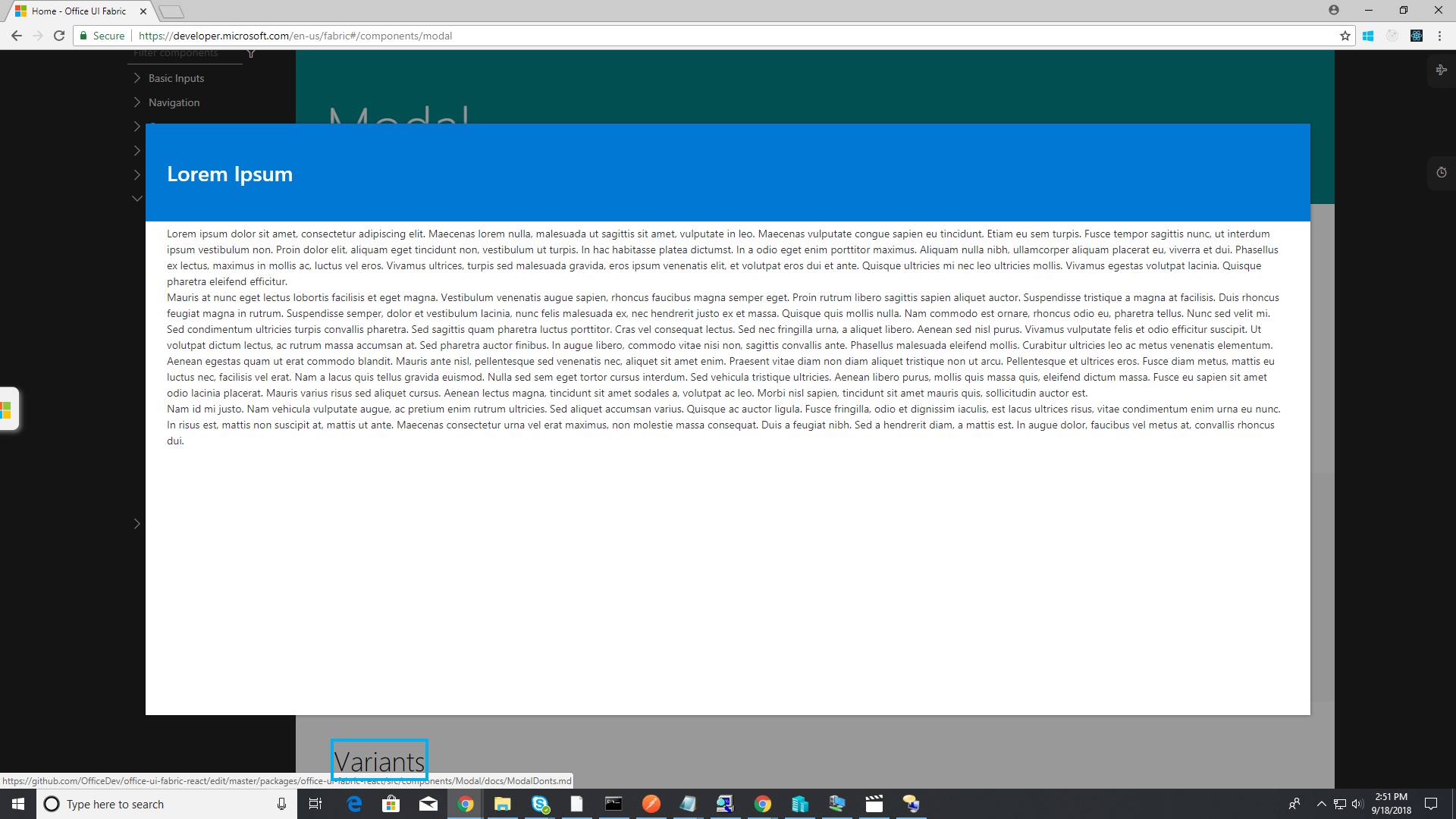
Si activas “Mostrar el cursor del Narrador”, verás un moldura de foco azul em torno do elemento onde a leitura está focada. Isso facilita muito saber onde você está, especialmente quando há muitos controles pequenos ou se você estiver trabalhando com telas grandes.
Outra opção permite que o cursor do sistema se mova junto com o cursor do Narrador durante a leitura do texto: dessa forma, ao navegar entre caracteres ou palavras, o O ponto de inserção de texto foi atualizado.Isso é muito útil quando você está editando documentos ou e-mails e deseja que o texto acompanhe o foco de leitura.
Você também pode decidir se o O foco do sistema e o cursor do Narrador devem estar sincronizados. Sempre que possível. Se você ativar essa opção, ao alternar entre botões, caixas de texto ou listas usando o Narrador, o foco real do Windows também se moverá para esse controle, simplificando ações como pressionar Enter ou a barra de espaço para interagir.
Em relação ao “modo de navegação”, o Narrador oferece duas opções: Normal e AvançadoO modo normal é recomendado na maioria dos casos: ele permite navegar pelos elementos lógicos da interface (links, botões, tabelas, títulos, etc.). O modo avançado permite explorar uma representação mais técnica do aplicativo usando as quatro teclas de seta, o que é útil para usuários que precisam de um controle muito preciso.
Se preferir usar o mouse, você pode ativar a opção para “Ler e interagir com a tela usando o mouse”Nesse modo, o Narrador descreve o que está sob o ponteiro e você pode usar o teclado numérico para mover o cursor do mouse, o que é especialmente útil quando você não tem um mouse físico ou não consegue usá-lo com destreza.
Modo de digitalização, leitura de frases e navegação na web e em e-mails.
O chamado “modo de exame” ou “modo de digitalização” é um dos principais recursos para se locomover. rapidamente por meio de páginas da web, documentos e e-mails.Quando ativo, você pode navegar pelos títulos, links e outros elementos usando principalmente as teclas de seta.
No Outlook e no aplicativo Windows Mail, o modo de exame geralmente está ativar automaticamente ao abrir um e-mailA partir daí, você pode usar as setas e outros atalhos do modo de exame, assim como em uma página da web, o que torna muito conveniente ler mensagens longas e navegar entre as seções.
Além disso, o Narrador aprendeu a ler automaticamente determinado conteúdoPor exemplo, quando você abre um e-mail, ele começa a ser lido automaticamente sem que você precise fazer nada. O mesmo acontece na web: muitas páginas são lidas automaticamente de cima para baixo, eliminando a necessidade de iniciar a leitura manualmente.
No Outlook, o Narrador prioriza as informações relevantes para cada e-mail: status (não lido, encaminhado, sinalizado), remetente, assunto e outros detalhes importantes. Ao mesmo tempo, omite informações irrelevantes da tabela como colunas vazias ou cabeçalhos desnecessários, embora você possa ativar/desativar a leitura dos cabeçalhos das colunas com Narrador + H, se necessário.
Outra melhoria significativa é a leitura frase por frase. Agora o Narrador pode Leia a frase anterior, a frase atual ou a próxima frase.Esta funcionalidade está disponível tanto com teclado quanto em telas sensíveis ao toque ou displays em braille. Existe até mesmo uma visualização específica para "frases": você pode alternar entre as visualizações com Narrador + Página Anterior ou Narrador + Próxima Página e, em seguida, navegar entre as frases com Narrador + Seta Esquerda/Direita.
Na web, o Narrador pode fornecer mais contexto com vários comandos avançados. Ao pressionar Narrador + Ctrl + D Ao clicar em um link, o URL é enviado a um serviço online que retorna o título da página, o qual é então anunciado por voz. Se o foco estiver em uma imagem, a mesma combinação solicita uma descrição da imagem. Você tem a opção de desativar completamente esses serviços nas configurações, caso não queira que a web seja usada para obter títulos e descrições.
Se você precisar de uma visão geral rápida do conteúdo de uma página, pode solicitar um resumo. resumo básico Pressionar Narrador + S exibe números de links, pontos de referência e títulos. Pressionar Narrador + S duas vezes seguidas abre uma caixa de diálogo mais completa com todas essas informações e uma lista de "links populares" — os links da página com maior interação.
Sons, níveis avançados de detalhe e eficiência no Outlook
O Narrador não apenas fala: ele também usa sons contextuais para ações comunsPor exemplo, existem tons específicos ao clicar em um link ou ao ativar o modo de exame. Esses sons são projetados para que, com o tempo, você consiga entender o que está acontecendo quase sem ouvir frases completas.
Nas configurações, você pode especificar se prefere usar as seguintes opções para ações comuns. apenas sons em vez de anúncios verbaisIsso reduz significativamente o ruído depois que você internaliza o significado de cada tom.
Nas opções de detalhes avançados, o Narrador pode ler informações adicionais, como: Textos de ajuda, descrições de botões, motivos pelos quais uma ação não pode ser executada. ou dicas sobre como interagir com um controle específico. No entanto, se você tiver um nível de detalhamento muito alto, o fluxo de voz pode ser mais complicado.
Hay un ajuste específico para hacer que el Narrador sea mais eficiente no Outlook (Marcado como experimental em algumas versões). Quando ativado, a leitura de e-mails torna-se mais natural e concisa, facilitando a rápida visualização da sua caixa de entrada.
Por outro lado, você pode indicar se deseja o Informações avançadas sobre os controles devem ser lidas antes ou depois de sua execução.Dependendo do seu estilo de trabalho, isso pode tornar mais confortável para você antecipar o contexto antes de ouvir o nome do controle ou logo depois.
Utilização do toque: Gestos do Narrador em telas sensíveis ao toque
Se você usa tablets ou dispositivos híbridos com Windows, o Narrador também pode ser controlado por meio de um... extensa coleção de gestos de toqueEssa parte é especialmente interessante quando você trabalha sem um teclado físico.
Tocar ou arrastar com um único dedo ativa o Narrador. Leia o que está debaixo desse dedo.Se você tocar duas vezes ou pressionar e segurar com um dedo e, em seguida, tocar em outro lugar com outro dedo, você ativa a ação primária do elemento (equivalente a um clique). Três toques ou a combinação de pressionar e segurar e tocar duas vezes com outro dedo executam a ação secundária, semelhante a um clique com o botão direito do mouse.
Existem também gestos para Mover-se entre elementos ou alterar a visualização.Por exemplo, deslizar o dedo para a esquerda ou para a direita move você para o item anterior ou seguinte, enquanto deslizar para cima ou para baixo altera a visualização (por caracteres, palavras, títulos, etc.).
Gestos com vários dedos controlam funções mais abrangentes: um toque com dois dedos pausa a leitura, um toque com três dedos altera o nível de detalhes e um toque com quatro dedos exibe os comandos do Narrador para o item atual. Dois toques com dois dedos abrem o menu de contexto e três toques com dois dedos simulam a tecla Escape. fechar menus ou caixas de diálogo.
O deslizamento rápido de dois dedos em qualquer direção é usado para percorra o conteúdoCom três dedos, você pode avançar ou retroceder, ler a janela atual ou iniciar a leitura contínua do texto pesquisável, dependendo do gesto específico. Gestos com quatro dedos permitem, entre outras coisas, mover o cursor do Narrador para o início ou o fim da unidade atual ou controlar o zoom semântico, se compatível.
Extensões em Braille e Narrador
O narrador pode trabalhar em conjunto com displays braille atualizáveisIsso é essencial para muitos usuários cegos. Para ativar esse recurso, você encontrará o botão "Baixar e instalar braille" nas configurações do Narrador.
Após a instalação do suporte, você pode conectar displays braille compatíveis e usá-los tanto para leitura quanto para entrada de texto. A documentação oficial inclui um apêndice com uma lista de dispositivos compatíveis e detalhes específicos de configuração, mas você pode selecionar a tela, o idioma Braille e outros parâmetros diretamente no Narrador.
Na área de produtividade, o Narrator também incorpora suporte para extensões específicasAtualmente, há menções a extensões para Outlook e Excel, projetadas para melhorar a eficiência com esses aplicativos, oferecendo atalhos e comportamentos otimizados ao trabalhar com e-mails ou planilhas.
Nas configurações, existe uma opção geral para ativar ou desativar todas as extensõesPor padrão, elas estão ativadas. Se você as desativar, nenhuma extensão será executada quando o Narrador for iniciado ou quando você abrir aplicativos compatíveis, e novas extensões não serão procuradas na inicialização.
Outra caixa permite ao Narrador Procure e faça o download de novas extensões na Microsoft Store. quando o programa iniciar. Você também pode ver a data e a hora da última tentativa de download ou atualização lendo o texto ao lado do rótulo "Última atualização" na mesma seção de configurações.
Sincronização de configurações, dados, privacidade e comentários.
Se você usa várias máquinas ou compartilha equipamentos com outras pessoas, é muito útil decidir como... Sincronizar configurações do NarradorAs opções de sincronização permitem que você aplique suas configurações atuais a todo o dispositivo, para que qualquer pessoa que o utilize tenha o mesmo conjunto de configurações, o que é recomendado se você usar um display braille padrão.
Outra funcionalidade avançada é aquela que permite ao Narrador Obtenha descrições de imagens, títulos de páginas e links populares. Da Web. Este recurso depende dos serviços online da Microsoft para enriquecer o que você ouve, especialmente em sites onde os desenvolvedores não deram muita atenção à acessibilidade.
Na seção de dados, você também pode ativar o envio automático de diagnósticos e métricas de desempenho Ao usar o Narrador, você pode fornecer feedback. Isso ajuda a Microsoft a aprimorar o produto ao longo do tempo. Para um feedback mais direto, você pode usar o comando Narrador + Alt + F, que abre a Central de Feedback para o envio de comentários específicos.
Em paralelo, é fornecido acesso ao declaração de privacidade, que explica como os dados do Narrador são gerenciados e para quais fins são usados, algo relevante se você trabalha em ambientes sensíveis ou simplesmente deseja ter clareza sobre o que está sendo compartilhado.
O Narrador do Windows 11 (e os recursos herdados do Windows 10) forma uma solução de acessibilidade muito completa que, quando configurada corretamente, permite trabalhar com o sistema e a web de forma eficiente e precisa. Compreender seus modos de navegação, atalhos, níveis de detalhe, integração com Braille e opções avançadas de diagnóstico faz toda a diferença entre usá-lo como um leitor de texto básico e transformá-lo em uma ferramenta verdadeiramente abrangente. ferramenta profissional Totalmente adaptado à sua forma de trabalhar.

Editor especializado em temas de tecnologia e internet com mais de dez anos de experiência em diferentes mídias digitais. Já trabalhei como editor e criador de conteúdo para empresas de e-commerce, comunicação, marketing online e publicidade. Também escrevi em sites de economia, finanças e outros setores. Meu trabalho também é minha paixão. Agora, através dos meus artigos em Tecnobits, procuro explorar todas as novidades e novas oportunidades que o mundo da tecnologia nos oferece todos os dias para melhorar nossas vidas.