- O erro geralmente indica um problema de hardware, mas drivers e alterações recentes também desempenham um papel.
- Comece com ventilação, RAM e Modo de Segurança; continue com drivers, CHKDSK e reversão.
- Se persistir, repare o MBR/BCD, desabilite o overclocking/Intel C-State e atualize o BIOS.
- Proteja seus dados: use mídia de resgate e ferramentas de recuperação se o sistema não inicializar.
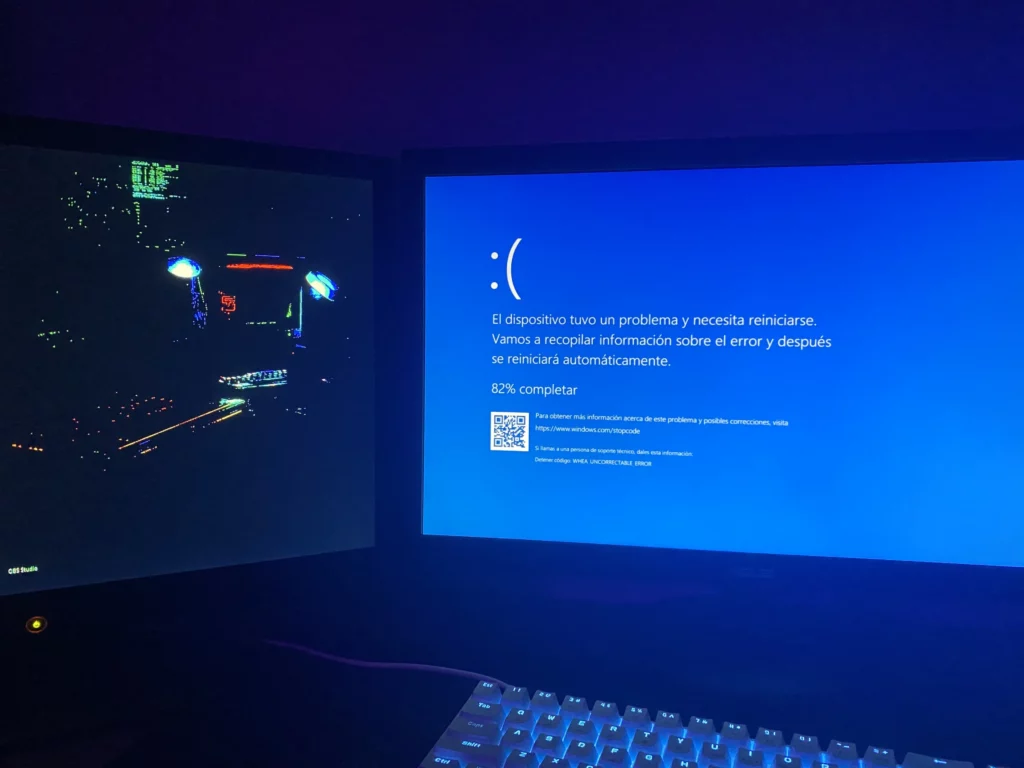
Quando aparece uma tela azul com o código WHEA_ERRO_INCORRECTABLE_ERROR, o computador reinicia após coletar dados de diagnóstico, deixando uma sensação de incerteza. Geralmente, isso é uma falha relacionada ao hardware., mas também pode ser causado ou agravado por drivers defeituosos, alterações recentes no Windows, overclocking ou outros fatores do sistema.
Não é um erro trivial e pode, às vezes, ser persistente, mas pode ser resolvido. Neste guia, você encontrará uma abordagem abrangente e organizada: das causas mais prováveis às verificações rápidas, desde métodos de recuperação até reparos avançados (MBR/BCD), além de dicas para evitar perda de dados e ferramentas que podem ajudar caso seu sistema não inicialize.
O que é WHEA_UNCORRECTABLE_ERROR e por que ele aparece?
A mensagem WHEA_UNCORRECTABLE_ERROR geralmente é acompanhada pelo texto de tela azul típico e do código de parada 0x0000124. WHEA significa Windows Hardware Error Architecture, que indica que o Windows detectou um sinal de erro de hardware que não pode corrigir automaticamente.
Além de reinicializações inesperadas, não é incomum que dados não salvos sejam perdidos durante uma falha. Se o BSOD se repetir com frequência, é aconselhável agir o mais rápido possível para identificar a causa e reduzir o risco de corrupção em discos ou arquivos do sistema.
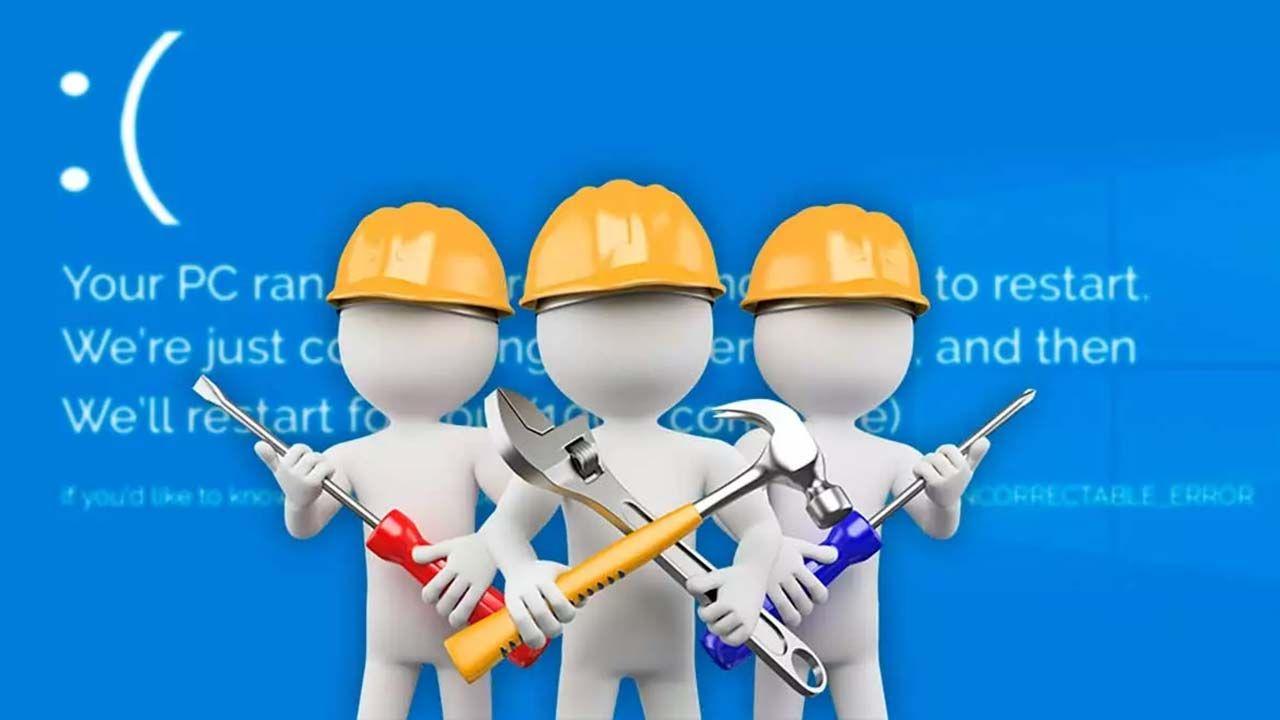
Causas habituales del WHEA_UNCORRECTABLE_ERROR
Este erro pode ter diferentes origens, mas as mais repetidas em casos reais são as seguintes. Conhecê-los ajuda a priorizar as verificações e economizar tempo no diagnóstico.
- Falha de hardware: RAM defeituosa ou mal encaixada, CPU mal encaixada, fonte de alimentação instável, placa-mãe defeituosa, GPU instável ou disco com setores defeituosos.
- Drivers conflitantes ou corrompidos: após atualizações do Windows ou de drivers, especialmente atualizações de gráficos e chipset.
- Overclocking e tensões inadequadas: Frequências fora das especificações e estados de energia da CPU (estado C) podem resultar em instabilidade e temperaturas mais altas.
- Archivos de sistema corruptos: Corrupção no sistema de arquivos ou componentes de inicialização (MBR/BCD) que desencadeiam comportamento errático.
- Mudanças recentes no Windows: instalações de atualizações, novos drivers ou aplicativos que alteram componentes críticos.
Verificações rápidas antes de tocar no sistema
Antes de entrar em soluções mais aprofundadas, vale a pena fazer uma revisão física básica. Uma simples limpeza e verificação podem evitar horas de tentativa e erro..
Verifique a ventilação dos equipamentos e o acúmulo de poeira em ventiladores, dissipadores e grelhas. Superaquecimento devido a entupimento É uma causa mais comum do que parece e pode desencadear telas azuis sob carga.
Verifique se o A RAM está fixada com segurança em seus slots e que a CPU não se moveu (em um desktop). Se você não se sente confortável lidando com hardware, pule para as etapas no Windows, mas lembre-se de que o contato ruim entre RAM e CPU pode causar erros imprevisíveis.
Soluções passo a passo
Aqui está uma série de soluções para eliminar o WHEA_UNCORRECTABLE_ERROR:
Método 1: Verifique se há malware no seu computador
Malware e adware podem danificar serviços do sistema, drivers ou causar corrupção de arquivos. Execute uma verificação completa com seu antivírus atualizadoCaso não tenha uma, use a Ferramenta de Remoção de Software Mal-Intencionado da Microsoft. Remova todas as ameaças detectadas e reinicie.
Método 2: Instalar todas as atualizações disponíveis do Windows
O Windows lança continuamente patches de estabilidade e compatibilidade. Abra Configurações > Atualização e segurança > Windows Update e toque em Verifique se há atualizações. Instalar as encostas, reinicie e verifique se o problema desaparece.
Método 3: Verifique o hardware e teste a RAM
Abra a torre (se for um desktop) e prenda os módulos de memória: remova e recoloque cada módulo até que os clipes se encaixem 100%. Uma RAM mal encaixada É um gatilho clássico para WHEA_UNCORRECTABLE_ERROR.
Para verificar se há erros, execute o Diagnóstico de memória do Windows (digite “Diagnóstico de Memória do Windows” em Iniciar) ou use o MemTest86 a partir de uma unidade USB inicializável. Se ocorrerem erros, teste os módulos individualmente ou substitua-os.
Método 4: atualizar, reverter ou reinstalar drivers
Drivers corrompidos ou incompatíveis são comuns após uma atualização. No Modo de Segurança, abra o Gerenciador de Dispositivos com Windows + R > devmgmt.msc. Procure por sinais de alerta (ícones amarelos/vermelhos), atualize esses drivers ou desinstale-os e reinicie para que o Windows possa reinstalá-los.
Verifique também Configurações > Atualização e segurança > Windows Update > Ver histórico de atualizações e desinstale (temporariamente) os drivers recentes se o erro apareceu logo após a instalação.
Método 5: Desabilitar temporariamente a proteção em tempo real
Alguns pacotes de segurança podem interferir em drivers de baixo nível. Em Segurança do Windows > Vírus e ameaças > Gerenciar configurações, desative Proteção temporária em tempo real e reinicie. Se o problema persistir, considere reinstalar ou alterar sua solução antivírus.
Método 6: Verifique o disco com CHKDSK
chkdsk C: /f
E se você suspeitar de setores defeituosos (o que levará mais tempo), execute a variante de reparo profundo: Esta leitura tenta recuperar setores problemáticos.
chkdsk C: /r
Se o Windows estiver em outra unidade, mudar a letra no comando. Após terminar, reinicie e verifique se o BSOD desaparece.
Método 7: Desabilite o overclocking e reinicie o BIOS/UEFI
Se você alterou frequências, voltagens ou perfis XMP, redefina-os para as configurações de fábrica. Entre no BIOS/UEFI a partir da inicialização e carregue Carregar configurações padrão otimizadas (o equivalente). Desativa todas as configurações de overclocking (CPU/GPU/RAM) e salve as alterações.
Algumas equipes relatam melhorias ao desativar Intel C-State (Estados de economia de energia da CPU). Navegue até Avançado > Configuração da CPU > Gerenciamento de Energia da CPU e defina o Estado C da CPU como Desativado, se compatível com o fabricante.
Método 8: Reconstruir inicialização (MBR/BCD) com mídia de instalação
Se a inicialização estiver danificada, você pode repará-la a partir do ambiente de instalação do Windows (DVD/USB). Inicialize a partir da mídia e escolha Reparar tu equipo > Solução de problemas > Opções avançadas > Prompt de comando. Executar:
bootrec /fixmbr
bootrec /fixboot
bootrec /rebuildbcd
Se o erro persistir, renomeie o armazenamento BCD e reconstrua-o com o bcdboot (ajuste as letras da unidade adequadamente). Certifique-se de apontar para o caminho correto do Windows:
ren BCD BCD.old
bcdboot C:\Windows /l en-us /s G: /f ALL
Saia do prompt de comando, ejete a mídia e reinicie. Um BCD em boas condições evita problemas de inicialização que podem levar a BSODs intermitentes.
Método 9: Execute uma inicialização limpa
Para descartar conflitos de software, abra Executar com Windows + R, digite msconfig e em Serviços marque “Ocultar todos os serviços Microsoft” e clique em Desativar todos. Na aba Iniciar, abra o Gerenciador de Tarefas e desabilite os itens de inicialização. Reinicie e veja se o erro desaparece.
Método 10: Desconecte periféricos e teste portas
Remova todos os dispositivos USB (armazenamento, impressoras, hubs, etc.). Trabalhar com teclado e mouse alternativos Para descartar um periférico com defeito, conecte cada dispositivo um por um, de preferência à mesma porta, para determinar se o problema está na porta ou no periférico.
Se você usar um placa gráfica dedicadaTente removê-lo temporariamente (se a sua CPU tiver placa de vídeo integrada) e conectar o monitor à placa-mãe. Se a tela azul desaparecer, você identificou o componente suspeito.
Método 11: Restaurar o sistema para um ponto anterior
Se o erro ocorrer após uma alteração recente (driver/atualização/programa), a Restauração do Sistema pode revertê-lo sem afetar seus arquivos pessoais. Pesquise por “Restauração do sistema” em Iniciar > Recuperação > Abrir Restauração do Sistema e selecione um ponto antes do incidente.
Método 12: Voltar para uma versão anterior do Windows ou desfazer alterações
Se o problema começou após uma atualização importante, você pode reverter para a versão anterior acessando Configurações > Atualização e segurança > Recuperação > Volver a la versión anterior (se disponível). Este processo desinstala patches recentes que podem causar incompatibilidades.
Método 13: Atualizar BIOS/UEFI
Os fabricantes lançam atualizações de firmware que corrigem a compatibilidade e a estabilidade. No BIOS/UEFI, use o atualização de firmware apontando para o arquivo em um pen drive, seguindo exatamente as instruções do fabricante. Não interrompa o processo.
Método 14: Reparar o Windows com um disco de instalação ou reparo
Em um DVD/USB de instalação do Windows, escolha Reparar tu equipo e acessar Reparo de Inicialização, Restauração do Sistema e opções Avançadas. Em computadores saudáveis, você pode criar um disco de reparación (Painel de Controle > Backup e Restauração > Criar um disco de reparo do sistema) para uso no PC afetado.
Método 15: Instalación limpia de Windows
É o último recurso quando tudo mais falha ou quando há corrupção grave. copia de seguridad de tus archivos, crie uma mídia de instalação, inicialize a partir dela e escolha "Instalar agora". Você pode inserir sua chave ou continuar sem ela para ativá-la mais tarde. Selecione a edição correta e escolha "Tipo de instalação". Personalizado. Exclua a partição do sistema anterior (após confirmar o backup), instale e configure.
Boas práticas para prevenir seu reaparecimento
- Mantenha-se atualizado com as atualizações de segurança. Windows Defender desencadearam conflitos específicos.
- Mantenha o Windows e os drivers atualizados, mas evite instalar drivers beta ou não assinados, a menos que seja necessário.
- Evite overclocking agressivo em equipamentos de produção ou sem resfriamento adequado.
- Cuide da poeira e da ventilação, verifique se os ventiladores estão funcionando e renove a pasta térmica se já passaram anos desde a instalação.
- Realize backups regulares. para minimizar o impacto de qualquer BSOD inesperado.
Combinar verificações físicas, ajustes de software e reparos de inicialização, quando necessário, é tudo o que é preciso. Com uma abordagem metódica — e lembrando-se de proteger e recuperar seus dados caso o sistema não inicialize — É essencial restaurar a estabilidade do PC e evitar que o WHEA_UNCORRECTABLE_ERROR o surpreenda novamente no pior momento possível.

Editor especializado em temas de tecnologia e internet com mais de dez anos de experiência em diferentes mídias digitais. Já trabalhei como editor e criador de conteúdo para empresas de e-commerce, comunicação, marketing online e publicidade. Também escrevi em sites de economia, finanças e outros setores. Meu trabalho também é minha paixão. Agora, através dos meus artigos em Tecnobits, procuro explorar todas as novidades e novas oportunidades que o mundo da tecnologia nos oferece todos os dias para melhorar nossas vidas.