
Cu această ocazie vă vom învăța câteva Comenzi rapide de la tastatură și trucuri pentru a îmbunătăți căutarea fișierelor în Windows 11. Dacă există un lucru care vă poate crește productivitatea în timp ce căutați fișiere pe computer, este cunoașterea acestor trucuri și comenzi rapide. Adevărul este că sunt multe, iar astăzi vă vom arăta cât mai multe.
Cel/Cea/Cei/Cele scurtături de la tastatură S.U.A Ele ne permit să efectuăm acțiuni pe care le-am face în mod normal cu mouse-ul, dar în mult mai puțin timp. De aceea sunt atât de utile atunci când căutați un fișier, scrieți un text, introduceți o aplicație etc. Cu toate acestea, de data aceasta ne vom concentra doar pe comenzile rapide de la tastatură și trucurile pentru a îmbunătăți căutarea de fișiere în Windows 11. Să începem.
Cum să îmbunătățiți căutarea de fișiere în Windows 11 cu comenzi rapide și trucuri de la tastatură?
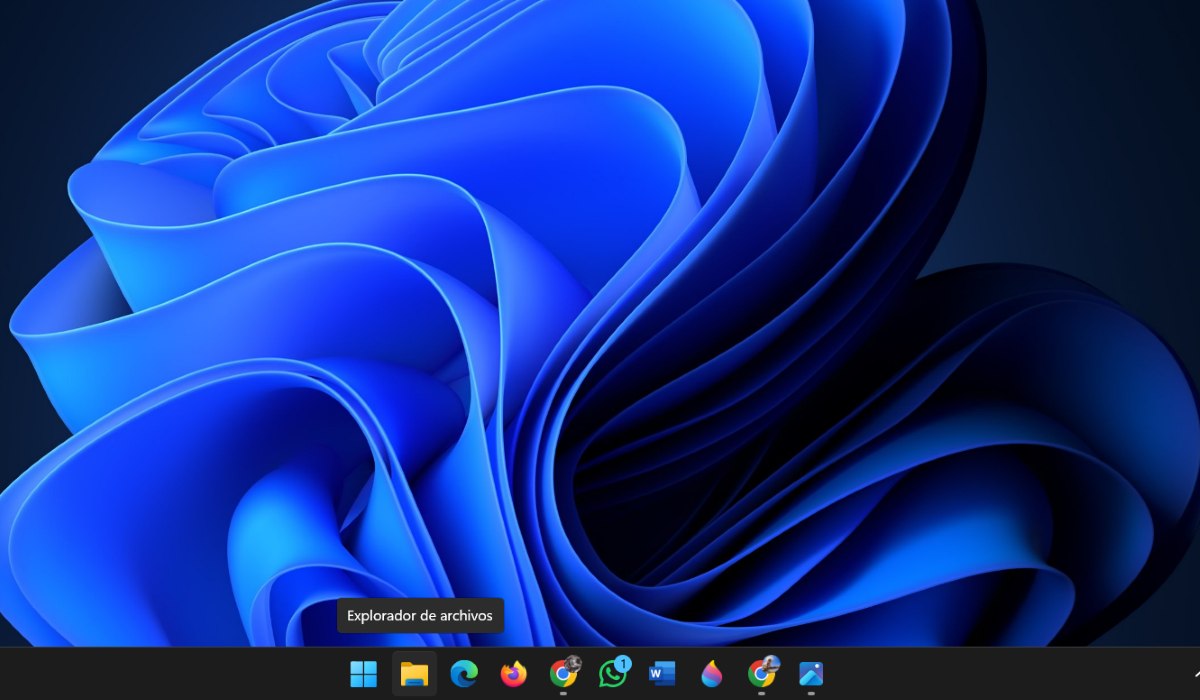
Cel mai bun mod de a scurta timpul petrecut căutând fișiere pe computer este folosind comenzile rapide de la tastatură. Aceste combinații de taste pot îmbunătăți semnificativ căutarea de fișiere în Windows 11. Le puteți utiliza pentru a efectua aproape orice acțiune pe care ați face-o cu mouse-ul.
De exemplu, cu comenzile rapide de la tastatură poți să intri într-un folder, să-i vezi proprietățile, să te muți dintr-un folder în altul, să tragi un fișier, să selectezi mai multe elemente etc. Și, deși este dificil să memorezi fiecare dintre aceste comenzi rapide, este bine să le cunoști pentru că Pe măsură ce le folosim, ne amintim de ele mai ușor..
Comenzi rapide de la tastatură pentru a îmbunătăți căutarea fișierelor în Windows 11

Mai jos, vă lăsăm O listă cu toate comenzile rapide de la tastatură pentru a îmbunătăți căutarea fișierelor în Windows 11.
- Tasta Windows + E: deschideți explorator de fișiere.
- Alt + D: selectați bara de adrese.
- Ctrl + F: Accesați bara de căutare.
- Ctrl + N: Deschide o nouă fereastră de explorare a fișierelor.
- Ctrl + W: închide fereastra activă (sau pe cea deschisă de tine).
- Ctrl + rotița mouse-ului: modifică dimensiunea elementelor din exploratorul de fișiere.
- Alt + P: Deschide panoul de previzualizare.
- Alt + Enter: introduceți proprietăți.
- Alt + săgeată stânga înapoi: mergeți la folderul anterior.
- Alt + săgeată dreapta: vezi următorul folder.
- Alt + săgeată sus: urcați un nivel în calea folderului.
- F11: pentru a maximiza sau a minimiza ecranul activ.
- Alt + mouse trage un fișier- Când aruncați fișierul, o comandă rapidă la fișierul original va fi creată în acea locație.
- Alt + Shift + P: Afișează sau ascunde panoul cu detalii ale folderului.
- Ctrl + Tasta săgeată (pentru a merge la un articol) + Bara de spațiu: Selectați mai multe articole individuale.
- Ctrl + D + Ștergere: Ștergeți elementul selectat și mutați-l în coșul de reciclare.
- Ctrl + L: accesați bara de adrese.
- Ctrl + mouse trage un fișier: O copie a fișierului va fi creată acolo unde este aruncat.
- Ctrl + număr (de la 1 la 9): veți putea trece la acel număr de file.
- Ctrl + semnul plus (+): Folosiți tastatura numerică pentru a redimensiona toate coloanele pentru a se potrivi textului.
- Ctrl + Shift + E: Utilizați aceasta pentru a extinde toate folderele din arborele din panoul de navigare.
- Ctrl + Shift + N: creați un folder nou.
- Ctrl + Shift + Tab: mergeți la fila anterioară.
- Ctrl + T: deschideți o filă nouă și comutați la ea.
- Ctrl + Tab: Accesați fila următoare.
Alte comenzi rapide pentru a îmbunătăți căutarea fișierelor în Windows 11
Crezi că comenzile rapide menționate în lista de mai sus nu sunt suficiente? te lăsăm Un alt grup pe care îl puteți pune în practică pentru a îmbunătăți căutarea de fișiere în Windows 11.
- Sfârşit: derulați în partea de jos a ferestrei active.
- F2: modificați numele articolului selectat.
- F3: căutați un folder sau un fișier.
- F4: Selectați bara de adrese pentru a schimba calea pe care vă aflați.
- F5: Folosiți această tastă pentru a reîmprospăta fereastra în care vă aflați.
- F6: Derulați prin elementele din fereastră.
- F11: îl puteți folosi și pentru a maximiza sau a minimiza fereastra activă.
- Început: Derulați în partea de sus a ferestrei active.
- Săgeată stânga: poate restrânge selecția curentă dacă este extinsă.
- Săgeată dreapta: Afișează selecția curentă dacă este restrânsă sau selectează primul subdosar.
- Shift (sau Shift în unele cazuri) + tastele săgeți: folosit pentru a selecta mai multe elemente.
- Shift + Delete: Dacă doriți să ștergeți definitiv un articol fără a-l trimite mai întâi la coșul de reciclare.
- Shift + F10: va fi afișat meniul contextual pentru elementul pe care l-ați selectat.
- Shift + mouse pentru a trage un fișier: pentru a schimba fișierul de locație.
- Shift + clic dreapta al mouse-ului: Veți putea vedea meniul contextual pentru elementul selectat.
Sfaturi pentru a îmbunătăți căutarea de fișiere în Windows 11
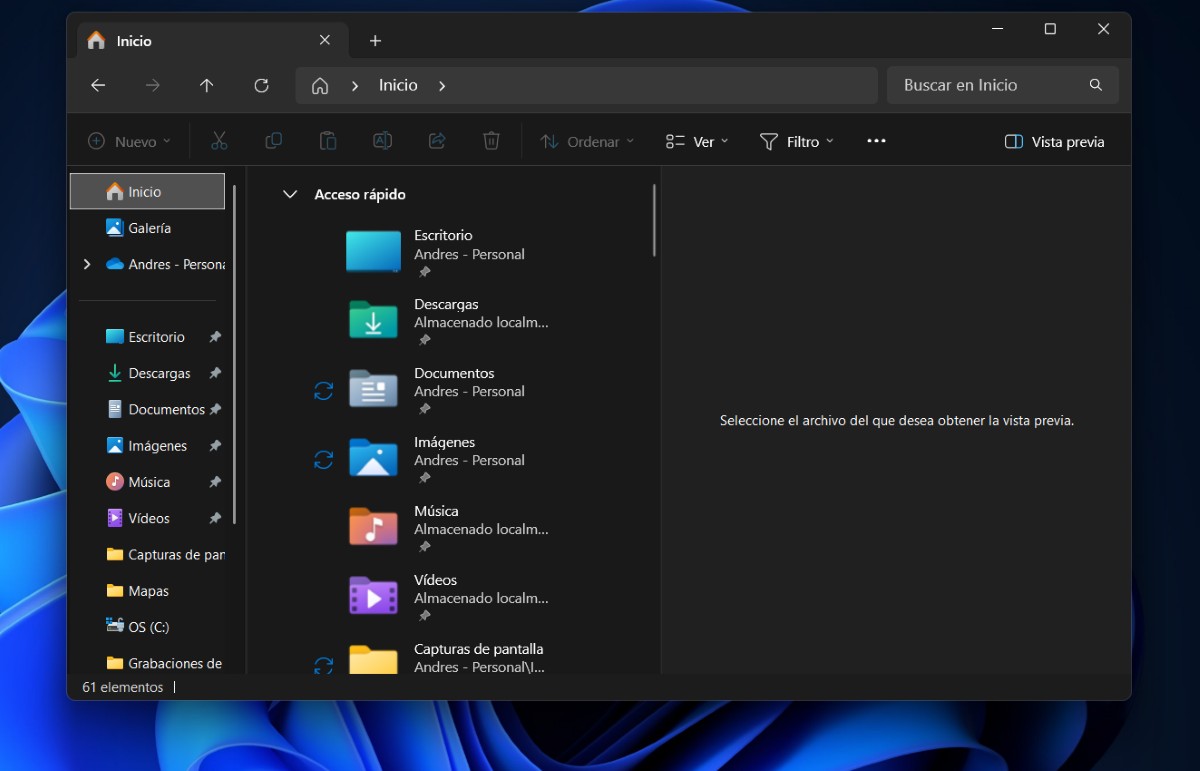
Pe lângă comenzile rapide de la tastatură, există și câteva trucuri pe care le puteți folosi pentru a îmbunătăți căutările de fișiere în Windows 11, făcându-le mai ușoare și mai puțin consumatoare de timp. Mai jos, vă lăsăm câteva Exemple care cu siguranță ți se vor părea atât simple, cât și practice:
- Folosește ghilimele: Pentru a căuta un fișier mai rapid, includeți numele acestuia între ghilimele.
- Folosiți cuvântul SAU: Dacă nu sunteți sigur ce cuvânt apare exact în numele fișierului pe care îl căutați, tastați doi pe care le amintiți, cu cuvântul SAU între ele. De exemplu, puteți pune telefon SAU mobil.
- Folosiți data, dimensiunea sau alte filtre: Puteți utiliza opțiunea Sortare pentru a alege cum doriți să găsiți fișierele, fie după nume, după data modificării sau după tip.
- Scrieți numele fișierului în bara de activități: Dacă doriți să găsiți un fișier și mai rapid, nu trebuie să intrați în File Explorer. Doar introduceți numele fișierului în bara de activități a computerului dvs. și îl va găsi singur.
- Afișează extensiile de nume de fișiere- Pentru a obține mai multe detalii dintr-o privire, se recomandă să activați opțiunea Afișare extensii de nume. Pentru a face acest lucru, atingeți View – Show – File Name Extensions.
În cele din urmă, nu uitați că pentru a îmbunătăți căutarea fișierelor în Windows 11 De asemenea, este foarte important să vă mențineți computerul actualizat. În acest fel, veți fi sigur că veți obține toate funcțiile noi de îndată ce acestea devin disponibile și veți beneficia de ele cât mai repede posibil.

Încă de la o vârstă fragedă, am fost fascinat de tot ce ține de știință și tehnologie, în special de acele progrese care ne fac viața mai ușoară și mai plăcută. Îmi place să fiu la curent cu cele mai recente știri și tendințe și să împărtășesc experiențele, opiniile și sfaturile mele despre dispozitivele și gadgeturile pe care le folosesc. Acest lucru m-a determinat să devin scriitor web acum puțin peste cinci ani, concentrându-mă în principal pe dispozitive Android și sisteme de operare Windows. Am învățat să explic concepte complexe în termeni simpli, astfel încât cititorii mei să le poată înțelege cu ușurință.