- Activați și personalizați ferestrele Snap în Sistem > Multitasking pentru a activa machetele Snap.
- Folosește machete, comenzi rapide sau trage pentru a plasa patru aplicații într-un machete 2x2 redimensionabile dinamic.
- Îmbunătățiți fluxul de lucru cu comenzi rapide (Win+Săgeți, Win+Z, Win+Tab) și desktopuri virtuale pentru contexte separate.
Multitasking-ul a devenit ceva obișnuit atunci când se utilizează un computer, iar în Windows 11 este mai ușor ca niciodată datorită layout-urilor reglabile. Dacă vrei să vezi patru ferestre simultan (De exemplu, un browser, un document, o foaie de calcul și un chat), sistemul oferă mai multe modalități de a face acest lucru rapid, eficient și fără a te împotmoli cu mouse-ul. Acest ghid explică cum. Împărțiți ecranul în patru în Windows 11.
În acest ghid veți găsi tot ce aveți nevoie: ce este ecranul divizat și de ce merită, cum să activați alinierea ferestrelor, comenzi rapide de la tastatură, pașii exacți pentru a împărți ecranul în patru părți, tehnici mai avansate (inclusiv utilizarea PowerToys) și o secțiune de depanare. Scopul este să te ajute să-ți amenajezi spațiul de lucru ideal. cu cea mai mică frecare posibilă și în câteva minute.
Ce este ecranul divizat și ce avantaje are?
Ecranul divizat este funcția care vă permite să împărțiți spațiul monitorului în zone unde puteți plasa diferite aplicații, fie în două, trei sau patru sloturi. Cel mai evident beneficiu este creșterea productivității: eviți să treci constant de la o fereastră la alta și ai totul la vedere.
Pe lângă creșterea eficienței, există și alte avantaje clare: o abordare mai bună prin concentrarea informațiilor relevante la același nivel, comparații imediate între documente sau imagini și un flux de lucru mai fluid la glisarea și plasarea conținutului între aplicații.
De asemenea, ajută la organizarea proiectelor complexe: Poți dedica fiecare cadran unei părți din munca ta (de exemplu, referințe, texte scrise, date și comunicare), ceea ce reduce distragerile și vă economisește timp.
Dacă utilizați mai multe monitoare sau un monitor ultrawide, funcția devine și mai utilă: Puteți reproduce ajustarea pe fiecare ecran și multiplicați spațiul disponibil pentru sarcinile dvs. fără complicații.
Activarea și configurarea agățării ferestrelor în Windows 11
Înainte de a începe să împărțiți ecranul în patru, asigurați-vă că este activată funcția de aliniere a ferestrelor din Windows 11. Setările se află în panoul Multitasking. și este activat în câteva secunde.
- Deschide Setări cu Câștigă + IIntrați în Sistem și selectați Multitasking.
- Porniți comutatorul Andocare ferestre (Aliniați ferestrele). Apoi, extindeți opțiunile sale și bifați casetele disponibile în această secțiune pentru a beneficia de tot ajutorul sistemului la ajustare.
Cu aceste casete bifate, Windows vă va afișa sugestii, suprafețe de andocare și previzualizări, precum și va facilita ajustările la glisarea unei ferestre. Este fundamentul pentru ca Snap să funcționeze fără probleme. și vă permite să construiți fără efort grile de 2, 3 sau 4 ferestre.
Împărțirea ecranului în patru părți în Windows 11: metode pas cu pas
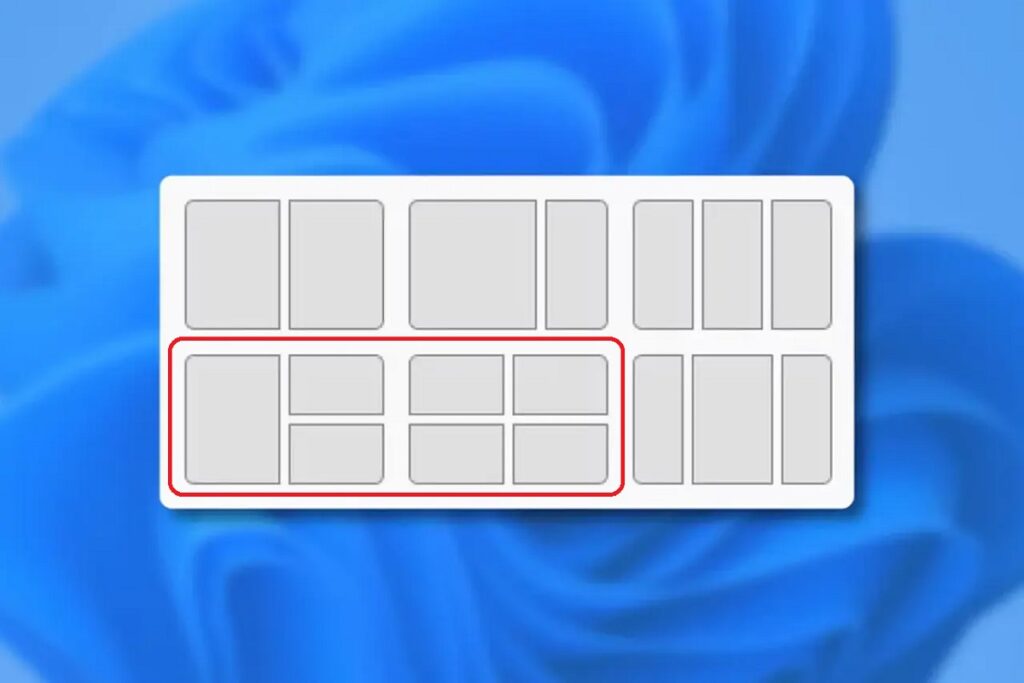
Windows 11 încorporează modele potriviteAcestea apar când treceți cu mouse-ul peste butonul de maximizare al oricărei ferestre. De acolo puteți alege modelul cu patru zone și puteți umple fiecare spațiu cu o aplicație deschisă.
Mai jos sunt trei modalități de a obține același rezultat (patru ferestre simultan) și alegeți-o pe cea care vi se pare cea mai naturală. Încercați fiecare metodă de câteva ori. Și vei vedea că vei găsi repede varianta care ți se potrivește cel mai bine.
Metoda 1: Ajustarea machetelor de la butonul de maximizare
- Plasați mouse-ul peste butonul de maximizare al ferestrei pe care doriți să o poziționați. Fără clicSe va deschide meniul de design.
- Selectați designul cu patru cadrane și faceți clic pe spațiul în care doriți să plasați fereastra respectivă. Aplicația va fi integrată în acea secțiune automat.
- Windows vă va arăta golurile rămase și va sugera alte ferestre deschise pentru a le umple. Alegeți câte unul pentru fiecare cadran până când designul 2x2 este complet.
Metoda 2: Comenzi rapide de la tastatură pentru cadrane
- Cu o fereastră selectată, apăsați Câștig + Săgeată stânga o Câștig + Săgeată dreapta pentru a-l ancora la jumătatea corespunzătoare.
- Fără a da drumul ferestrei (sau odată ce este ancorată), utilizați Câștig + Săgeată în sus o Win + Arrow Down pentru a-l muta în colțul de sus sau de jos al acelei jumătăți. În felul acesta îl plasezi într-un sfert din ecran..
- Repetați combinația cu celelalte aplicații până când aveți patru ferestre, câte una în fiecare colț. Această metodă este extrem de rapidă. când te obișnuiești cu scurtăturile.
Metoda 3: trageți în colțuri
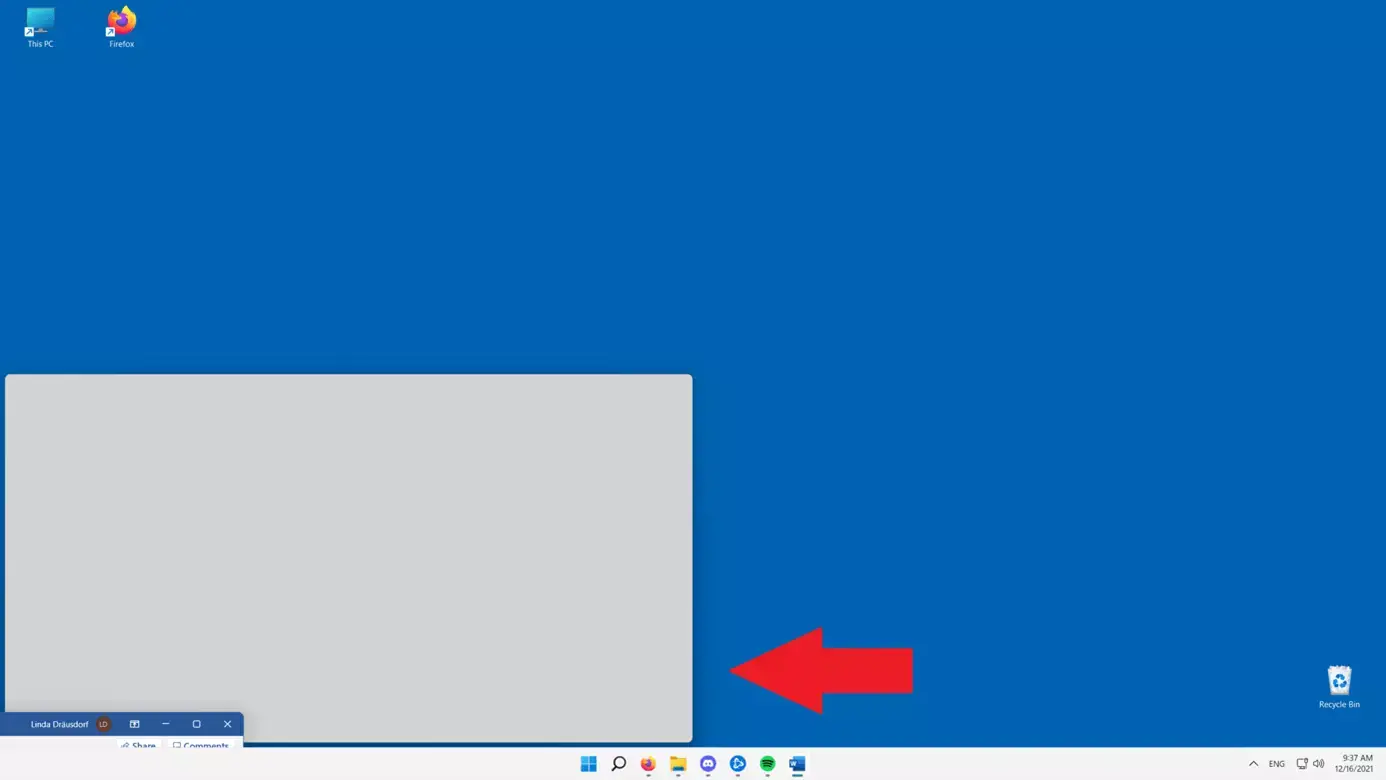
- Faceți clic pe bara de titlu a unei ferestre și trageți-o într-un colț al ecranului până când vedeți silueta de andocare. La lansare, va rămâne fix în acel cadran..
- Repetați cu celelalte ferestre pentru a completa toate cele patru colțuri. Este foarte vizual și funcționează excelent cu mouse-ul. sau trackpad-ul.
Nu uita că poți redimensiona raportul cadranului: plasează cursorul peste marginile care separă ferestrele până când vezi indicatorul de ajustare și trage-l. Restul ferestrelor vor fi adaptate pentru a menține designul.

Alte modalități de a organiza ferestrele în Windows 11
Dincolo de aspectul 2x2, Windows 11 oferă aspecte pentru două și trei aplicații și vă permite, de asemenea, să modificați lățimea fiecărei coloane sau rânduri. Explorează variantele disponibile Când plasați mouse-ul peste butonul de maximizare, veți vedea șase opțiuni de bază pentru a acoperi majoritatea scenariilor.
De asemenea, puteți deschide selectorul de aspect cu Câștigă + Z și navigați-l cu săgețile tastaturii pentru a alege modelul dorit și poziția specifică. Dacă preferați tastatura în locul mouse-ului, este cea mai directă cale.
Când un design este în desfășurare, fiecare slot vă va cere să alegeți o aplicație dintre cele deschise. Selectați-l pe cel care se potrivește cel mai bine în fiecare secțiune și, dacă trebuie să mutați ceva, trageți-l în cadrul designului sau utilizați din nou meniul Snap.
Dacă modelele predefinite nu sunt satisfăcătoare, există mai multe opțiuni: PowerToys (FancyZones) vă permite să creați grile personalizate cu dimensiuni și zone adaptate nevoilor tale, ideal pentru ecrane mari sau ultrawide; vezi cum ecran divizat pentru a vedea alternative și exemple practice.
Creați ecran complet, jumătate de ecran și sfert de ecran în Windows 11
Există momente când vrei să dedici întregul ecran unei singure aplicații și apoi să revii la un aspect divizat. Comutare între ecran complet și layout-uri Este foarte simplu.
- Ecran complet: Faceți clic pe pictograma de maximizare din fereastră pentru a o extinde. Pentru a restaura designul divizat, reveniți la utilizarea funcției Snap (meniu sau comenzi rapide).
- Jumătate de ecran: treceți cu mouse-ul peste butonul de maximizare, alegeți una dintre pozițiile din stânga sau din dreapta și selectați aplicația din partea opusă. Ideal pentru compararea a două elemente.
- Un sfert din ecran: afișează modelele, selectați modelul de patru și faceți clic pe unul dintre colțuri. Repetați pentru a completa toate cele patru poziții cu restul ferestrelor.
Comenzi rapide de la tastatură esențiale
Memorarea câtorva combinații te scutește de zeci de clicuri. Acestea sunt scurtăturile pe care le veți folosi cel mai des. cu ecran divizat.
- Câștig + Săgeată stânga/dreapta: ancorează fereastra curentă în jumătatea stângă/dreaptă.
- Câștig + Săgeată în sus: maximizează fereastra sau o mută în cadranul superior cu o jumătate de oră.
- Win + Arrow Down: restaurează sau minimizează; în combinație cu stânga/dreapta trimite către un cadran inferior.
- Câștigă + ZDeschide selectorul de aspect în Windows 11.
- Win + Tab: afișează Vizualizarea activităților cu toate ferestrele și desktopurile.
- Câștigă + Start: minimizează toate ferestrele, cu excepția celei active, pentru a goli vizualizarea.
- Câștigă + Ctrl + D: creează un nou desktop virtual pentru a separa contextele de lucru.
- Win + Ctrl + Săgeată stânga/dreapta: comută între desktop-uri virtuale.
Sfaturi practice pentru utilizarea confortabilă a ecranului împărțit
Se observă o bază tehnică bună. Dacă poți folosi un monitor mai mare sau unul cu o rezoluție mai mareVei câștiga spațiu util și confort vizual atunci când lucrezi cu patru ferestre.
Învață scurtăturile puțin câte puțin și exersează cu modelele predefinite. Găsește-ți modelul preferat Te va face să zbori atunci când organizezi aplicații pentru scriere, cercetare sau analiza datelor.
Dacă aveți nevoie de și mai mult control decât oferă Windows 11, luați în considerare opțiunile terțe. Există utilități gratuite și plătite disponibile care extind ajustarea ferestrei, deși pentru majoritatea utilizatorilor Snap și PowerToys vor fi mai mult decât suficiente.
În Setări, în Multitasking, personalizați comportamentul setării (exemple, sugestii, redimensionarea grupului etc.). Dacă îl ai exact așa cum îți place, evită fricțiunile. în viața de zi cu zi.
Și o notă legată de hardware: mai multă memorie RAM și un SSD ajută la deschiderea și comutarea între aplicații fără așteptare. Mențineți Windows actualizat și efectuați sarcini de întreținere de bază astfel încât totul să meargă fără probleme.
Recomandări suplimentare și cele mai bune practici
Dacă vă lipsește o grilă, încercați PowerToys și creați-vă propriile zone. FancyZones oferă un nivel de control ceea ce se potrivește foarte bine cu monitoarele ultrawide și fluxurile de lucru complexe.
Când o secțiune devine prea mică, redimensionați separatorul și ajustați prioritatea spațiului. Windows menține aspectul în timp ce redistribuie lățimea/înălțimea astfel încât nimic să nu se suprapună.
Rețineți că puteți reproduce această abordare pe mai multe monitoare: fiecare ecran cu propriul său ecran 2×2. Lucrați în zone separate Te ajută să eviți amestecarea contextelor și să rămâi concentrat.
Dacă opțiunile native sunt insuficiente, există manageri de ferestre terți cu funcții avansate (unele gratuite, altele cu plată). Prețuiește-le doar dacă ai nevoie de eledeoarece Windows 11 acoperă deja multe cazuri.
Stăpânirea modelelor de croială este o chestiune de două sau trei încercări și puțină practică cu scurtături. Când internalizezi gesturile și combinațiileÎmpărțirea ecranului în patru în Windows 11 devine la fel de naturală ca deschiderea unei noi file de browser.

Editor specializat în probleme de tehnologie și internet cu peste zece ani de experiență în diferite medii digitale. Am lucrat ca editor și creator de conținut pentru companii de comerț electronic, comunicare, marketing online și publicitate. Am scris și pe site-uri de economie, finanțe și alte sectoare. Munca mea este și pasiunea mea. Acum, prin articolele mele din Tecnobits, încerc să explorez toate știrile și noile oportunități pe care lumea tehnologiei ni le oferă zi de zi pentru a ne îmbunătăți viața.