- Dezactivarea funcției de pornire rapidă și a proceselor în fundal din setările browserului.
- Gestionarea aplicațiilor de pornire a sistemului de operare pentru a optimiza utilizarea memoriei RAM și a procesorului.
- Configurați browserul preferat pentru a ignora execuția automată a instrumentului Microsoft.
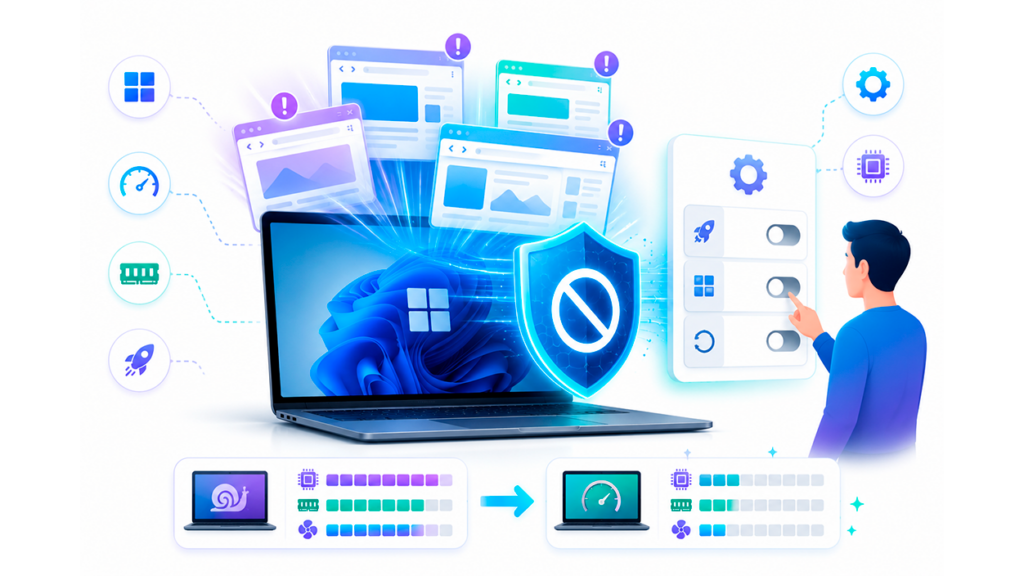
Uneori, când instalăm un laptop nou cu Windows 11 sau actualizăm sistemul, ne lovim de acel mic obstacol: Microsoft Edge se lansează automat imediat ce sesiunea este deblocată.Pentru mulți, este o pacoste, mai ales dacă aveți deja browserul de încredere și nu doriți ca instrumentul Redmond să vă fure timpul și resursele chiar din prima secundă.
Adevărul este că Microsoft își integrează browserul la niveluri foarte profunde ale sistemuluiAcest lucru se traduce uneori în obstacole sau promoții insistente pentru a vă menține în utilizare. Deși este un browser foarte capabil, Faptul că este preîncărcat în memorie fără permisiunea noastră poate fi enervant.mai ales dacă observi că PC-ul funcționează lent sau dacă vezi mereu același ecran plictisitor cu informații.
Vinovatul: Pornirea rapidă și procesele în fundal
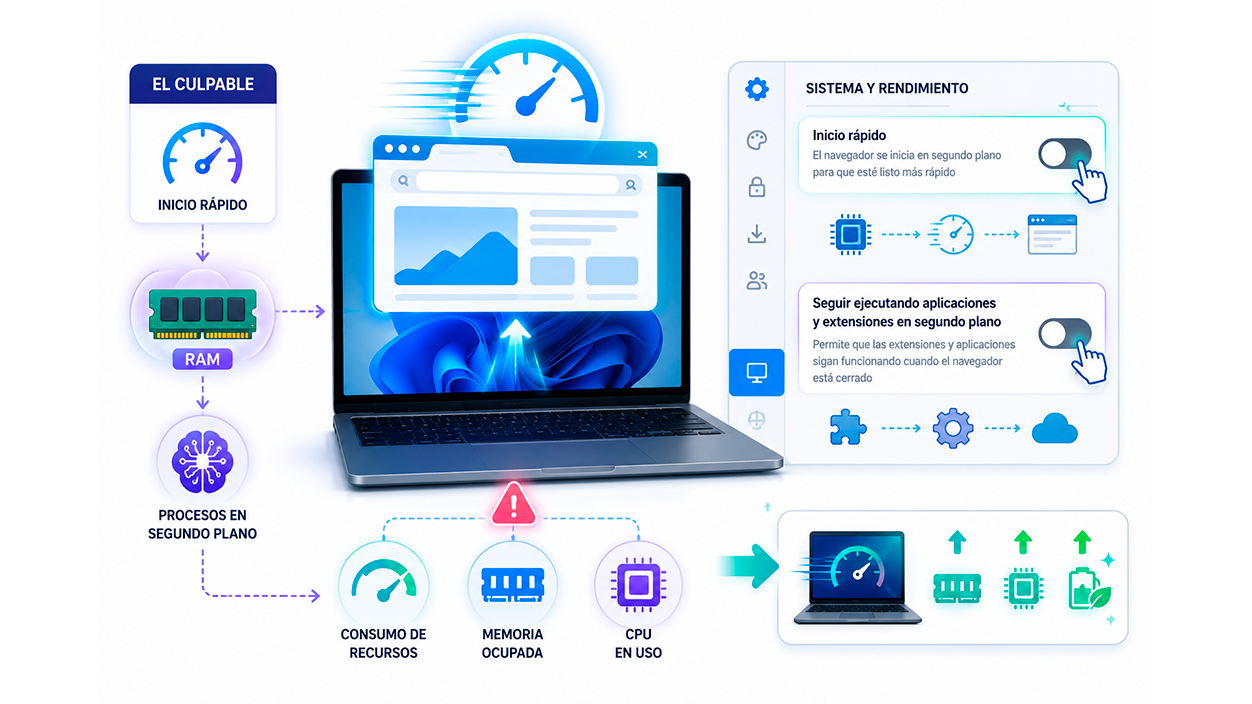
Mulți utilizatori o iau razna căutând în Managerul de activități și, chiar și după ce îl dezactivează acolo, Edge continuă să apară. Acest lucru se întâmplă deoarece există un opțiune numită Pornire rapidăPractic, browserul Este preîncărcat în memoria RAM Astfel încât, atunci când te hotărăști să îl deschizi, să apară instantaneu. Dacă Edge nu este browserul tău principal, chiar dacă consumul de resurse este de obicei relativ scăzut, aceasta este o risipă inutilă de resurse pe care ai prefera să le dedici altor sarcini.
Ca să tai asta din fașă, Trebuie să accesezi setările browserului Edge.Odată ajunși înăuntru, căutați secțiunea despre Sistem și performanțăAcolo veți vedea comutatorul Quick Start; dezactivarea acestuia va împiedica programul să „dormă” în memorie, așteptând să fie apelat.
Dar stai, mai e ceva: chiar mai jos este de obicei Opțiune de a continua rularea extensiilor și aplicațiilor în fundalDacă nu vrei ca Edge să consume mult CPU cât timp este închis, Debifați și această casetă, deoarece este responsabil pentru menținerea browserului activ în bara de sistem.
Ce se întâmplă dacă Edge continuă să se deschidă în ciuda a tot?
Există câteva cazuri destul de curioase în care, în ciuda încercării tuturor căilor posibile, Browserul apare în mod repetatUneori afișează pagini de informații sau imagini de fundal implicite. Acest lucru se întâmplă adesea pe computerele noi, unde Windows încearcă să „ghideze” utilizatorul. În aceste situații, este... Este esențial să verificați dacă nu există sarcini programate sau dacă browserul nu este marcat ca aplicație de pornire. implicit în setările aplicației Windows 10 sau 11.
Dacă vrei ca browserul tău preferat să se lanseze automat în loc de Edge, soluția este să adaugi fișierul executabil al browserului tău preferat (fie că este Chrome, Firefox sau Brave) în folderul Startup Windows. Aceasta inversează situația: Elimini bătaia de cap a Microsoft și automatizezi instrumentul care te ajută cu adevărat să lucrezi sau să navighezi.
Dezactivați restaurarea automată a aplicației
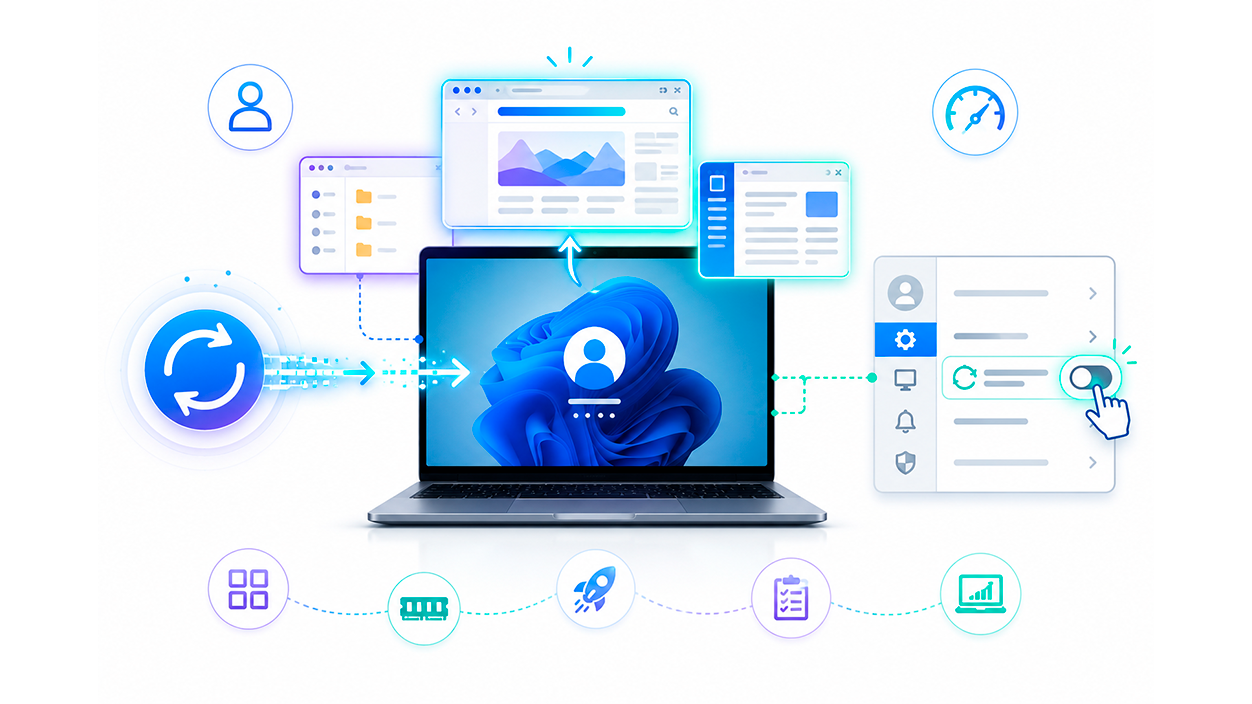
În unele cazuri, Microsoft Edge nu se deschide din cauza funcției Pornire rapidă, ci mai degrabă datorită unei funcții Windows care restaurează automat aplicațiile care erau deschise înainte de oprirea sau repornirea computerului. Acest lucru poate face ca browserul să reapară de fiecare dată când vă conectați, dând impresia că rulează singur.
Pentru a verifica acest lucru, Deschide Setări, Conturi, Opțiuni de conectare și căutați opțiunea legată de „Salvează automat aplicațiile mele repornibile și repornește-le când mă conectez din nou”Dacă este activată, Windows va încerca să restaureze programele compatibile, inclusiv Microsoft Edge în anumite circumstanțe.
Dezactivarea acestei funcții poate împiedică reapariția browserului după repornirea sistemului sau actualizăriAceasta este o măsură utilă în special dacă de obicei închideți toate aplicațiile înainte de a opri computerul și doriți ca desktopul să rămână complet curat atunci când porniți Windows.
Impactul asupra performanței sistemului
Nu putem ignora faptul că pentru unii utilizatori, Edge devine un mare consumator de RAM și procesor. Când browserul pornește singur, nu numai că ocupă spațiu, dar și... Poate încetini încărcarea altor programe esențialeDezactivând aceste funcții de preîncărcare, veți observa că sistemul de operare rulează mai lin, în special pe laptopurile cu hardware mai limitat, unde fiecare megabyte de RAM contează pentru a preveni lag-ul.
Pentru ca computerul să funcționeze fără probleme, este ideal să efectuați o curățare generală a programelor care pornesc odată cu sistemul. Combinarea dezactivării funcției Pornire rapidă în Edge cu verificarea filei Pornire din Managerul de activități este rețeta perfectă pentru succes. Windows pornește exact așa cum dorești. și nu așa cum și-ar dori Microsoft.
Pentru a rezolva această problemă, Pur și simplu dezactivați preîncărcarea și procesele în fundal din meniul Sistem și performanță EdgeCurățați aplicațiile de pornire din Windows și setați browserul preferat ca implicit pentru a elibera RAM și a îmbunătăți viteza de pornire a computerului.

Sunt un pasionat de tehnologie care și-a transformat interesele de „tocilar” într-o profesie. Mi-am petrecut mai bine de 10 ani din viața mea folosind tehnologie de ultimă oră și mânuind cu tot felul de programe din pură curiozitate. Acum m-am specializat în tehnologie computerizată și jocuri video. Asta pentru că de mai bine de 5 ani scriu pentru diverse site-uri web despre tehnologie și jocuri video, creând articole care urmăresc să-ți ofere informațiile de care ai nevoie într-un limbaj pe care oricine este pe înțeles.
Dacă aveți întrebări, cunoștințele mele variază de la tot ce ține de sistemul de operare Windows, precum și Android pentru telefoane mobile. Și angajamentul meu este față de tine, sunt mereu dispus să petrec câteva minute și să te ajut să rezolvi orice întrebări pe care le poți avea în această lume a internetului.