
Panoul Widgets din Windows 11 este foarte util dacă doriți Verifică vremea sau știrile cu o singură privire. Totuși, faptul că se deschide automat atunci când abia atingi pictograma cu mouse-ul este foarte enervant și îți poate întrerupe fluxul de lucru. Din fericire, Împiedicarea deschiderii widget-urilor din Windows 11 atunci când plasați mouse-ul peste ele este foarte ușoară.În continuare, vom explica cum se face.
Cum să împiedici deschiderea widget-urilor din Windows 11 când treci cu mouse-ul peste ele

Împiedicarea deschiderii widgeturilor din Windows 11 atunci când treceți cu mouse-ul peste ele este necesară dacă Deschizi constant acest panou accidentalAcest lucru va ajuta la menținerea desktopului curat, optimizat și fără distrageri în timp ce lucrați, navigați sau vă jucați. Puteți dezactiva cu ușurință acest comportament direct din setările acestui panou din Windows 11.
Pași pentru a împiedica deschiderea widgeturilor din Windows 11 atunci când treceți cu mouse-ul peste ele
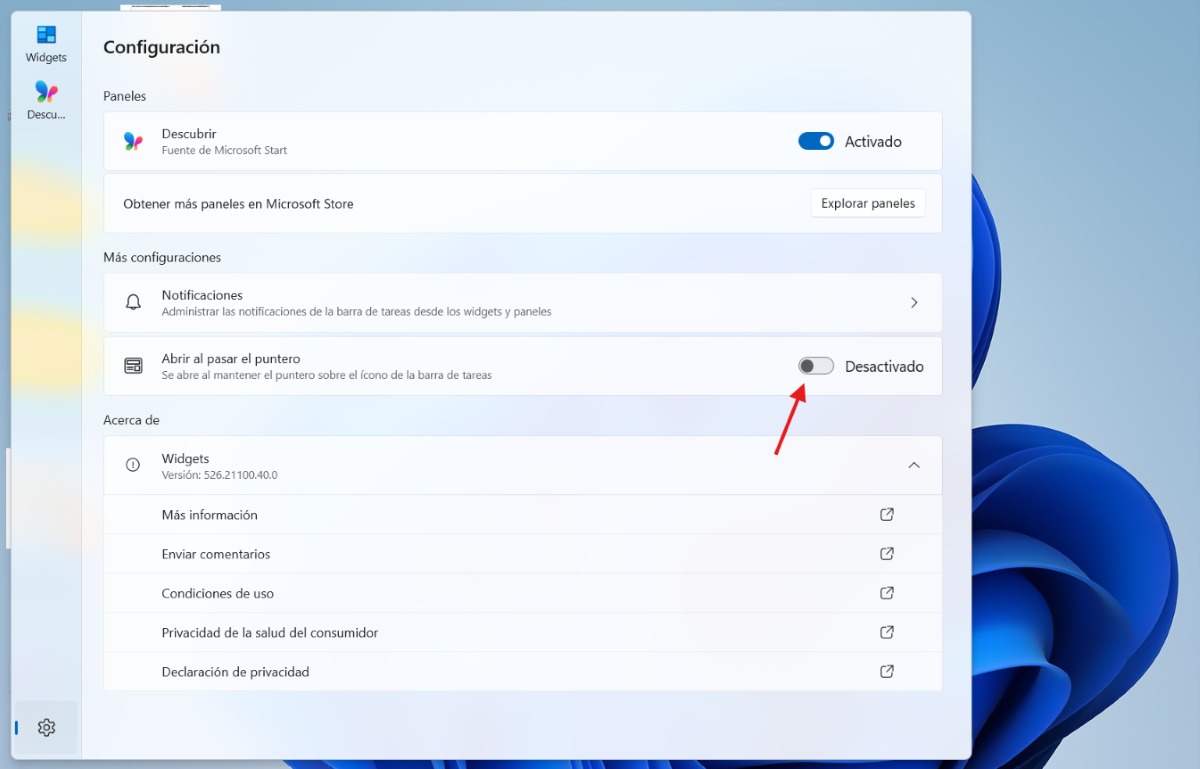
Urmați acestea Pași pentru a împiedica deschiderea widgeturilor din Windows 11 când treci cu mouse-ul peste el:
- Deschideți panoul Widget-uri: Faceți clic pe pictograma Widgets (sau meteo) situată în bara de activități. Apăsați combinația de taste Windows + W sau pur și simplu treceți cu mouse-ul peste pictogramă și aceasta se va deschide (ceea ce vrem să evităm).
- Setări de acces: În panoul Widgets, faceți clic pe pictograma roată dințată pentru a accesa Setări.
- Dezactivați deschiderea la trecerea cu mouse-ul (indicator, cursor): Căutați opțiunea „Deschidere la trecerea cu mouse-ul” și schimbați comutatorul la Dezactivat.
Verificați rezultatul: Plasați cursorul mouse-ului peste pictograma meteo din bara de activități și lăsați-l acolo pentru câteva momente. Panoul nu ar trebui să se mai deschidă automat; de acum înainte, se va deschide doar atunci când faceți clic direct pe pictogramă.
Cum să eliminați definitiv widget-urile din bara de activități
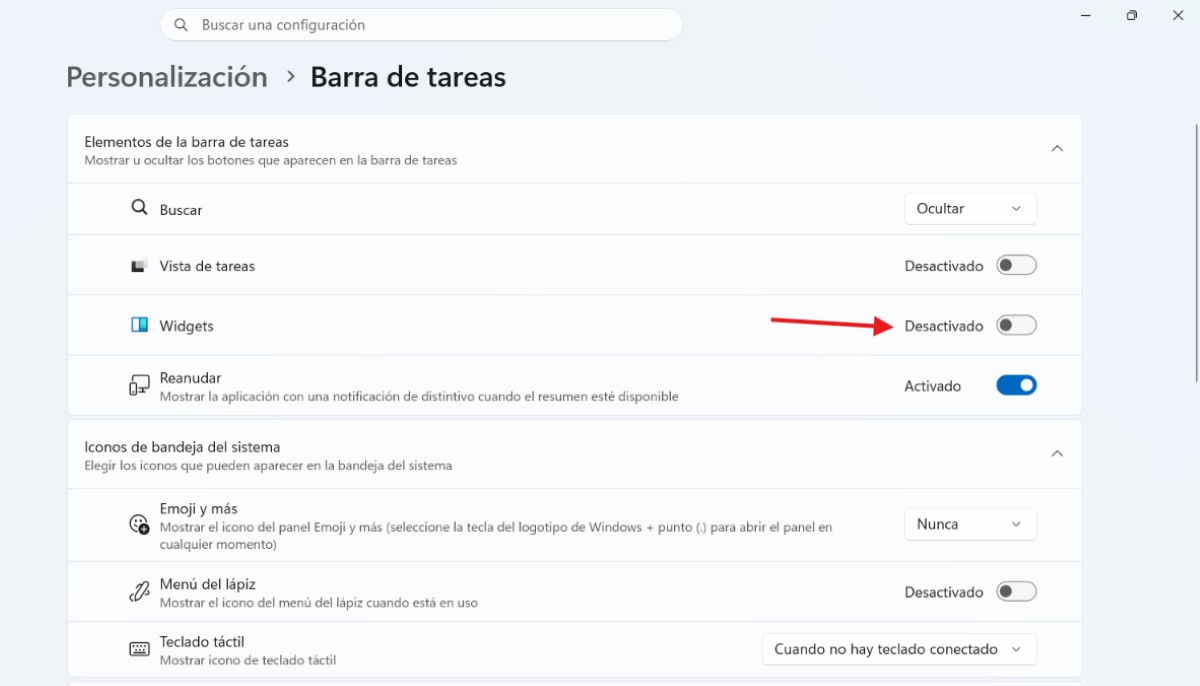
Dar dacă preferi Eliminați comenzile rapide către widgeturi Pentru a preveni deschiderile accidentale? Pe lângă faptul că împiedici deschiderea widget-urilor din Windows 11, poți ascunde complet butonul din bara de activități. Când faci asta, panoul nu va mai ocupa spațiu vizibil, deși îl poți deschide oricând dorești folosind comanda rapidă de la tastatură Windows + W. Pentru a-l elimina definitiv, urmează această cale:
- Deschideți setările barei de activități: Faceți clic dreapta pe orice spațiu gol din bara de activități și atingeți Setări bară de activități.
- Dezactivați widgeturile: Căutați opțiunea Widgeturi în lista de elemente și schimbați comutatorul la Dezactivat.
Verificați rezultatul: Uită-te la colțul barei de activități. Pictograma widgetului meteo ar fi trebuit să dispară complet. Dacă vrei să o afișezi din nou, nu-ți face griji, procesul este reversibil; repetă pur și simplu acești pași și repornește comutatorul.
De ce să împiedici deschiderea widget-urilor din Windows 11 când treci cu mouse-ul peste ele?
Așadar, de ce unii utilizatori preferă să împiedice deschiderea widget-urilor din Windows 11 atunci când trec cu mouse-ul peste ele? Adevărul este că această funcție (cunoscută sub numele de „hover”) este puțin... inconfortabil și enervant pentru mulți din mai multe motive cheieAcestea sunt principalele:
- Deschideri accidentale: Acesta este cel mai frecvent motiv. De obicei, mișcăm mouse-ul pe întregul ecran. Dacă îl mutăm în colțul din stânga jos (sau în centru, în funcție de locul în care se află pictograma meteo), este normal să trecem cursorul peste el fără a intenționa să îl deschidem, iar acest lucru întrerupe navigarea.
- Consum inutil de resurse: De fiecare dată când se deschide panoul Widgets, acesta încarcă informații în timp real, cum ar fi știri, vreme, sport și trafic. Acest lucru generează o utilizare inutilă a memoriei RAM și a procesorului în fundal.
- Distrageri vizuale și știri nesolicitate: Această secțiune include de obicei titluri de știri și conținut de la Microsoft care pot fi neimportante pentru dvs. sau pot deranja mediul dvs. de lucru.
- Întreruperea activităților dumneavoastră: Împiedicarea deschiderii widgeturilor din Windows 11 atunci când plasați cursorul peste ele împiedică panoul să acopere brusc o parte a ecranului în timp ce lucrați sau vă jucați.
- Saturație și monitoare sau laptopuri mici: Pe un ecran mic, precum cel al unui laptop, panoul de widgeturi ocupă mult spațiu (mai mult de jumătate din ecran), forțându-te să dai clic în altă parte pentru a-l închide.
Alte recomandări pentru a evita distragerile inutile
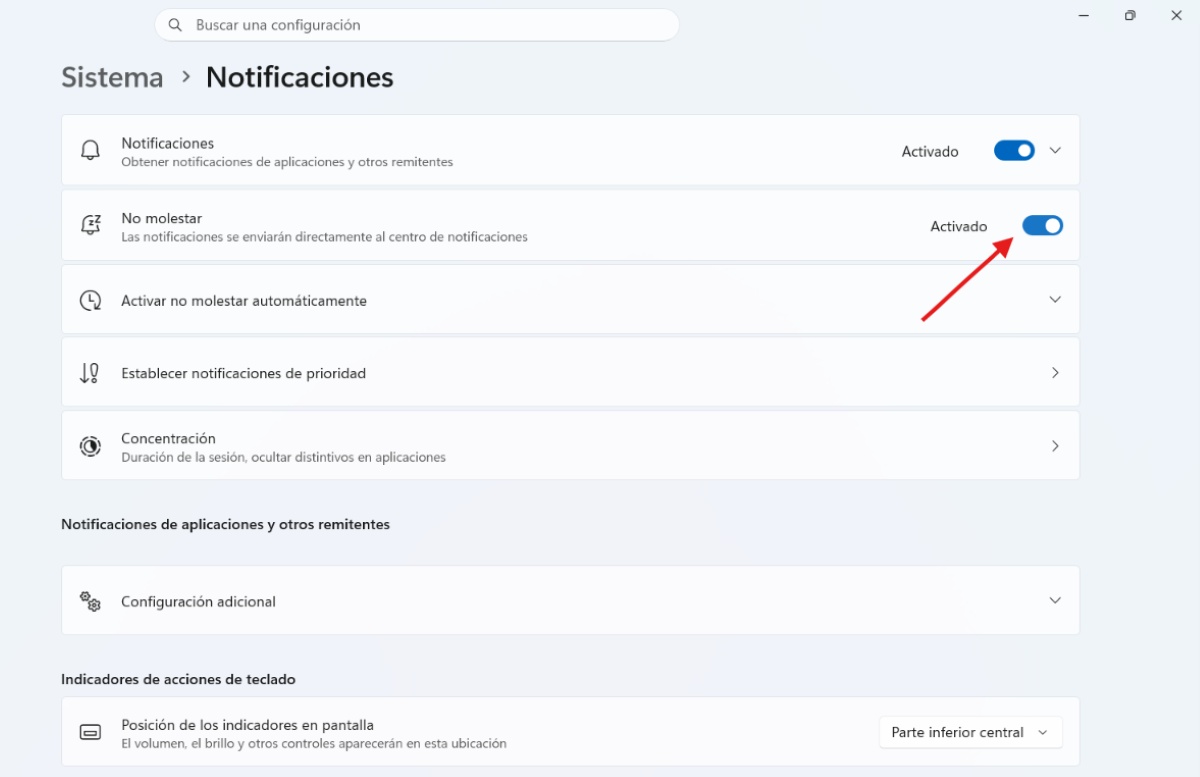
Pe lângă faptul că împiedică deschiderea widgeturilor din Windows 11 atunci când treceți cu mouse-ul peste ele, puteți aplica unele Ajustări cheie pentru menținerea unui mediu de lucru concentrat și evitați întreruperile vizuale enervante. Iată câteva idei practice:
- Activează modul de concentrare: Faceți clic pe dată și oră sau pe centrul de notificări și activați secțiunea pentru ConcentraţieAceasta dezactivează alertele, oprește clipirea aplicației și dezactivează temporar notificările.
- Activează Nu deranja: Accesați Setări – Sistem – Notificări și activați Nu deranjați. Configurați reguli automate pentru a o activa în anumite situații, cum ar fi atunci când oglindiți ecranul, în timp ce jucați jocuri sau la anumite ore.
- Curățați și ascundeți bara de activități: Faceți clic dreapta pe bara de activități și selectați Setări bară de activități.
- Ascunde caseta de căutare, butonul Vizualizare activități și Copilot.
- Activați opțiunea Ascundeți automat bara de activități dacă preferați să utilizați tot spațiul ecranului.
- Dezactivați notificările pentru aplicații pentru a evita tentația de a le verifica constant și impulsiv.
- Dezactivați notificările de la aplicațiile terțe: Din Setări – Sistem – Notificări, consultați lista de aplicații și dezactivați alertele pentru aplicațiile neesențiale.
În concluzie, împiedică deschiderea widget-urilor din Windows 11 atunci când treci cu mouse-ul peste ele. Este o mică ajustare care îmbunătățește vizibil experiența taCu această schimbare, evitați întreruperile deranjante, reduceți consumul de resurse și recâștigați controlul deplin asupra momentului și modului în care accesați informațiile respective.
Index

Încă de la o vârstă fragedă, am fost fascinat de tot ce ține de știință și tehnologie, în special de acele progrese care ne fac viața mai ușoară și mai plăcută. Îmi place să fiu la curent cu cele mai recente știri și tendințe și să împărtășesc experiențele, opiniile și sfaturile mele despre dispozitivele și gadgeturile pe care le folosesc. Acest lucru m-a determinat să devin scriitor web acum puțin peste cinci ani, concentrându-mă în principal pe dispozitive Android și sisteme de operare Windows. Am învățat să explic concepte complexe în termeni simpli, astfel încât cititorii mei să le poată înțelege cu ușurință.