Îți vom spune cum să previi ca mai multe reguli Outlook să afecteze același e-mail. Vom vedea cum poți... schimbarea ordinii de priorități Vom discuta reguli pentru o mai bună organizare. Vom vorbi, de asemenea, despre cum să activați opțiunea „Nu mai procesați mai multe reguli”, precum și despre alte idei utile pentru a vă dezordona e-mailurile.
Împiedicarea aplicării mai multor reguli Outlook asupra aceluiași e-mail

Dacă utilizați Outlook ca serviciu principal de e-mail, cu siguranță știți cât de important este să vă organizați inboxul. Mesajele de la serviciu, familie, servicii și abonamente se pot amesteca și pierde cu ușurință. Având în vedere acest lucru, Reguli Outlook Sunt un instrument foarte util pentru automatizează organizația din tot acel haos.
O regulă Outlook este o instrucțiuni automate Aceasta comandă îi spune programului ce să facă cu e-mailurile care îndeplinesc anumite condiții predefinite. De exemplu, puteți seta astfel încât, dacă cuvântul „factură” se află în corpul unui e-mail primit, acesta să fie redirecționat către folderul „Contabilitate”. Sau puteți specifica ca un mesaj să fie marcat ca citit, arhivat sau șters dacă îndeplinește o anumită condiție.
Avantajul este că Puteți crea oricâte reguli aveți nevoie Outlook este conceput să sorteze automat e-mailurile. Cu toate acestea, apar probleme atunci când sosește un mesaj care îndeplinește mai multe criterii din reguli diferite. Aceste reguli concurează apoi pentru același mesaj, arhivându-l în cele din urmă în folderul greșit sau chiar ștergându-l. Acest lucru ridică întrebarea: cum puteți împiedica mai multe reguli Outlook să afecteze același e-mail?
Mai întâi: Folosiți comutatorul „Opriți procesarea mai multor reguli”

Pentru a împiedica mai multe reguli Outlook să afecteze același e-mail, trebuie să activați comutatorul „Opriți procesarea mai multor reguli”. Aceasta va... Când o anumită regulă este aplicată cu succes unui mesaj, toate celelalte reguli pentru acel mesaj vor fi ignorate..
Să explicăm cu o exemplu E simplu. Imaginează-ți că ai o regulă numită „Proiecte” care mută toate e-mailurile de la șeful tău în folderul „Urgent”. Sub aceasta, ai o altă regulă numită „Atașamente” care șterge automat orice mesaje cu atașamente mari pentru a evita aglomerarea inboxului. Dar ce se întâmplă dacă șeful tău îți trimite un e-mail important cu un atașament PDF de 20 MB?
Outlook execută prima regulă: e-mailul este mutat în „Urgent”. Dar imediat după aceea, execută a doua regulă: e-mailul, care se află deja în „Urgent”, este șters. Ce haos! Acest lucru nu se întâmplă dacă activați comutatorul „Opriți procesarea mai multor reguli”. Procedând astfel, împiedicați mai multe reguli Outlook să acționeze asupra aceluiași e-mail. În exemplu, După aplicarea primei reguli, a doua este ignorată..
Împiedicarea ca mai multe reguli Outlook să afecteze același e-mail în noul Outlook și Outlook web
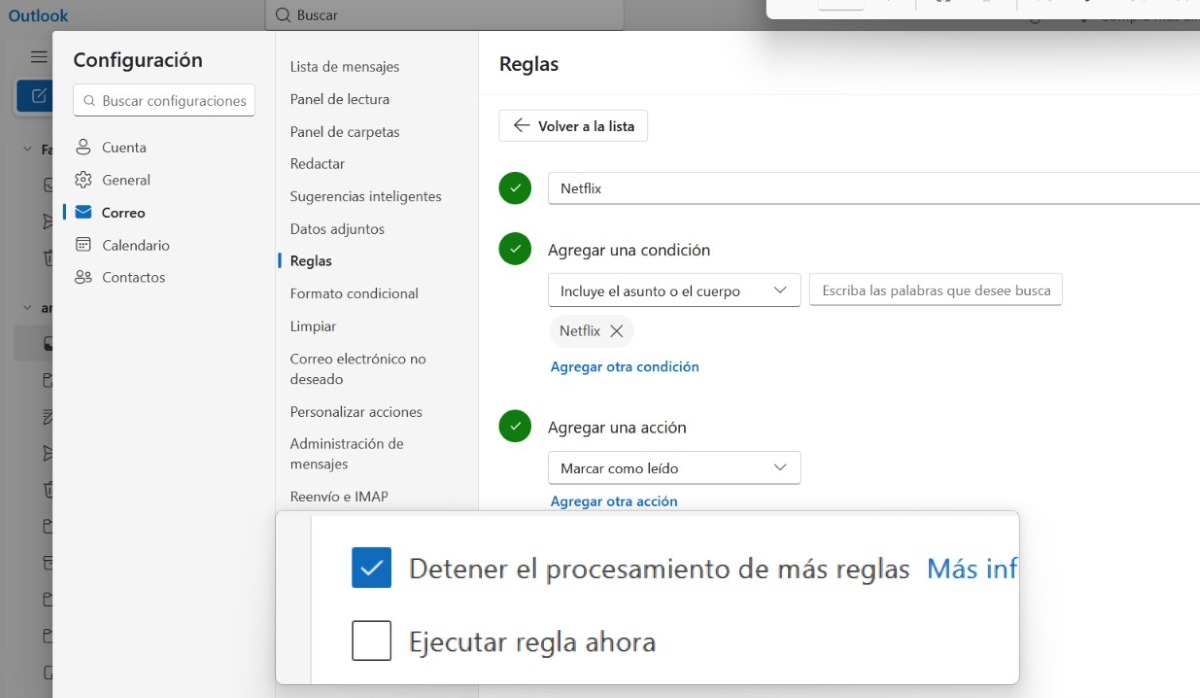
Dacă utilizați cea mai recentă versiune de Outlook pentru Windows, Mac sau versiunea web (Outlook.comProcesul este destul de simplu. Trebuie să accesezi setările regulilor și să o editezi pe cea care acționează ca prima barieră.
- În partea dreaptă sus a paginii, faceți clic pe cele trei puncte orizontale și selectați Configurare.
- Mergi la Poștă și apoi la Reguli.
- Găsiți regula căreia doriți să-i dați ultimul cuvânt (de exemplu, regula „Proiecte” care gestionează e-mailurile șefului). Și selectați Edita.
- În opțiunile regulilor, găsiți și bifați caseta Opriți procesarea mai multor reguli.
- Salvați modificările.
Această casetă de selectare împiedică mai multe reguli Outlook să afecteze același e-mail. Așadar, dacă e-mailul șefului cu PDF-ul se încadrează în regula „Proiecte”, Outlook îl va muta în „Urgent” și se va opri acoloRegula de ștergere a atașamentelor nu va fi niciodată executată pentru mesajul respectiv, salvându-l de la ștergere.
În al doilea rând: Proiectați o ierarhie mai bună a regulilor
Opțiunea „Opriți procesarea mai multor reguli” împiedică mai multe reguli Outlook să afecteze același e-mail. Cu toate acestea, va fi ineficientă dacă... Proiectezi o ierarhie logică de reguliRecomandarea generală este de a plasa cele mai specifice reguli în partea de sus a listei, iar cele mai generale în partea de jos. Să luăm în considerare un alt exemplu.
Dacă aveți o regulă care spune „Mutați toate e-mailurile din [email protected] „La gunoi”, asta ar trebui să fie foarte specificDar dacă ai unul regulă generală Regula care spune „Mutați toate e-mailurile care conțin cuvântul «factură» în folderul «Contabilitate»” trebuie utilizată cu precauție. Dacă regula de spam este prima și are bifată caseta de oprire, e-mailurile spam care conțin cuvântul „factură” vor ajunge în coșul de gunoi (corect).
Totuși, dacă regula contabilă este setată la „activată” și nu există nicio reținere, e-mailul va merge în Contabilitate și apoi în coșul de gunoi (incorect). Prin urmare, regula de aur este: Plasați regulile pe care doriți să le aveți prioritate absolută în partea de sus și activați oprirea în funcție de ele.Păstrează regulile generale de organizare (cum ar fi „mutare”) buletine informative în folderul de citire" de mai jos și fără oprire. Aceasta va acționa ca o plasă de siguranță pentru tot ceea ce nu a fost captat de filtrele superioare.
Încă ceva: Nu este recomandabil să activați caseta de oprire pentru prea multe reguli.Dacă plasați această opțiune într-o regulă foarte generală în partea de sus a listei, ați putea bloca accidental rularea altor reguli utile. Cel mai bine este să o rezervați pentru regulile de excludere sau de rutare, cu condiția să fiți sigur că nu doriți să se întâmple nimic altceva cu acel e-mail. Aceasta este cea mai inteligentă modalitate de a împiedica mai multe reguli Outlook să acționeze asupra aceluiași e-mail.
Puteți împiedica mai multe reguli Outlook să acționeze asupra aceluiași e-mail.

Este atât de ușor să împiedici mai multe reguli Outlook să afecteze același e-mail! Data viitoare când configurați o regulă pentru a muta e-mailuri importante, întrebați-vă ce s-ar putea întâmpla dacă o altă regulă încearcă, de asemenea, să acționeze asupra acelui mesaj. Dacă ajungeți la concluzia că Nu vrei ca nimic altceva să atingă acel e-mail., apoi activați caseta de oprire.
Și nu uitați: Acordați-vă cinci minute pentru a revedea ordinea regulilor dumneavoastră Activați această opțiune în regulile de nivel superior. Outlook este un instrument foarte puternic, dar puterea sa constă în precizia instrucțiunilor sale. Dacă vă faceți timp să rafinați detaliile, inboxul și liniștea sufletească vă vor mulțumi.
Index

Încă de la o vârstă fragedă, am fost fascinat de tot ce ține de știință și tehnologie, în special de acele progrese care ne fac viața mai ușoară și mai plăcută. Îmi place să fiu la curent cu cele mai recente știri și tendințe și să împărtășesc experiențele, opiniile și sfaturile mele despre dispozitivele și gadgeturile pe care le folosesc. Acest lucru m-a determinat să devin scriitor web acum puțin peste cinci ani, concentrându-mă în principal pe dispozitive Android și sisteme de operare Windows. Am învățat să explic concepte complexe în termeni simpli, astfel încât cititorii mei să le poată înțelege cu ușurință.