
Te-ai săturat să pierzi timpul folosind Căutarea Windows? Instrumentul de căutare nativ nu este atât de rapid pe cât ne-am dori și adesea combină căutările locale cu rezultatele Bing. Din fericire, există o alternativă pe care o poți folosi. În acest articol, o vom explora. Cum să înlocuiești complet căutarea Windows cu EverythingToolbar într-un mod foarte simplu.
Cum să înlocuiești complet căutarea Windows cu EverythingToolbar
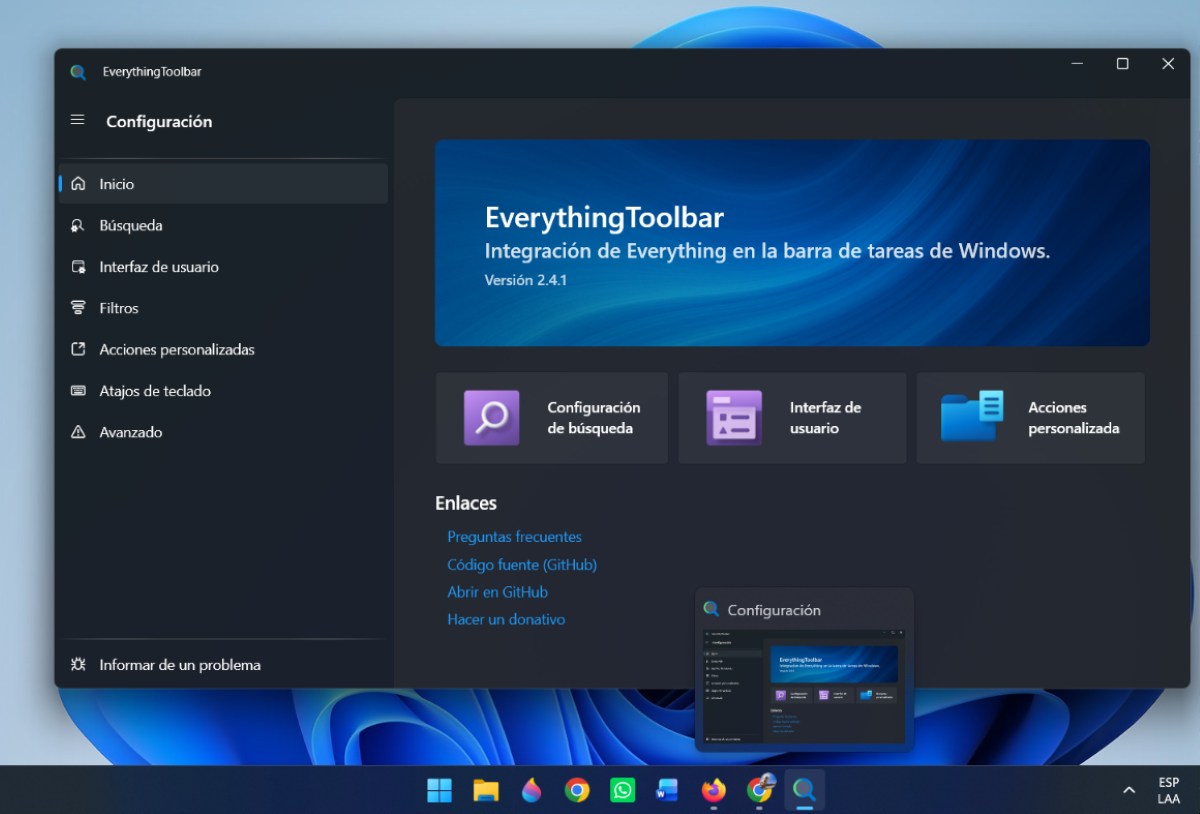
Înlocuirea completă a căutării din Windows este posibilă cu instrumente precum EverythingToolbar. Este o O soluție ușoară și foarte rapidă care te va ajuta să accesezi fișierele taleAccesați instantaneu folderele și documentele locale. Mai jos, vom analiza un ghid detaliat pas cu pas pentru a face tranziția completă și a dezactiva funcția de căutare nativă din Windows.
Pasul 1: Cerințe preliminare
Primul lucru pe care ar trebui să-l faci pentru a înlocui căutarea Windows este Instalați Voidtools EverythingDescărcați totul de pe site-ul oficial al Voidtools Dacă nu îl aveți deja, asigurați-vă că serviciul Everything Toolbar este activat în timpul instalării, astfel încât să ruleze în fundal. Apoi, instalați Everything Toolbar din depozitul său oficial de pe GitHub sau folosind `winget` în linia de comandă:
- Instalare winget EverythingToolbar
Pasul 2: Setați EverythingToolbar ca motor de căutare implicit
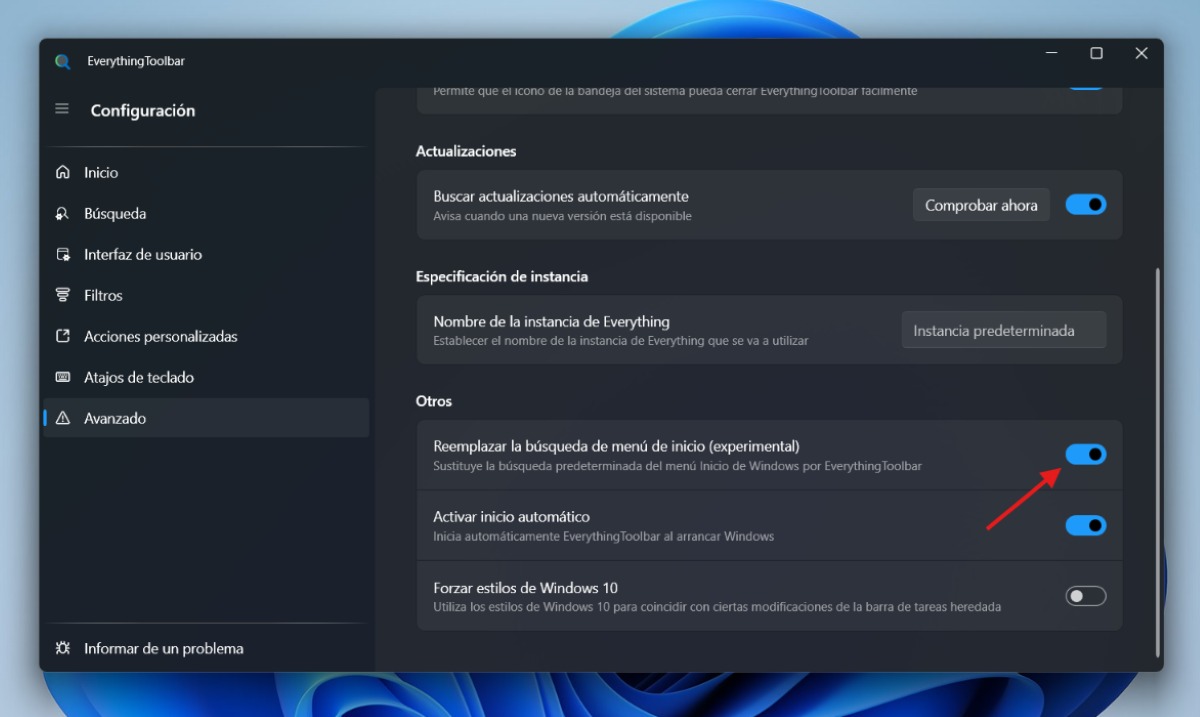
Următorul pas pentru a înlocui complet Windows Search cu EverythingToolbar este Configurați instrumentul ca motor de căutare implicit.Pentru a face acest lucru, urmați acești pași:
- Deschide Bara de instrumente Everything.
- Atingeți pictograma roată din dreapta sus și selectați Configurare.
- În bara laterală, accesați secțiunea Avansat.
- Activați opțiunea Înlocuiți căutarea din meniul Start pentru a înlocui complet căutarea Windows cu EverythingToolbar.
- Accesați secțiunea Comenzi rapide de la tastatură și în Deschide fereastra de căutareApăsați combinația de taste pe care o utilizați în mod normal pentru a deschide Căutarea Windows. (Aceasta va face ca combinația de taste să deschidă direct EverythingToolbar în loc de Windows.)
Sfat suplimentar: În Windows 11, puteți căutarea fișierelor din bara de activități Folosind EverythingToolbar, puteți fixa comanda rapidă acolo. Pur și simplu faceți clic dreapta pe aplicație și selectați Fixează în bara de activitățiPoți chiar să tragi pictograma la stânga sau la dreapta pentru a o plasa exact acolo unde era lupa originală din Windows.
Pasul 3: Ascundeți pictograma nativă din bara de activități Windows
După ce ați fixat instrumentul în bara de activități, cel mai bine este să curățarea interfeței și ascunderea pictogramei native WindowsAcest lucru te va ajuta să eviți confuzia între cele două.
- În Windows 11: Accesați Setări – Personalizare – Bara de activități. Sub Căutare, selectați Ascunde.
- În Windows 10: Faceți clic dreapta pe un spațiu gol din bara de activități. Selectați Căutare – Ascuns.
Pasul 4: Dezactivați serviciul de indexare Windows (opțional)
Acum, dacă vrei să faci mai mult decât să înlocuiești complet căutarea Windows cu EverythingToolbar și eliberează complet resursele sistemuluiPuteți dezactiva Serviciul de indexare Windows. Pentru a face acest lucru, urmați acești pași:
- Presa Câștigă + R, scrie servicii.msc și apăsați Enter.
- Căutați serviciul numit Căutare Windows (Căutare Windows).
- Faceți clic dreapta pe el și selectați Proprietăți.
- În Tip pornire, schimbați-l în Persoană cu dizabilități.
- Faceți clic pe Arestare pentru a întrerupe imediat serviciul și apoi apăsați Accepta.
De ce să înlocuiești complet căutarea Windows cu EverythingToolbar?
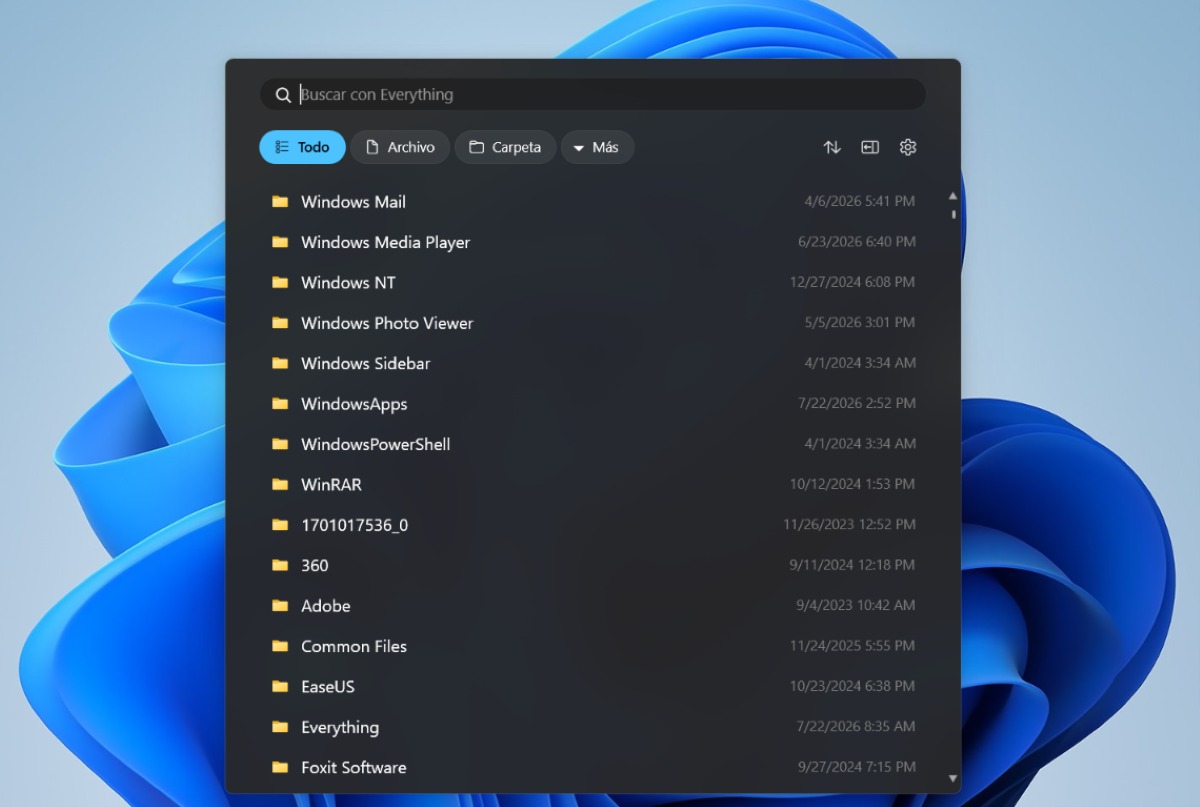
De ce să înlocuiești complet Căutarea Windows cu EverythingToolbar? Deși Windows include propria bară de căutare, aceasta nu este atât de rapidă sau precisă pe cât te-ai aștepta. Există mai multe Motive convingătoare pentru care unii utilizatori avansați preferă să folosească EverythingToolbarSă aruncăm o privire la câteva.
Performanță mai mare și consum redus de resurse
Viteza este principalul motiv Pentru a utiliza EverythingToolbar, Everything citește tabelul principal de fișiere (MFT) direct din foldere și discuri formatate NTFS. Aceasta înseamnă că poate indexa sute de mii de fișiere în câteva secunde și poate oferi rezultate instantanee pe măsură ce tastați.
Pe de altă parte, Consumul de resurse cu EverythingToolbar este minimSpre deosebire de indexorul Windows, care de obicei generează o utilizare semnificativă a CPU și a discului în fundal, Everything eliberează considerabil memorie și cicluri de procesare dacă îl setați ca motor de căutare implicit.
O precizie mai mare a căutării
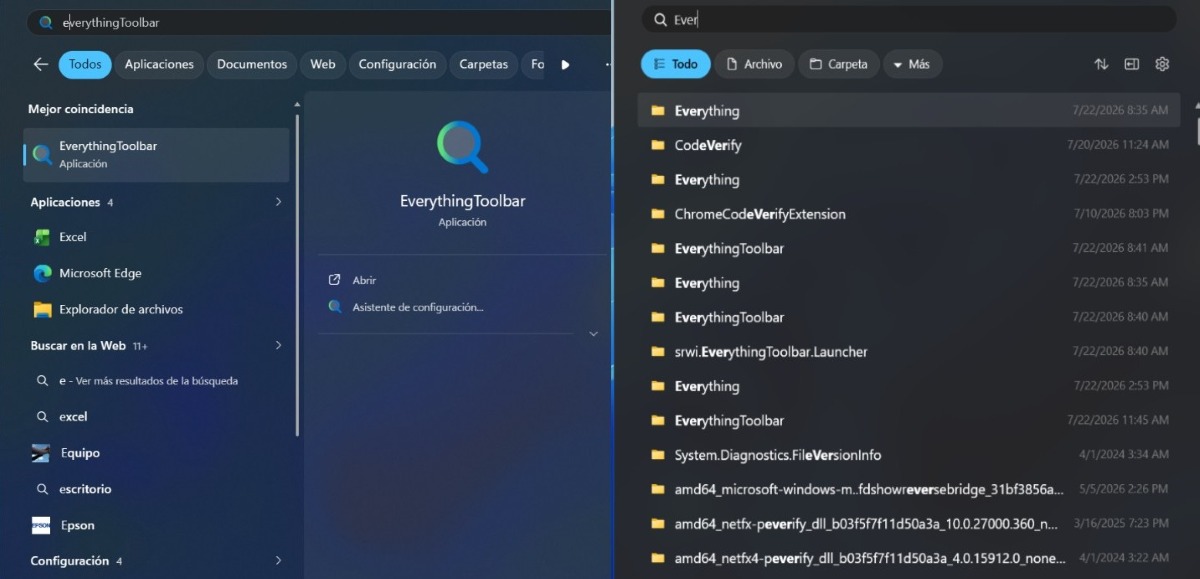
Un alt motiv pentru a utiliza EverythingToolbar este acuratețea rezultatelorDe exemplu, cu acest motor de căutare nu veți primi sugestii, știri sau linkuri către un Explorer sau răspunsuri de pe web atunci când încercați să deschideți un folder sau o aplicație locală, așa cum ați face cu motorul de căutare nativ din Windows 10 și 11.
În plus, obții control complet asupra căutărilor tale, deoarece Acest instrument se concentrează 100% pe fișierele localeaplicații și istoric recent. Acest lucru asigură că primul rezultat care apare este exact ceea ce căutați pe dispozitiv. De fapt, aveți funcții avansate de căutare dacă faceți următoarele:
- Filtre după extensie și atribute: Poți filtra căutările în câteva secunde dacă folosești extensii specifice precum .py, .iso, .pdf, precum și căi de foldere sau dimensiuni specifice fișierelor.
Integrare curată în Windows
Un ultim motiv pentru care unii utilizatori preferă să înlocuiască complet căutarea Windows cu EverythingToolbar este integrare estetică curată pe care le are instrumentul.
- Spre deosebire de deschiderea ferestrei plutitoare Totul, Bara de instrumente Totul Se integrează direct în bara de activități Windows. și are suport pentru modul întunecat/luminos pentru a se potrivi cu estetica sistemului de operare.
- Aceeași experiență la tastatură: Dacă legați comenzile rapide implicite de sistem (Win + S sau Win + Q), nu veți pierde fluxul de lucru obișnuit sau memoria musculară pe care o aveați când deschideți bara de căutare Windows.
Înlocuirea completă a căutării Windows este posibilă
Înlocuirea completă a căutării Windows cu EverythingToolbar poate schimbă-ți complet productivitatea zilnicăCând eliminați distragerile inutile, cum ar fi căutările pe web sau aplicațiile noi, obțineți control complet asupra fișierelor dvs., cu rezultate mai rapide și mai precise.
Cu acești pași simpli de configurare, veți avea la îndemână un instrument care Îți va optimiza experiența cu Windows fără să-ți complice viața.Nu trebuie să pierzi timpul căutând un document important. Procesul de căutare poate fi mult mai rapid și mai eficient decât este deja dacă folosești EverythingToolbar.
Index

Încă de la o vârstă fragedă, am fost fascinat de tot ce ține de știință și tehnologie, în special de acele progrese care ne fac viața mai ușoară și mai plăcută. Îmi place să fiu la curent cu cele mai recente știri și tendințe și să împărtășesc experiențele, opiniile și sfaturile mele despre dispozitivele și gadgeturile pe care le folosesc. Acest lucru m-a determinat să devin scriitor web acum puțin peste cinci ani, concentrându-mă în principal pe dispozitive Android și sisteme de operare Windows. Am învățat să explic concepte complexe în termeni simpli, astfel încât cititorii mei să le poată înțelege cu ușurință.