- Alegerea canalului și a benzii potrivite (2.4, 5 sau 6 GHz) este esențială pentru reducerea interferențelor și îmbunătățirea vitezei și stabilității.
- Instrumente precum NetSpot vă permit să vizualizați rețelele din apropiere, suprapunerile și saturația canalelor pentru a alege cea mai bună opțiune.
- Configurarea manuală a canalului, ajustarea lățimii de bandă și menținerea actualizată a firmware-ului routerului optimizează performanța rețelei.
- Un router modern cu WiFi 5, 6 sau 6E și o planificare bună a canalelor oferă o experiență wireless mai rapidă, mai sigură și mai fiabilă.
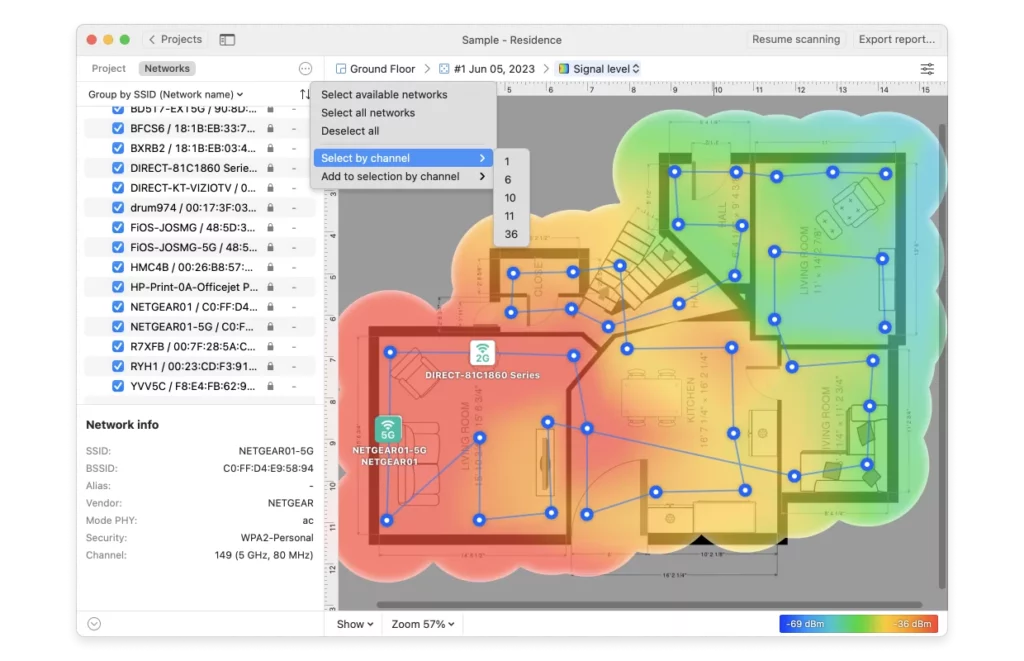
Când conexiunea este sacadată, paginile se încarcă lent sau întâmpinați deconectări aleatorii, cel mai probabil problema nu este de la furnizorul dvs., ci de la... Canalul WiFi pe care transmite routerul tăuÎn clădiri pline de vecini, birouri supraaglomerate sau apartamente mici cu multe dispozitive, alegerea canalului potrivit face o diferență enormă în ceea ce privește viteza, stabilitatea și latența. Pentru aceasta, este nevoie de ajutorul... NetSpot Este foarte valoros.
Mulți oameni pur și simplu părăsesc canalul în modul automat sau schimba canalul crezând la întâmplare că orice canal gol este mai bun, dar realitatea este că Nu toate canalele WiFi se comportă la fel sau ar trebui utilizate în același modCu un instrument precum NetSpot și o înțelegere de bază a modului în care funcționează benzile de 2.4 GHz, 5 GHz și 6 GHz, puteți regla fin rețeaua wireless și puteți profita la maximum de ea fără a complica prea mult lucrurile.
Cum funcționează benzile și canalele WiFi
Înainte de a începe să atingem orice pe router, este important să înțelegem că WiFi-ul nu este nimic mai mult decât o autostradă de radiofrecvență împărțită în benzi numite canale.Fiecare canal ocupă o porțiune a spectrului și, dacă mai multe routere transmit în părți care se suprapun, apar interferențe, coliziuni și pierderi de performanță.
- În trupă de 2.4 GHzFoarte des întâlnit în routerele mai vechi și dispozitivele simple (automatizare acasă, imprimante, gadgeturi ieftine), avem 13 canale în Spania (11 în țări precum Statele Unite), dar Aceste canale se suprapun puternic unele cu altele.
- Trupa de 5 GHz Vine pentru a atenua acel haos oferind mult mai multe canale, cu o separare mai bună și posibilitatea de a utiliza lățimi de canal mai mari (20, 40, 80 și până la 160 MHz). Acest lucru permite vviteze mult mai mariDar înseamnă și că, dacă deschidem prea mult lățimea de bandă în medii aglomerate, creștem contențiile și probabilitatea de interferențe cu rețelele din apropiere.
- Noul trupă de 6 GHz (WiFi 6E) Extinde și mai mult spectrul disponibil și adaugă zeci de canale suplimentare. În unele țări, poate oferi până la 1200 MHz de spectru nou, cu o multitudine de canale largi care nu se suprapun. Deoarece în prezent este mai puțin utilizat, congestia este foarte scăzută, iar experiența poate fi spectaculoasă în ceea ce privește viteza și latența.
În cele din urmă, fiecare bandă are propriile caracteristici, iar alegerea bună implică nu doar selectarea canalului, ci și Alegeți lățimea de bandă și lățimea canalului adecvate pentru mediul dvs..
Interferență WiFi: co-canal și canal adiacent
Când mai multe rețele partajează undele radio, nu toate interferențele sunt la fel. Pentru a lua decizii bune cu NetSpot și a configura routerul, este util să le distingem. interferență co-canal și interferență de canal adiacent, care se comportă foarte diferit.
La interferență co-canal Acest lucru se întâmplă atunci când diferite puncte de acces utilizează exact același canal. În acest caz, intră în joc mecanismul CSMA/CA (Carrier Sense Multiple Access with Collision Avoidance) al standardului WiFi, care face ca dispozitivele să se „asculte” reciproc înainte de a transmite. Ar trebui să se schimbe pentru a evita coliziunileEfectul practic este că rețeaua nu devine de obicei instabilă, dar devine mai lentă, deoarece toate echipamentele partajează aceeași bandă și se generează o coadă.
La interferența canalului adiacent Este mult mai problematic. Se întâmplă atunci când rețelele transmit pe canale care se suprapun parțial, astfel încât semnalele de la unul sunt percepute ca zgomot de către celelalte. În loc să se coordoneze, Transmisiile se suprapun, se degradează, pachetele se pierd, iar rețeaua devine neregulată.Aici veți observa micro-întreruperi, vârfuri de latență și o senzație de „WiFi nebunesc”.
Prin urmare, în banda de 2.4 GHz, este de obicei mai bine să partajați complet un canal (de exemplu, folosind același canal 1 ca și vecinul cu un semnal puternic) decât să utilizați un canal intermediar care se suprapune peste două sau mai multe dintre canalele de bază (1, 6 și 11) și provoacă interferențe. interferențe adiacente constante. În 5 GHz și 6 GHz, deoarece există mai multe canale care nu se suprapun, este mai simplu. Evitați atât interferențele pe același canal, cât și pe cele adiacente printr-o bună planificare..
În implementările mari (birouri, hoteluri, centre educaționale), una dintre greșelile clasice este configurarea toate punctele de acces de pe același canalAcest lucru ajunge să creeze un blocaj masiv, deoarece tot traficul trece printr-o singură porțiune a spectrului, când scopul este tocmai de a-l distribui inteligent între canale și celulele de acoperire.
Selecție dinamică a frecvenței (DFS) și canale largi
În banda de 5 GHz, unele canale sunt etichetate ca DFS (Selectare dinamică a frecvenței)Aceste canale împart spectrul cu radarele meteo, radarele aeroporturilor sau alte servicii critice, iar standardul WiFi impune punctelor de acces să „asculte” aceste semnale și să se miște dacă detectează activitate pentru a nu interfera.
Marele avantaj al canalelor DFS este că Acestea adaugă mai mult spațiu disponibil.Totuși, utilizarea sa are două dezavantaje majore: există dispozitive client care Nu sunt compatibile cu DFS și pur și simplu nu pot vedea rețeauaȘi, în plus, dacă este detectat un radar, punctul de acces trebuie să schimbe canalele, introducând o scurtă întrerupere sau o latență suplimentară.
Pe de altă parte, la 5 GHz și 6 GHz putem juca cu legarea canalelor legarea canaluluiPractic, aceasta implică combinarea mai multor canale de 20 MHz într-un singur canal mai larg de 40, 80 sau 160 MHz. Cu cât canalul este mai larg, cu atât este mai mare potențialul de viteză maximă. Cu toate acestea, acest lucru crește și probabilitatea interferențelor cu rețelele vecine și amplificarea zgomotului de fundal.
În casele cu puține rețele înconjurătoare sau în cabanele izolate, un canal de 80 MHz poate funcționa perfect, în timp ce în clădirile centrale pline de routere, cea mai sensibilă opțiune este de obicei... rămâneți la 20 MHz sau 40 MHz să găsească echilibrul între performanță și stabilitate.
Planificând cu atenție canalele DFS de utilizat, momentul activării legăturii și lățimea canalului de setat, puteți proiecta sisteme WiFi robuste care suportă un număr mare de dispozitive fără a sacrifica prea mult nici viteza, nici fiabilitatea.
Cum să folosești NetSpot pentru a găsi cel mai bun canal WiFi
Deși multe routere au opțiunea de a selectarea automată a canalelorNu sunt întotdeauna precise sau reușesc doar la pornire, fără a reevalua situația în timp. Prin urmare, dacă suspectați că rețeaua Wi-Fi se află pe un canal congestionat, merită să analizați mai întâi mediul cu un instrument fiabil.
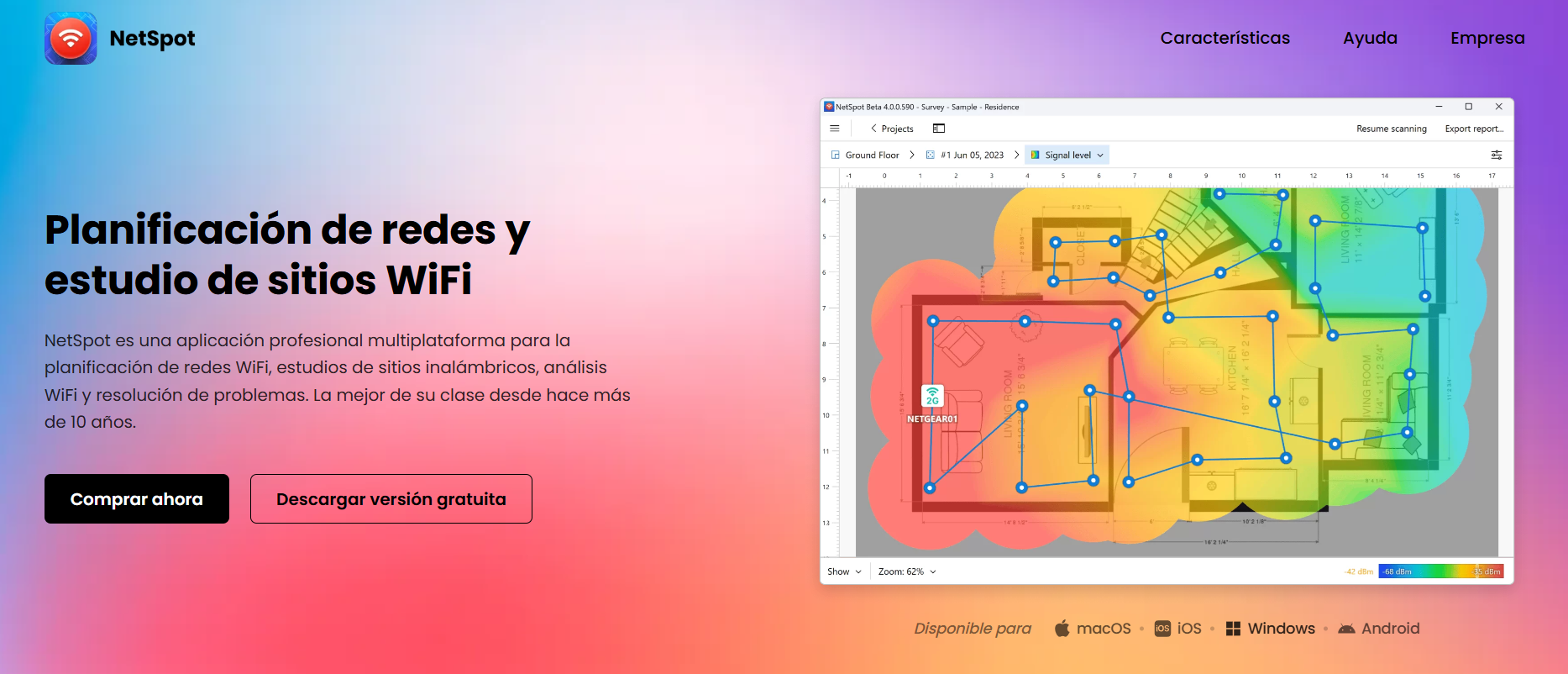
Primul pas este instalarea unui Analizator WiFi Pe computer sau dispozitivul mobil. Există numeroase aplicații gratuite pentru Android, Windows și macOS care afișează rețelele disponibile, puterea semnalului și canalul pe care transmit. Printre acestea, NetSpot se remarcă deoarece, pe lângă listarea rețelelor, oferă vizualizări grafice foarte clare și funcții de analiză a acoperirii pentru diferite zone.
Pe iOS, opțiunile sunt mai limitate din cauza restricțiilor Apple privind accesarea informațiilor WiFi, dar pe computerele Windows și Mac îl poți folosi fără probleme. NetSpot pentru analiza canalelor și studierea saturațieiAlte aplicații precum WiFi Analyzer (Android) sau WifiInfo (Windows) te pot ajuta și ele cu această sarcină de scanare de bază.
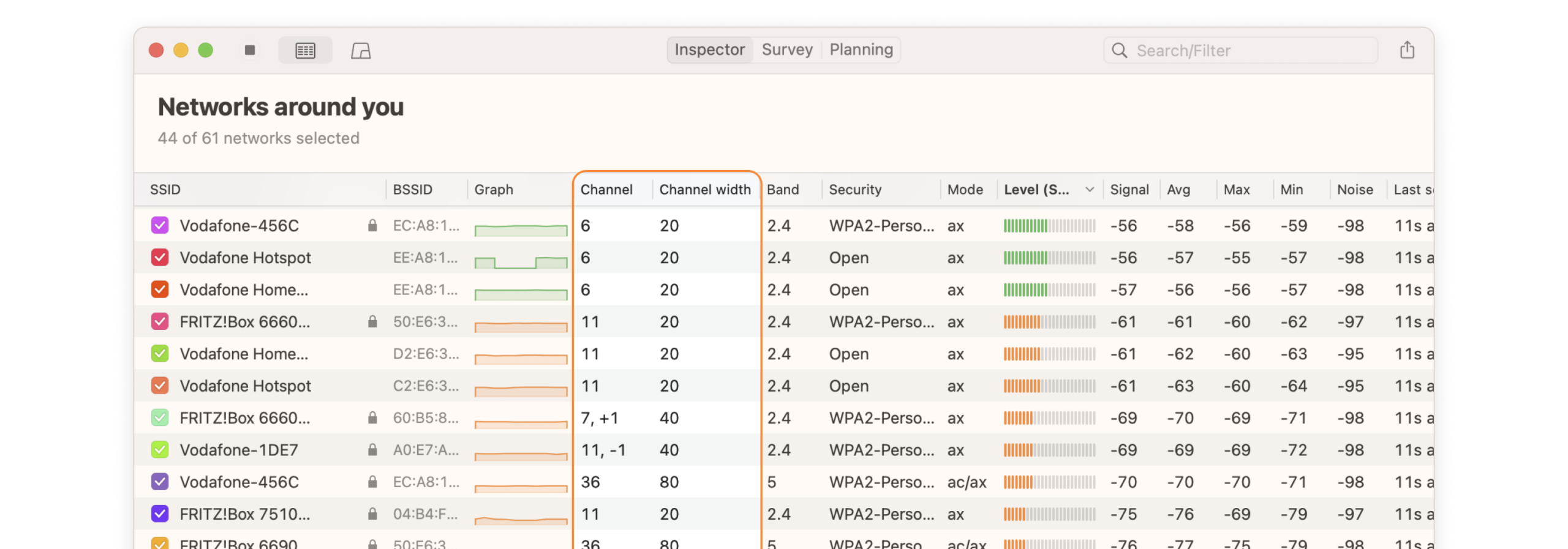
După ce NetSpot sau instrumentul ales este instalat, conectați-vă la rețea și la banda (2.4, 5 sau 6 GHz) pe care doriți să o optimizați. De acolo, aplicația va afișa rețelele din apropiere, canalul pe care îl utilizează, RSSI-ul (puterea semnalului) și, în multe cazuri, o recomandare despre care canale sunt cele mai clareDe obicei, există și o vizualizare grafică a spectrului care arată cum se suprapun rețelele între ele.
Ceea ce te interesează este să te concentrezi atât de mult pe câte rețele folosesc un canal cum ar fi puterea semnalului din locația dumneavoastră. Un canal cu mai multe rețele foarte slabe poate fi mai utilizabil decât unul cu puține rețele, dar foarte puternice, situate foarte aproape una de cealaltă. De asemenea, este recomandabil să evitați canalele intermediare din banda de 2.4 GHz care se suprapun cu două sau mai multe dintre canalele de bază (1, 6 și 11).
Schimbați canalul WiFi de pe router pas cu pas
După ce ați stabilit, datorită NetSpot sau analizorului, care canal este cel mai potrivit pentru mediul dvs., este timpul să... accesează setările routerului și modifică-le manualProcesul este foarte similar la majoritatea modelelor, deși ecranele variază în funcție de producător.
Primul pas este să accesați interfața web a routerului dintr-un browser. Pentru a face acest lucru, trebuie să introduceți adresa IP a gateway-ului routerului în bara de adrese, care este de obicei 192.168.0.1 sau 192.168.1.1 (uneori o variantă precum 192.168.100.1). Dacă nu o cunoașteți, o puteți găsi pe eticheta routerului sau în documentația furnizorului de servicii de internet.
La conectare, vi se vor solicita numele de utilizator și parola de administrator. Acestea sunt adesea imprimate pe un autocolant în partea de jos a routerului, împreună cu numele și parola rețelei Wi-Fi. După conectare, ar trebui să căutați un meniu numit ceva de genul... „Fără fir”, „Wi-Fi” sau similar, unde sunt grupate toate opțiunile radio.
În acea secțiune, veți vedea setările de rețea de 2.4 GHz și, dacă routerul dvs. este dual-band, setările de 5 GHz și chiar 6 GHz dacă acceptă WiFi 6E. Fiecare ar trebui să aibă un câmp pentru... "Canal"adesea cu opțiunea „Auto” activată în mod implicit. Pentru a selecta un anumit canal, trebuie să dezactivați modul automat și selectați manual canalul recomandat de NetSpot.
Salvați modificările și așteptați ca routerul să aplice noile setări. Unele routere repornesc, altele repornesc doar modulul Wi-Fi. După aceasta, este o idee bună să rulați un alt test de viteză și să verificați dacă... Stabilitatea și latența s-au îmbunătățitDacă nu observați nicio modificare sau continuați să aveți probleme, este posibil să fie nevoie să ajustați lățimea canalului, să schimbați benzile sau să verificați locația fizică a routerului.
Aplicații pentru operatori și optimizare automată WiFi
Unii operatori oferă propriile aplicații pentru Gestionează și optimizează WiFi-ul routerului tău fără a naviga prin meniuri complicateUn exemplu tipic este aplicația „Smart WiFi” de pe routerele HGU, care vă permite să schimbați canalul de 2.4 GHz, să reporniți dispozitivul, să vedeți ce dispozitive sunt conectate sau să verificați parola.
Aceste tipuri de aplicații au de obicei funcția de a „Optimizează-ți WiFi-ul” Aceasta declanșează un proces automat: routerul analizează mediul, măsoară saturația canalelor și comută la canalul pe care îl consideră cel mai clar în acel moment. Dacă nu schimbă canalele după optimizare, înseamnă că erai deja pe o opțiune destul de bună.
În unele cazuri, dacă aveți un set-top box TV de la furnizorul dvs. (de exemplu, un set-top box UHD conectat la router prin Wi-Fi), puteți accesa aceste opțiuni și din meniul de aplicații al televizorului. Acolo, este posibil Verificați starea rețelei, vizualizați dispozitivele conectate, reporniți WiFi-ul sau optimizați canalul. fără a atinge computerul.
Deși aceste tipuri de asistenți le ușurează viața multor oameni, ei sunt totuși mai degrabă o „cutie neagră” decât instrumente precum NetSpot. Dacă doriți precizie maximă, soluția ideală este să le combinați. scanare manuală cu NetSpot cu funcțiile de optimizare ale routerului, astfel încât să aveți atât o imagine de ansamblu tehnică detaliată, cât și automatizări care fac ajustări periodice.
Securitate, alternative WiFi și când să folosești un cablu
În timp ce ești ocupat să găsești cel mai bun canal, nu ar trebui să neglijezi securitatea rețelei tale WiFiUtilizarea unei criptări puternice (cel puțin WPA2, de preferință WPA3 dacă routerul și dispozitivele dvs. o acceptă), a unei parole robuste și dezactivarea funcțiilor vechi și nesigure, cum ar fi WPS, reduce riscul ca intrușii să vă copleșească rețeaua fără să observați.
Pe de altă parte, este înțelept să fii realist: WiFi-ul are limitări fizice pe care cablurile nu le au.Dacă aspectul casei tale este problematic, cu mulți pereți sau tavane groase, sau dacă ai nevoie de stabilitate maximă pentru lucrul la distanță, jocuri competitive sau servere de acasă, ai putea lua în considerare instalarea unui cablu Ethernet cel puțin până la punctele cheie.
Ca soluții intermediare, puteți recurge la Sisteme PLC (internet prin rețeaua electrică), puncte de acces cu fir sau rețele WiFi mesh configurat corect. În oricare dintre aceste alternative, planificarea corectă a canalelor rămâne esențială pentru a se asigura că diferitele noduri nu interferează între ele.
În orice caz, chiar dacă nu puteți utiliza întotdeauna un cablu, reglarea corectă a canalului, benzii și puterii de transmisie reduce atât interferențele, cât și necesitatea de a împinge radioul la limite, ceea ce se traduce prin o rețea mai stabilă, mai rapidă și mai sigură pentru ziua ta.
Actualizați firmware-ul routerului și driverele dispozitivului
Dacă întâmpinați în continuare probleme după optimizarea canalelor și a benzilor de frecvență, următorul pas sensibil este să revizuiți firmware-ul routerului și driverele de rețea ale dispozitivelor dvs.Software-ul învechit poate conține vulnerabilități, breșe de securitate și erori care afectează performanța.
Actualizările de firmware aduc de obicei Îmbunătățiri de stabilitate, remedieri de erori și uneori funcții noi Funcții precum controale parentale îmbunătățite, QoS îmbunătățit sau suport pentru noi benzi și canale sunt comune. Unele routere se actualizează automat, dar multe necesită actualizări manuale prin intermediul panoului de administrare.
Pentru a actualiza, identificați modelul și versiunea routerului (acestea se găsesc de obicei pe un autocolant sau în meniul de setări) și accesați interfața web cu un cablu Ethernet conectat pentru a evita întreruperile în timpul procesului. Căutați o secțiune numită ceva de genul „Actualizare”, „Firmware”, „Actualizare sistem” sau similarși verificați dacă există o versiune mai nouă disponibilă pe site-ul producătorului sau dacă routerul în sine oferă o căutare automată.
În paralel, nu uitați să verificați Drivere pentru placă WiFi pentru laptop sau PCUn driver mai vechi s-ar putea să nu înțeleagă corect funcțiile mai noi ale routerului, să gestioneze greșit canalele DFS sau să aibă erori cu anumite benzi. Actualizarea din Device Manager sau de pe site-ul web al producătorului chipset-ului (Intel, Realtek etc.) poate face o diferență enormă fără nicio altă intervenție.
Când merită să schimbi routerul sau standardul WiFi?
Uneori, indiferent cât de mult ajustezi canalul și optimizezi totul, problema este că echipamentul tău este învechit. Dacă routerul tău acceptă doar Standarde de 2.4 GHz sau mai vechi, cum ar fi 802.11nEști limitat de la început, chiar dacă faci un plan de canale perfect.
Instrumente precum NetSpot vă vor ajuta să vedeți dacă Rețeaua ta este la limita a ceea ce poate gestiona hardware-ul tău.Dacă detectați zone fără semnal, semnale foarte slabe sau saturație constantă chiar și pe cele mai bune canale disponibile, ar putea fi momentul să faceți upgrade la un router modern cu WiFi 5, WiFi 6 sau WiFi 6E, care acceptă 5 GHz și 6 GHz, MU-MIMO, OFDMA și o gestionare mai bună a mai multor clienți simultan.
Un echipament mai nou aduce de obicei și Securitate mai bună, procesor mai puternic, antene mai bune și opțiuni mai avansate Gestionarea canalelor și a benzilor. Combinată cu o planificare atentă folosind NetSpot și monitorizarea regulată a mediului radio, veți avea o rețea mult mai bine pregătită să gestioneze creșterea constantă a numărului de dispozitive și consumul de conținut de înaltă calitate.
Dacă combinați un router modern, o alegere bună a benzii și canalului și analize regulate cu NetSpot sau alte aplicații, veți vedea că Rețeaua ta WiFi poate trece de la a fi o sursă constantă de bătăi de cap la a deveni o conexiune stabilă, rapidă și gata de orice.chiar și în cele mai complicate și saturate medii ale rețelelor vecine.

Editor specializat în probleme de tehnologie și internet cu peste zece ani de experiență în diferite medii digitale. Am lucrat ca editor și creator de conținut pentru companii de comerț electronic, comunicare, marketing online și publicitate. Am scris și pe site-uri de economie, finanțe și alte sectoare. Munca mea este și pasiunea mea. Acum, prin articolele mele din Tecnobits, încerc să explorez toate știrile și noile oportunități pe care lumea tehnologiei ni le oferă zi de zi pentru a ne îmbunătăți viața.