
Uiți des parolele? Astăzi îți vom spune tot ce trebuie să știi despre salvarea parolelor în Chrome și cum să eviți pierderea lor. Există două tipuri de utilizatori: cei care folosesc aceeași parolă pentru orice și cei care au una diferită pentru oriceIndiferent de cazul tău, este posibil să folosești browserul Chrome pentru a-ți aminti parolele.
Funcția „Salvare parole” din Chrome este una dintre cele mai utile funcții pe care le avem utilizatorii Google. Pe de o parte, ne economisește timpul necesar în mod normal pentru a ne aminti și a introduce manual parolele. Și, pe de altă parte, ne permite să să accesăm conturile noastre chiar dacă nu ne amintim parola.
Ce trebuie să știi despre salvarea parolelor în Chrome
Prin salvarea parolelor în Chrome, le puteți accesa de pe orice dispozitiv (computer, mobil sau tabletă), atâta timp cât aveți contul Google deschis. Acest lucru facilitează mult accesarea diferitelor conturi pe site-uri web sau aplicații pe care le utilizați frecvent. Așadar, haideți să vedem. Tot ce trebuie să știi despre salvarea parolelor în Chrome.
Cum să vă salvați parolele în Chrome
Primul lucru pe care ar trebui să-l știi este Cum să vă salvați parolele în Chrome, și acest lucru este foarte simplu. Când introduceți o parolă pe un site, Chrome vă va întreba dacă doriți să o salvați. Înainte de a face clic pe „Salvare”, este prudent să selectați Previzualizare (pictograma ochiului) pentru a verifica dacă parola care urmează să fie salvată este corectă.
Dacă există mai multe parole, faceți clic pe săgeata în jos și selectați-o pe cea pe care doriți să o salvați. Corectați numele de utilizator dacă nu este scris corect și în final selectați Salvare. Aceasta va salva parola în Managerul de parole din Chrome.
Cum să salvezi manual parolele în Chrome
Acum, ce se întâmplă dacă vrei să salvezi o parolă manual, fără ca Chrome să te întrebe? Pentru a face acest lucru, Urmați acești pași:
- Deschide Crom pe dispozitivul tău.
- Selectați cele trei puncte din colțul din dreapta sus pentru a Mai departe.
- Faceți clic pe Parole și completare automată – Manager de parole de la Google.
- Presa este Adăuga.
- Introduceți site-ul, numele de utilizator și parola.
- În cele din urmă, selectați Salvare și gata.
Cum să elimini site-urile care nu salvează parolele
Puteți alege să nu salvați parolele pentru toate site-urile sau aplicațiile. Le puteți gestiona din „Site-uri și aplicații respinse„. Pentru a face acest lucru, accesați Google Password Manager – Setări și derulați în jos pentru a vedea Site-uri și aplicații respinse. Pentru a elimina site-ul, atingeți pur și simplu x.
Cum să accesezi o parolă salvată
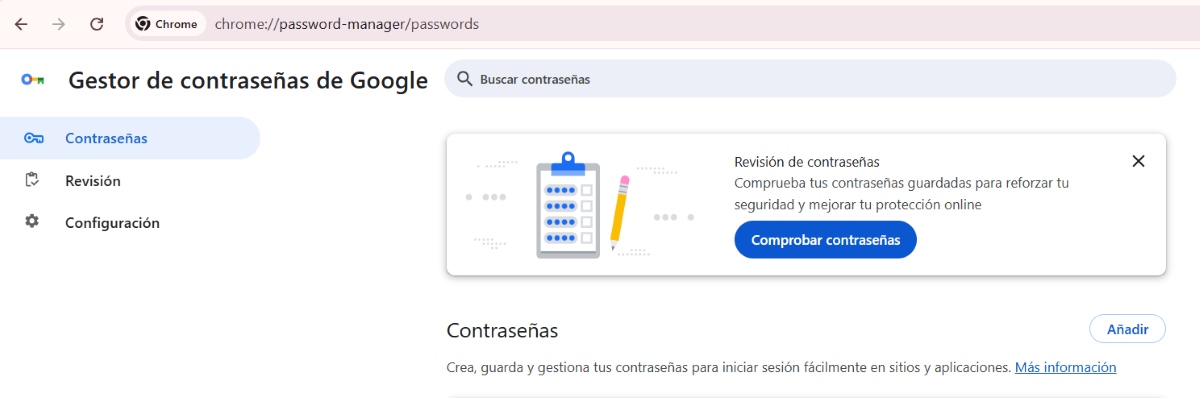
Pentru a vedea toate parolele pe care le-ați salvat în Chrome, pur și simplu introduceți Managerul de parolePentru a face acest lucru, faceți clic pe cele trei puncte din colțul din dreapta sus – Parole și completare automată – Google Password Manager. Selectați site-ul, introduceți codul PIN de securitate și faceți clic pe pictograma ochi pentru a vizualiza parola.
Știați că puteți adăuga note la parolele salvate în Chrome?
Știați că puteți adăuga note atunci când salvați parolele în Chrome? Da, aceasta este una dintre... instrumente utile pe care le are Google ChromeNotele sunt o modalitate excelentă de a reține informații despre un cont, cum ar fi când și de ce ați creat-o. De asemenea, este foarte utilă pentru salvarea mai precisă a informațiilor de conectare. Pentru a adăuga o notă la o parolă deja salvată, procedați astfel:
- În Chrome, selectează Mai multe (cele trei puncte din colț).
- Acum alegeți Parole și completare automată – Manager de parole Google.
- Alegeți parola la care doriți să adăugați o notă.
- Faceți clic pe Edita.
- Introduceți nota în câmpul corespunzător.
- În cele din urmă, faceți clic pe Păstrați.
Chrome vă permite să verificați dacă există parole sparte
După ce ți-ai salvat parolele în Chrome, este normal să-ți faci griji cu privire la securitatea lor. Și, sincer să fiu, acesta este cel mai important lucru. Cu toate acestea, parolele tale sunt foarte sigure în contul tău Google. Dacă vrei verifică dacă parolele tale nu au fost compromiseDacă ați reutilizat o anumită cheie sau aveți parole slabe, faceți următoarele:
- Urmând aceiași pași, introduceți Manager de parole Google.
- Atingeți cele trei linii din stânga.
- Selecta Revizuire.
- Așteaptă rezultatele și asta e tot.
Cum eviți să pierzi parolele salvate în Chrome?
Acum, ce poți face pentru a evita pierderea parolelor salvate în Chrome? Deși există măsuri evidente, cum ar fi Nu ștergeți cheile fără a face mai întâi o copie de rezervă.Există și alte metode care te vor ajuta. Iată câteva idei care te vor ajuta să eviți să-ți pierzi parolele după ce le salvezi în Chrome.
Sincronizează-ți parolele cu contul tău Google
Pentru a evita pierderea parolelor salvate în Chrome, cel mai bine este să sincronizați-le cu contul dvs. Google sau asigurați-vă că sunt deja sincronizatePentru a face acest lucru, deschide Chrome, dă clic pe fotografia ta de profil și selectează Activează sincronizarea sau Sincronizarea este activată. În cele din urmă, dă clic pe Gestionează ce sincronizezi și selectează Sincronizează totul.
Folosește Managerul de parole Google
Pe lângă crearea și luarea în considerare a tuturor parolelor, de ce să nu folosiți Managerul de parole de la Google? Parolele generate de acest manager Sunt o combinație alfanumerică foarte sigurăȘi nu trebuie să o ții minte, pentru că odată ce ai nevoie de ea, trebuie doar să dai clic pe ea. Pentru a le utiliza, trebuie doar să dai clic pe opțiunea „Sugerează o parolă puternică” atunci când creezi un cont și asta e tot.
Activați opțiunea „Întreabă dacă vreau să salvez parolele și cheile de acces”
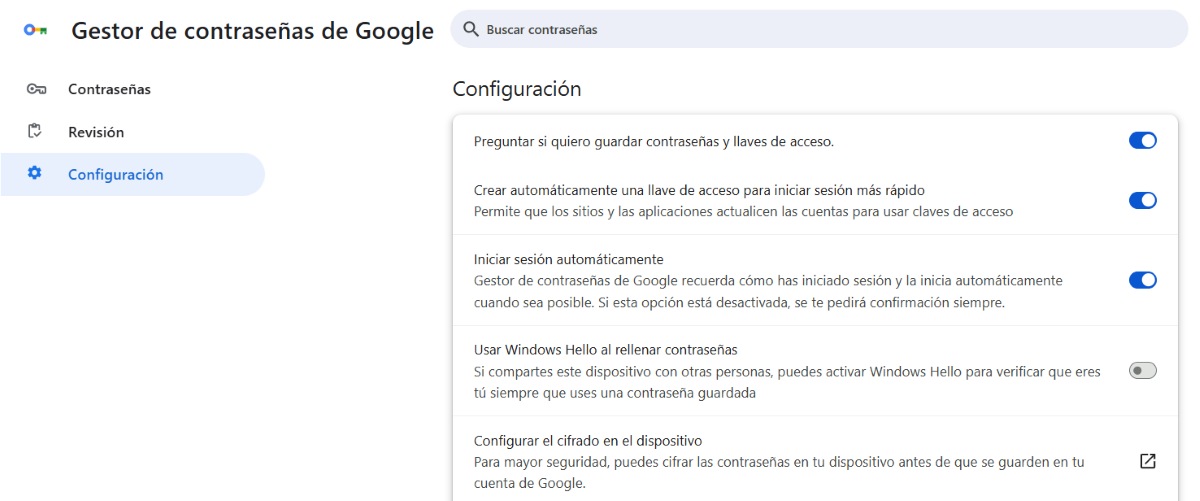
O altă modalitate de a evita pierderea parolelor salvate în Chrome este asigură-te că Google te întreabă dacă vrei să salvezi parolele când accesați pentru prima dată un site web. Pentru a face acest lucru, accesați Google Password Manager, atingeți Setări și selectați opțiunea „Solicită-mi să salvez parolele și codurile de acces”.
Folosește o parolă puternică pentru contul tău Google
Dacă salvarea parolelor în Chrome este o modalitate bună de a le proteja și de a preveni uitarea lor, o parolă puternică pentru contul Google este și mai importantă. Așadar, Încearcă să folosești o parolă unică, lungă și complexă pentru a vă proteja contul Google și, implicit, parolele salvate acolo.

Încă de la o vârstă fragedă, am fost fascinat de tot ce ține de știință și tehnologie, în special de acele progrese care ne fac viața mai ușoară și mai plăcută. Îmi place să fiu la curent cu cele mai recente știri și tendințe și să împărtășesc experiențele, opiniile și sfaturile mele despre dispozitivele și gadgeturile pe care le folosesc. Acest lucru m-a determinat să devin scriitor web acum puțin peste cinci ani, concentrându-mă în principal pe dispozitive Android și sisteme de operare Windows. Am învățat să explic concepte complexe în termeni simpli, astfel încât cititorii mei să le poată înțelege cu ușurință.