- Stăpânește cele mai utilizate scurtături pentru a redacta și a răspunde la e-mailuri fără mouse.
- Învață să navighezi rapid între e-mail, calendar, activități și contacte
- Gestionați eficient programările, întâlnirile și mementourile cu ajutorul tastaturii

Microsoft Outlook Este unul dintre cele mai utilizate instrumente atât în mediile profesionale, cât și în cele personale pentru gestionarea e-mailurilor, calendarului și a altor aspecte ale productivității zilnice. Ceea ce mulți oameni nu știu este că, Prin stăpânirea automatizărilor și scurtăturilor din Outlook, posibilitățile de performanță ale acestui instrument se multiplică.
Pe scurt, o navigare mai rapidă Pentru cei care lucrează zilnic cu o mulțime de e-mailuri, programări sau sarcini. În acest articol, vă vom arăta toate scurtăturile cele mai importante pe care le puteți utiliza pentru gestionarea e-mailurilor și a calendarului, organizarea contactelor și a sarcinilor și alte funcții cheie.
Comenzi rapide esențiale pentru redactarea și gestionarea e-mailurilor în Outlook
Pentru cei care utilizează Outlook în principal ca client de e-mail, există o serie de taste rapide pe care este o idee bună să le memoreze de la început.
- Ctrl+N: Creați un mesaj nou
- Ctrl+Shift+MDe asemenea, servește la redactarea unui nou e-mail de oriunde din program
- Ctrl+RRăspundeți expeditorului
- Ctrl+Shift+RRăspundeți tuturor destinatarilor
- Ctrl+FRedirecționează e-mailul
- Ctrl+DȘtergeți mesajul selectat
- Alt+S o Ctrl+EnterTrimite mesajul curent
- Alt+IAtașați fișiere
- F7Verificați ortografia
Aceste scurtături vă permit să efectuați acțiuni cheie fără a ridica mâinile de pe tastatură., ceea ce este crucial dacă răspundeți la mai multe e-mailuri la rând sau dacă scrieți mesaje lungi.
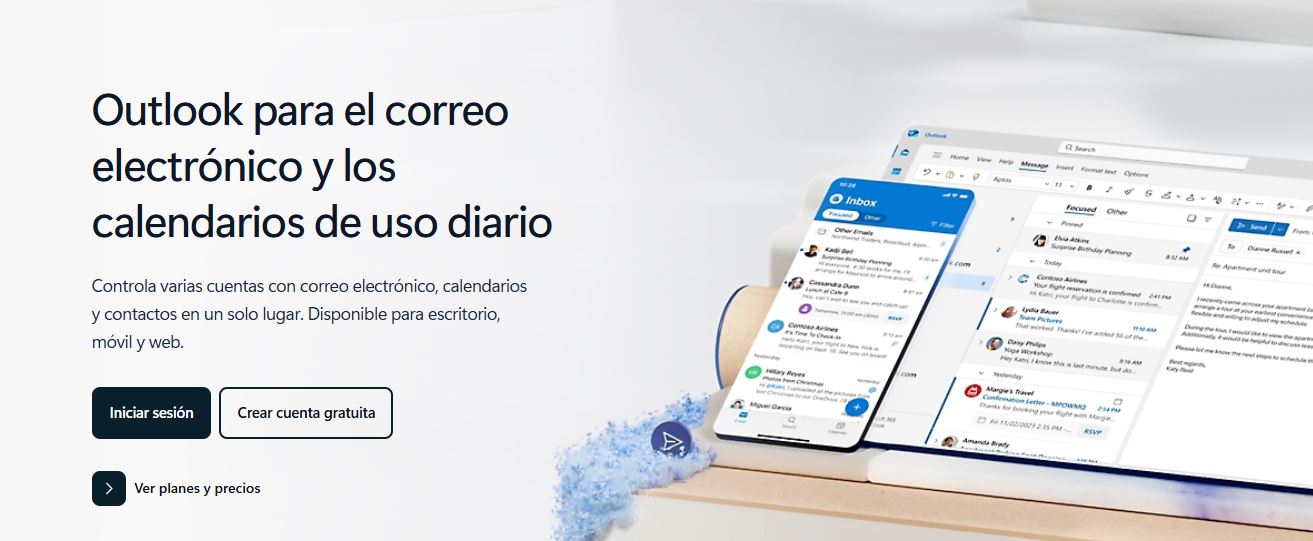
Comenzi rapide Outlook pentru a naviga rapid prin
Nu numai că poți crea și gestiona rapid e-mailuri, dar poți și naviga între diferite secțiuni ale programului cu mare agilitate folosind aceste comenzi rapide Outlook:
- Ctrl+1Accesați e-mailul
- Ctrl+2Deschideți calendarul
- Ctrl+3Consultați secțiunea de contacte
- Ctrl+4: Sarcini de acces
- Ctrl+Y: Alegeți folderul pentru deschidere
Cu aceste taste, puteți urmări întreaga organizație fără a fi nevoie să faceți clic pe diferite file sau meniuri.
Calendarul Outlook are multe comenzi rapide pentru a maximiza utilizarea sa
Calendarul din Outlook este unul dintre pilonii săi și are, de asemenea, multe comenzi rapide pentru a profita la maximum de el:
- Ctrl+Shift+ACreați o nouă programare
- Ctrl+Shift+QCreați o cerere de întâlnire
- Alt+H, M, RO altă modalitate de a crea o întâlnire
- Ctrl+GMergeți la o anumită dată
- Alt+Pagină în josMergi la luna următoare
- Alt+Pagină sus: Mergi la luna precedentă
- Ctrl+Săgeată dreaptaA doua zi
- Ctrl+Săgeată stângaZiua precedentă
În plus, puteți afișarea diferitelor perioade de timp prin modificarea numărului utilizat cu tasta Alt:
- Alt+1: Într-o zi
- Alt+7: O săptămână întreagă
- Alt+0: Zece zile
Cu aceste resurse, puteți programa și vizualiza întâlnirile dintr-o privire, fără distrageri vizuale.
Acțiuni rapide pentru programări și mementouri
Mai multe comenzi rapide pentru Outlook: Atunci când gestionați mai multe întâlniri sau programări, aceste comenzi rapide vor fi utile:
- Alt+ODeschideți o programare când apare o notificare
- Alt+SMemento amânare
- Alt+DÎnchideți mementoul
- Alt+V, MDeschide fereastra de notificare
Gestionare rapidă a contactelor, notelor și sarcinilor
Outlook vă permite, de asemenea, să efectuați acțiuni rapide asupra contactelor, notelor și activităților:
- Ctrl+Shift+TCreați o sarcină nouă
- Ctrl+Shift+VMutați un element (e-mail, sarcină sau programare) într-un alt folder
- Alt+H, A, BDeschideți agenda
- Alt+H, C, GCreați un grup de calendar
Aceste instrumente sunt perfecte pentru cei care lucrează cu grupuri complexe sau liste de distribuție.
Funcții interne și personalizare în Outlook
Există anumite scurtături în Outlook care ne ajută să navigăm prin funcțiile sale interne:
- Ctrl+E o F3: Accesați câmpul de căutare
- Ctrl+M o F9Sincronizarea manuală a e-mailurilor
- Ctrl+Shift+GMarcați sau anulați marcarea conversației
- ReculArhivați conversația selectată
- Ctrl+QMarchează ca citit
- Ctrl+SMarchează ca necitit
Aceste funcții te împiedică să te pierzi în mesaje sau foldere și îți permit să fii mereu la curent cu ce se întâmplă în căsuța ta poștală.
Opțiuni de accesibilitate și personalizare vizuală
Outlook adaugă comenzi rapide pentru utilizatorii care lucrează cu funcții de accesibilitate:
- Alt+Ctrl+Shift+MActivează informațiile MSAA pentru cititoare precum JAWS
- Alt+F, T, A → Alt+PAtribuiți un sunet unei notificări
De asemenea, puteți mări imaginea e-mailurilor:
- Ctrl + +Măriți
- Ctrl + –Micșorare
Aceste scurtături utile în Outlook sunt ideale pentru cei care au nevoie de personalizare vizuală sau auditivă a mediului lor.
Cu toate aceste scurtături bine internalizate, este posibil lucrezi mult mai agil în Microsoft OutlookDe la crearea de e-mailuri la programarea evenimentelor sau gestionarea sarcinilor, Aceste combinații de taste pot reduce semnificativ clicurile și derularea pe ecran.Deși la început poate părea mult de memorat, în curând vei descoperi că le vei folosi automat și vei observa îmbunătățirea productivității tale zilnice.

Editor specializat în probleme de tehnologie și internet cu peste zece ani de experiență în diferite medii digitale. Am lucrat ca editor și creator de conținut pentru companii de comerț electronic, comunicare, marketing online și publicitate. Am scris și pe site-uri de economie, finanțe și alte sectoare. Munca mea este și pasiunea mea. Acum, prin articolele mele din Tecnobits, încerc să explorez toate știrile și noile oportunități pe care lumea tehnologiei ni le oferă zi de zi pentru a ne îmbunătăți viața.