Ai observat că Windows Search utilizează mult CPU sau spațiu pe disc? Dacă computerul a început să încetinească, să se blocheze sau auzi ventilatoarele funcționând mai tare decât de obicei, acest lucru s-ar putea datora faptului că Procesul de căutare Windows nu funcționează așa cum ar trebui.În continuare, haideți să vedem pas cu pas cum să diagnosticați problema și să o rezolvați rapid.
Căutarea Windows utilizează mult spațiu CPU sau pe disc: cum se remediază problema

Căutarea Windows consumă mult spațiu pe CPU sau pe disc atunci când se corupe sau procesează prea multe fișiere. Pentru a afla dacă Windows Search utilizează mai multe resurse decât în mod normalCea mai rapidă metodă este să utilizați Managerul de activități Windows. Pentru a afla, faceți următoarele:
- Apăsați combinația de taste Ctrl + Shift + Esc pentru a deschide Manager de activități.
- Asigură-te că ești la curent cu notele Procese.
- Faceți clic pe antetul coloanei CPU sau disc să ordoneze procesele de la cel mai mare la cel mai mic consum.
- Căutați procesul Microsoft Windows Indexer (Căutați SearchIndexer.exe) sau Căutare Windows / Căutare (SearchHost.exe).
În condiții normale, Procesul SearchIndexer.exe ar trebui să consume între 0% și 1% din CPU. când nu utilizați computerul în mod activ. Dacă încărcătorul de pornire rămâne activ timp de câteva minute fără să salvați mii de fișiere noi, înseamnă că este blocat sau corupt. Din fericire, există câțiva pași pe care îi puteți urma pentru a remedia această problemă. Să analizăm cele mai eficiente soluții.
1. Reconstruiți indexul de căutare
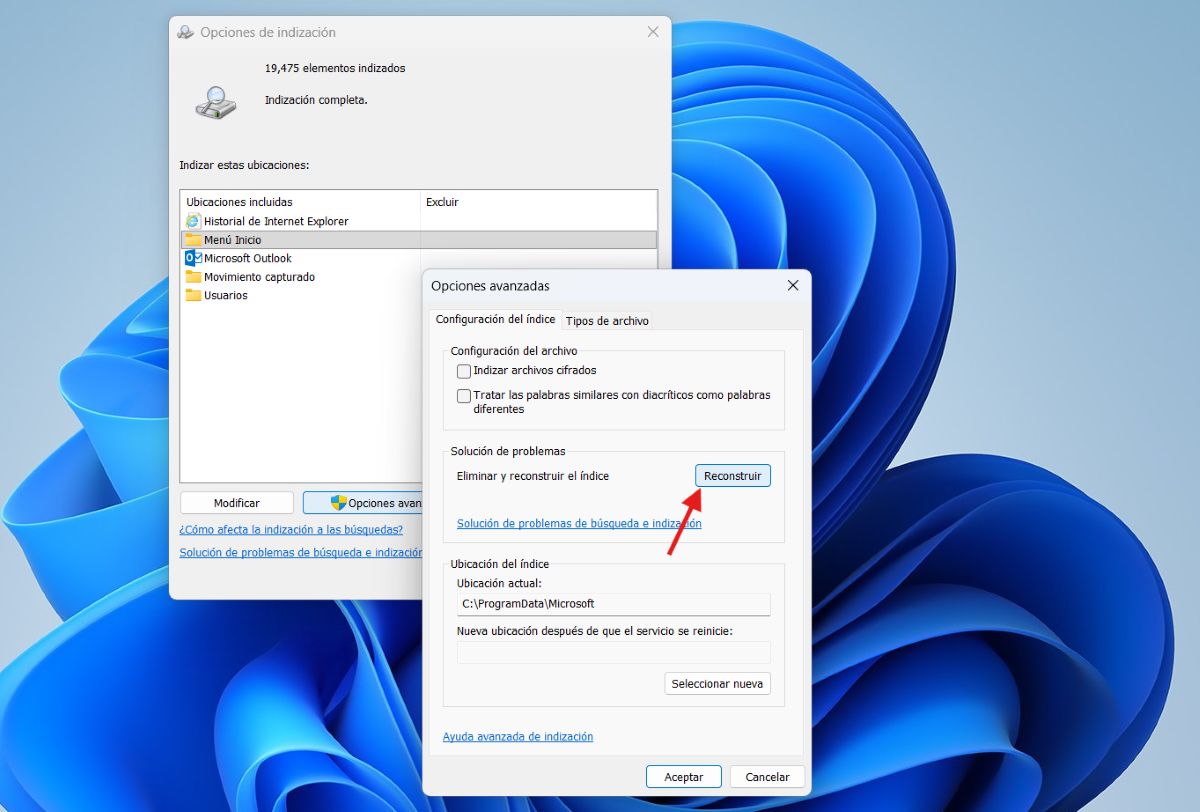
Când baza de date de căutare se corupe, sistemul intră într-o buclă încercând să proceseze fișierele. Acesta este un posibil motiv pentru care Windows Search consumă mult spațiu pe CPU sau pe disc. Reconstrucția ar putea fi soluția la această problemă. Pentru a realiza acest lucru, urmați acești pași:
- Apăsați Windows + R, tastați control și apăsați Enter pentru a deschide panou de control.
- Comutați vizualizarea la pictograme mici (dreapta sus) și selectați Opțiuni de indexare.
- Faceți clic pe buton Opțiuni avansate.
- Pe filă Configurarea indexului, în cadrul secțiunii Depanare, faceți clic pe Reconstrui.
- Confirmați apăsând pe Accepta. Acest proces va rula în fundal și poate dura ceva timp; în acest timp, utilizarea procesorului va reveni treptat la normal.
2. Excludeți folderele în bloc sau fișierele temporare
Si Ai foldere cu prea multe fișiere mici (cum ar fi folderele de descărcare, codul sursă al proiectului, memoria cache etc.), indexorul va funcționa constant. Dacă credeți că acesta este motivul pentru care Windows Search utilizează mult spațiu pe CPU sau pe disc, faceți următoarele:
- În aceeași fereastră a Opțiuni de indexare (menționat la punctul anterior), faceți clic pe Modifica.
- Acum e timpul să Afișați toate locațiile.
- Debifați folderele care se schimbă frecvent sau care conțin mii de fișiere inutile.
- Gardă Fă modificările și ai terminat.
3. Rulați depanatorul dacă Windows Search utilizează mult spațiu pe CPU sau pe disc.
Ferestrele au inclus un Diagnosticare integrată pentru restaurarea serviciilor de căutareAccesați-l navigând pe următoarea cale:
- Mergi la Acasă – Setări – Sistem – Depanare – Alte instrumente de depanare.
- Caută Căutare și indexare și faceți clic pe Executa.
- Bifați caseta Căutarea sau indexarea este lentă și urmați instrucțiunile de pe ecran.
4. Reporniți serviciul de căutare Windows
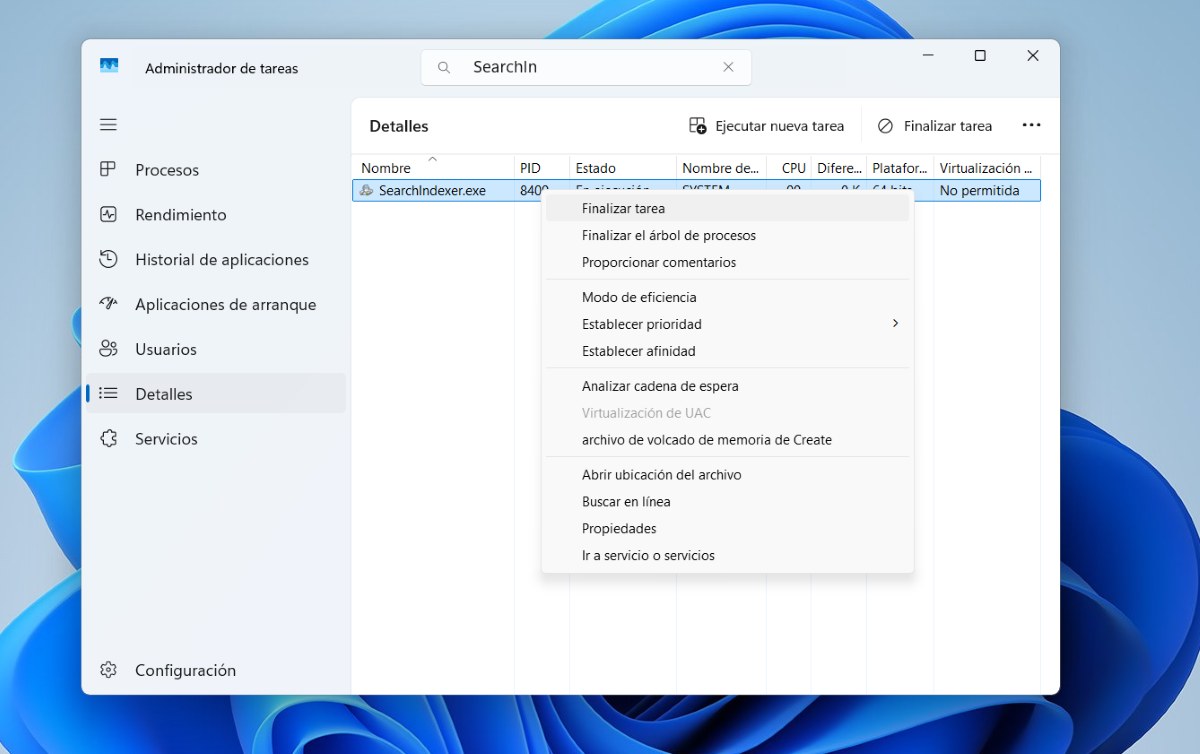
Dacă problema nu este doar că Windows Search consumă mult spațiu pe CPU sau pe disc, ci că Procesul s-a înghețatTrebuie să îl reporniți. Pentru a face acest lucru, urmați acești pași:
- Apăsați Ctrl + Shift + Esc pentru a deschide Manager de activități.
- Accesați fila Detalii.
- Caută SearchIndexer.exe o SearchHost.exe.
- Grindă clic dreapta despre asta și selectați Finalizați sarcinaÎn acest fel, serviciul va reporni automat după câteva secunde.
Căutarea Windows efectuează și căutări pe web folosind Bing, ceea ce poate crește utilizarea procesorului și a rețelei. Așadar, un alt lucru pe care îl puteți face este... Dezactivați rezultatele Internetului și Bing în Căutarea Windows. Aici Vom explica pe scurt cum se face acest lucru în Windows 10 și Windows 11:
- Presa Windows + R, scrie regedit și apăsați Enter.
- Navigați la: HKEY_CURRENT_USER\SOFTWARE\Politici\Microsoft\Windows\Explorer.
- Dacă nu vedeți folderul Explorer, creați-l făcând clic dreapta pe Windows – Nou – Cheie.
- Explorator în interior creează o nouă valoare DWORD (32 biți) numit Dezactivați sugestiile casetei de căutare.
- Grindă dublu clic despre el și își schimbă valoarea la 1.
- În cele din urmă, reporniți computerul pentru ca modificările să fie salvate corect.
Căutarea Windows utilizează mult spațiu pe CPU sau pe disc. Cum o pot dezactiva complet?
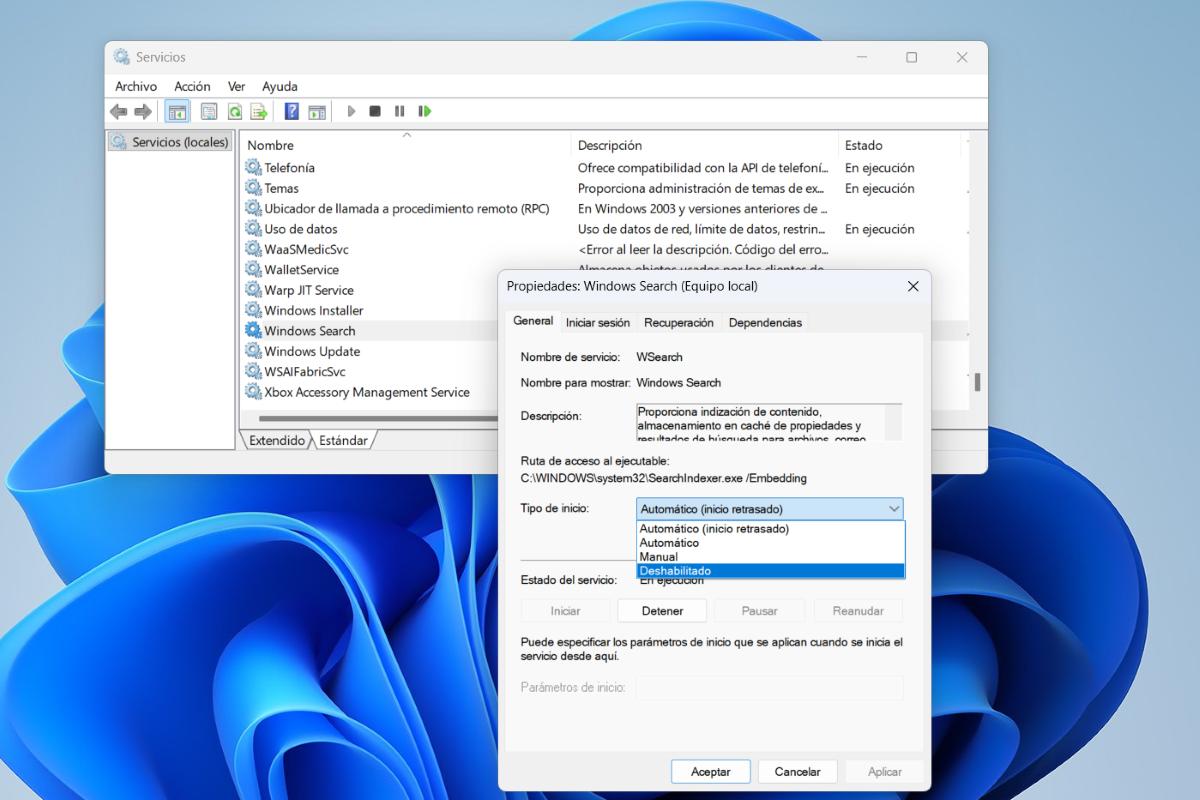
Totuși, dacă, în ciuda încercărilor tuturor celor de mai sus, Windows Search încă consumă mult spațiu pe CPU sau pe disc, este posibil să preferați să renunțați la el. Este posibil să dezactivați complet acest serviciu și să îl înlocuiți cu un instrument terț ușor, cum ar fi... Totul (Voidtools)Urmați acestea Pași pentru a opri indexarea în fundal și a dezactiva definitiv procesul:
- Presa Windows + R, scrie servicii.msc și apăsați Enter.
- În lista de servicii, derulați până găsiți Căutare Windows.
- Faceți dublu clic pe el pentru a deschide Proprietăți.
- În secțiune Tip de început schimbă-l în Persoană cu dizabilități.
- În starea serviciului, faceți clic pe butonul Arestare.
- Faceți clic pe Aplică și apoi în Accepta.
Vă rugăm să rețineți că prin dezactivarea acestui serviciu, Căutarea în Meniul Start și în Explorer va fi mai lentă Pentru a găsi fișiere locale, deoarece nu va exista un index preexistent. Dar ce alternativă puteți folosi?
- Totul (Voidtools): Aceasta este cea mai rapidă și mai ușoară alternativă pentru Windows. Indexează discuri întregi de mai mulți terabyți în doar câteva secunde și utilizează un minim de RAM și CPU. Este mai precisă și mai rapidă și efectuează căutări instantanee după numele fișierului.
Căutarea Windows utilizează mult CPU sau spațiu pe disc: puteți remedia problema
Dacă Windows Search utilizează mult CPU sau spațiu pe disc, probabil că te-ai cam săturat. Totuși, deși este o problemă enervantă, este ușor de remediat. În majoritatea cazurilor, trebuie doar să... Pur și simplu reconstruiți indexul de căutare sau excludeți folderele inutile pentru a restabili performanța normală a sistemului.
Totuși, dacă problema persistă, știi că poți dezactiva complet serviciul și opta pentru instrumente ușoare, cum ar fi Everything, pentru a-ți menține computerul rapid și optimizat. Dacă aplici aceste idei practice Vei face ca calculatorul tău să funcționeze din nou fără probleme, fără a sacrifica eficiența. când se utilizează căutarea de fișiere.
Index
- 1 Căutarea Windows utilizează mult spațiu CPU sau pe disc: cum se remediază problema
- 1.1 1. Reconstruiți indexul de căutare
- 1.2 2. Excludeți folderele în bloc sau fișierele temporare
- 1.3 3. Rulați depanatorul dacă Windows Search utilizează mult spațiu pe CPU sau pe disc.
- 1.4 4. Reporniți serviciul de căutare Windows
- 1.5 5. Dezactivați rezultatele Bing din meniul Start
- 1.6 Căutarea Windows utilizează mult spațiu pe CPU sau pe disc. Cum o pot dezactiva complet?
- 2 Căutarea Windows utilizează mult CPU sau spațiu pe disc: puteți remedia problema

Încă de la o vârstă fragedă, am fost fascinat de tot ce ține de știință și tehnologie, în special de acele progrese care ne fac viața mai ușoară și mai plăcută. Îmi place să fiu la curent cu cele mai recente știri și tendințe și să împărtășesc experiențele, opiniile și sfaturile mele despre dispozitivele și gadgeturile pe care le folosesc. Acest lucru m-a determinat să devin scriitor web acum puțin peste cinci ani, concentrându-mă în principal pe dispozitive Android și sisteme de operare Windows. Am învățat să explic concepte complexe în termeni simpli, astfel încât cititorii mei să le poată înțelege cu ușurință.