Mod sigur cu plasă Este una dintre opțiunile pe care le vedem în meniul Setări de pornire Windows. O folosim rar (preferăm Modul de siguranță, pur și simplu), dar Există motive întemeiate pentru a învăța cum să îl foloseștiÎn această postare, vă vom spune totul despre Modul de siguranță cu rețea și cum să îl utilizați pentru a repara Windows fără a-l reinstala.
Ce este Modul de siguranță cu rețea în Windows?

Cei dintre noi care am folosit Windows ca sistem de operare principal timp de decenii au fost nevoiți să îl pornească în modul Safe Mode de câteva ori. Nu este vorba că am vrea, ci că asta... Este cea mai bună modalitate de a încerca să rezolvi problemele startup-urilorDar ce este exact modul de siguranță și, mai precis, modul de siguranță cu rețea?
- Modul sigur nu este altceva decât o modalitate de a Porniți Windows încărcând doar driverele și serviciile esențiale.
- Aceasta înseamnă dezactivarea programelor terțe, a driverelor avansate și a oricărui software care poate cauza conflicte.
- Sunt încărcate doar driverele de bază: video, periferice și componente critice.
La rândul său, Modul sigur cu rețea Este cea mai puternică (și greșit înțeleasă) variantă a Safe Mode din Windows. Face același lucru ca Safe Mode standard, dar Adăugați serviciile necesare pentru conectarea la internet sau la o rețea locală. Numele său oficial este Modul sigur in navigare pe internetCare este scopul acestor moduri de bootare Windows?
Simplu: Dacă o problemă dispare în Modul de siguranță, puteți deduce că cauza nu este reprezentată de fișierele principale sau de driverele esențiale ale Windows. Dar dacă problema persistă, este din cauză că există o problemă majoră a sistemului de operare. În această ultimă situație, va trebui să reinstalați Windows sau, Datorită Modului sigur cu rețea, descărcați drivere și instrumente pentru a-l repara.
Cum se utilizează modul Safe Mode cu rețea pentru a repara Windows fără a-l reinstala
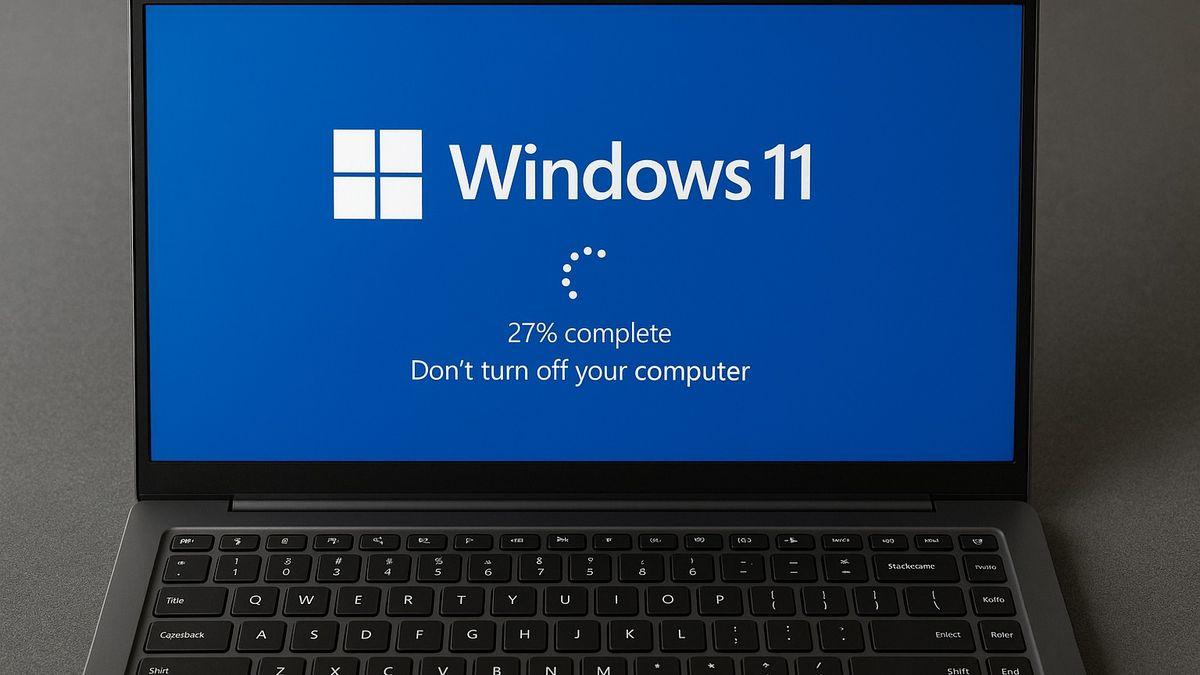
Este posibil ca Windows să înceapă să se blocheze fără avertisment: ecrane albastre, reporniri neașteptate, încetinire extremă sau incapacitatea de a porni normal. Deși este adevărat că toate aceste probleme pot fi rezolvate prin reinstalarea sistemului, există soluții mai puțin drastice. Modul de siguranță cu rețea este o alternativă foarte puternică pentru a încerca să reparați Windows fără a-l reinstala.
Principalul avantaj al Modului Safe Mode cu Rețea este că permite o pornire curată și stabilă. Și la aceasta trebuie să adăugăm Acces la internet, foarte util pentru descărcarea de drivere, patch-uri, antivirus și alte instrumente de scanareMai jos, vom analiza câteva exemple despre cum Modul de siguranță cu rețea vă poate împiedica să reinstalați Windows.
Eliminați programele malware și executați scanări aprofundate
Un avantaj al Modului Safe este că vă permite să rulați scanări aprofundate ale sistemului pentru a găsi și elimina viruși. Multe dintre aceste programe rău intenționate se ascund în timpul pornirii normale. Dar în Modul Safe cu Networking, acestea nu au timp să facă acest lucru, permițându-vă să elimină-le mai ușor.
Avantajul accesului la internet în modul Safe Mode este că puteți descărcați un antivirus, cum ar fi Malwarebytes sau AdwCleaner. Acest lucru este util mai ales dacă suspectați că software-ul anti-malware a fost, de asemenea, compromis. După descărcare, puteți rula o scanare profundă și captura fișiere rău intenționate care, la o pornire normală, ar fi „în uz” (ascunse).
Descărcați și actualizați driverele
Multe probleme de pornire în Windows sunt cauzate de drivere învechite, defecte sau conflictuale. Pornirea sistemului în Safe Mode cu rețea nu numai că le dezactivează, dar De asemenea, vă permite să le actualizați sau să le descărcați.
În plus, poți accesa Windows Update și instalați actualizările Windows disponibile, multe dintre ele remediind erori. Acesta este un avantaj important pe care nu îl obțineți dacă porniți Windows doar în modul Safe Mode.
Dezinstalați software-ul și aplicațiile care generează conflicte
Observi că Windows s-a înrăutățit de când ai instalat un program sau un serviciu nouDin nou, Modul de siguranță cu funcționare în rețea este setarea ideală pentru a rezolva orice problemă. Dacă totul este în regulă, înseamnă că programul sau serviciul cauzează încetinire, reporniri sau alte probleme. Pur și simplu dezinstalați-l și verificați dacă totul a revenit la normal.
Identificați și rezolvați problemele de rețea și conectivitate
Paradoxal, Modul de siguranță cu rețea poate ajuta diagnosticarea problemelor de rețea pe computerele cu Windows. Acest lucru se datorează faptului că acest mod încarcă drivere de rețea de bază, stabile și elimină software-ul terț care ar putea interfera. În acest mediu curat, puteți testa conectivitatea computerului și identifica orice setări incorecte sau drivere învechite.
Cum se intră în modul Safe Mode cu Networking

Este clar că Modul de siguranță cu rețea este foarte util pentru repararea Windows fără a fi nevoie să îl reinstalați. Deoarece lasă o fereastră securizată deschisă către web, puteți descărca sau actualiza orice aveți nevoie. Să vedem. Cum poți porni modul de siguranță cu rețeaua?.
Dacă echipa tot îți oferă acces la desktopul Windows, poți activa modul de siguranță cu rețea astfel:
- Mergeți la configurație - Sistem- Recuperare.
- En Pornire avansatăclic Reporniți acum.
- Calculatorul va reporni și va afișa un ecran albastru cu mai multe opțiuni.
- alege Troubleshoot - Opțiuni avansate - Configurarea pornirii - Repornire.
- După repornire, veți vedea o listă de opțiuni. Apăsați F5 pentru a selecta Activați modul Safe Mode cu rețea.
În plus, dacă sistemul nu pornește normal, va trebui să îl forțați să afișeze meniul Configurare pornire. După două sau trei încercări eșuate, sistemul va intra automat în Mediul de recuperare. Dacă nu o face, țineți apăsat butonul fizic de alimentare timp de 10 secunde în timp ce computerul pornește.
În alte ocazii, este necesar să aveți un mediu de instalare, cum ar fi un USB bootabil cu Windows, pentru a accesa mediul de recuperare. În acest moment, este bine să clarificăm faptul că Unele probleme nu pot fi rezolvate prin pornirea în Safe Mode cu NetworkingÎn cazul unei corupții grave a sistemului, cel mai bine este să reinstalați Windows de la zero.
Însă, în majoritatea cazurilor, Modul de siguranță cu rețea poate fi utilizat pentru a repara Windows fără a-l reinstala. Data viitoare când trebuie să accesați Setările de pornire Windows, porniți computerul în Safe Mode cu rețeaVei avea tot ce ai nevoie pentru a salva ziua: un mediu curat, izolat, cu acces la internet.

De când eram foarte mic am fost foarte curios de tot ce ține de progresele științifice și tehnologice, în special de cele care ne fac viața mai ușoară și mai distractivă. Îmi place să fiu la curent cu cele mai recente știri și tendințe și să îmi împărtășesc experiențele, opiniile și sfaturile despre echipamentele și gadgeturile pe care le folosesc. Acest lucru m-a determinat să devin un scriitor web cu puțin peste cinci ani în urmă, concentrat în primul rând pe dispozitivele Android și sistemele de operare Windows. Am învățat să explic în cuvinte simple ceea ce este complicat, astfel încât cititorii mei să poată înțelege cu ușurință.